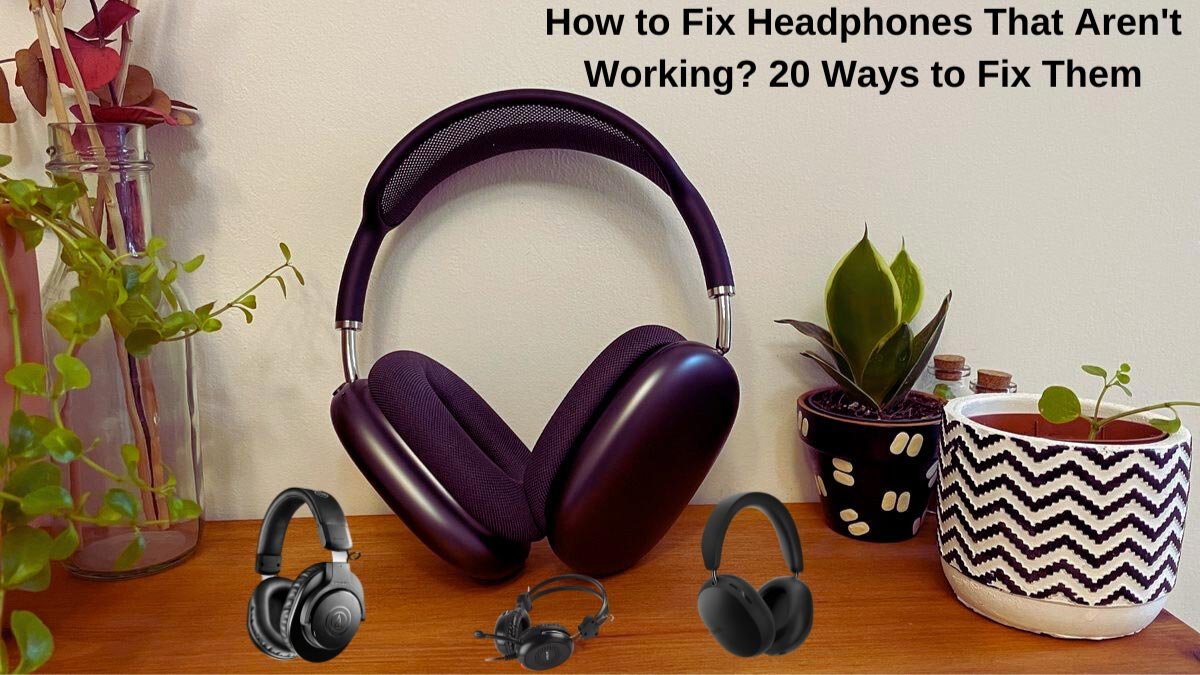
કેવી રીતે કામ કરી રહ્યા નથી તે હેડફોનોને કેવી રીતે ઠીક કરવું? ત્યાં વિવિધ તકનીકી સમસ્યાઓ છે કે જેના પર હેડફોનો કામ કરી શકતા નથી, અને હેડફોનોના કારણને આધારે ઉકેલો બદલાય છે.
તેથી, તમારા હેડફોનો કેમ કામ કરતા નથી તે શોધવા માટે, પ્રથમ તપાસની આ શ્રેણી દ્વારા કામ કરો, અને પછી ઠીક કરવા માટે સૂચવેલ ટીપ્સનો પ્રયાસ કરો હેડફોન. તેથી, ચાલો શરુ કરીએ!
હેડફોનો કેવી રીતે ઠીક કરવા માટે
1: હેડફોનો ચાલુ કરો
ઘણા ઇયરબડ્સ, કાટમાળ, અને હેડફોનોમાં બિલ્ટ-ઇન બેટરી હોય છે અને જો તમે તેને પાવર ન કરો તો કામ કરશે નહીં. હેડફોનો માટે પાવર સ્વીચ સામાન્ય રીતે એક ઇયરપીસ અથવા તેમની સપાટ સપાટીની બાજુમાં મૂકવામાં આવે છે.
2: હેડફોનો બંધ અને ફરીથી ચાલુ કરો
આ ક્લાસિક ટેક ટીપ એવા કમ્પ્યુટર્સ સાથે કામ કરે છે જે કામ કરતા નથી, અને આ ટીપ હેડફોનો સાથે પણ કામ કરી શકે છે જે કામ કરતા નથી. આ પછી, જો તમારા હેડફોનો કામ કરતા નથી, તેમને પ્લગ કર્યા પછી ફરીથી અને ફરીથી સ્વિચ કરો, અને જુઓ કે શું આ મુદ્દાને હલ કરે છે.
3: હેડફોનો ચાર્જ
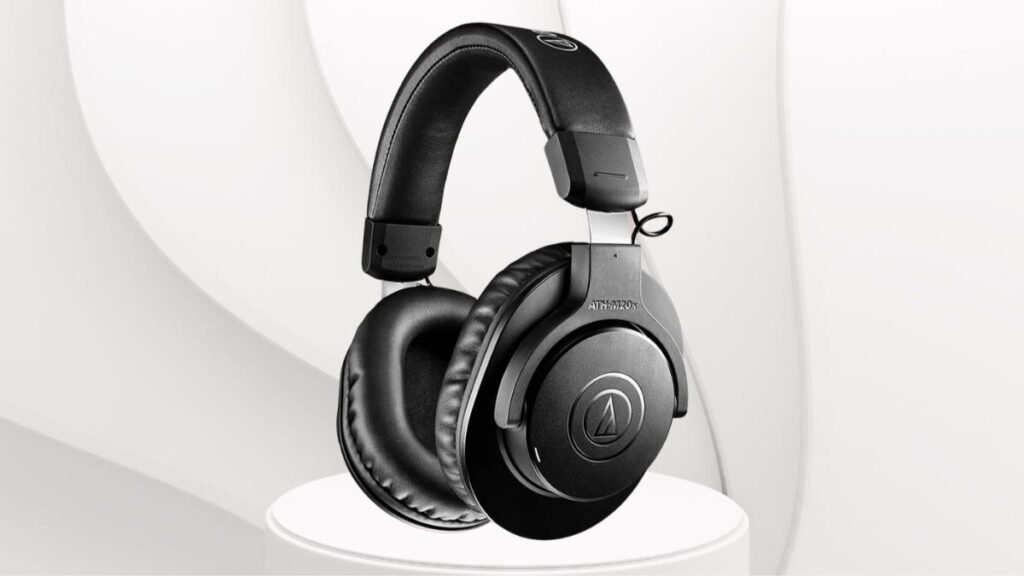
કેટલાક હેડફોનો, ખાસ કરીને આ સુવિધાઓ સાથે ઉન્નત, જેમ કે અવાજ રદ અને બિલ્ટ-ઇન એલઇડી લાઇટ્સ, બાહ્ય શક્તિ અથવા બેટરી પર આધાર રાખે છે.
જો તમે થોડા સમયમાં તેનો ઉપયોગ કર્યો નથી, બેટરી સમાપ્ત થઈ શકે છે અને તેને રિચાર્જ કરવાની જરૂર પડી શકે છે. માઇક્રો યુએસબી પોર્ટનો ઉપયોગ કરીને હેડફોનોનું રિચાર્જ કરો.
4: યુએસબી પાવર આવશ્યકતાઓ તપાસો
કોઈ હેડફોનો ઉપકરણથી કનેક્ટ થાય છે યુએસબી દ્વારા. હોવા છતાં પણ, જો તે યુએસબી કનેક્શનને audio ડિઓ પ્રાપ્ત કરવા ઉપરાંત હેડફોનોને પાવર કરવા માટે જરૂરી છે, આ હેડફોનોનું પ્રદર્શન સહન કરી શકે છે.
5: હેડફોનો પર બ્લૂટૂથ ચાલુ કરો
જો તમે વાયરલેસ હેડફોન સેટનો ઉપયોગ કરો છો, તેને તમારા જોડીવાળા ઉપકરણોથી કનેક્ટ કરવા માટે તમારે બ્લૂટૂથ ચાલુ કરવું આવશ્યક છે.
6: વોલ્યુમ ચાલુ કરો
જો તમારા હેડસેટમાં ધ્વનિ સમસ્યાઓ છે અથવા તમે કંઈપણ સાંભળી શકતા નથી, તે હોઈ શકે છે કે તમે આકસ્મિક રીતે વોલ્યુમ ફેરવ્યું અથવા હેડફોનોને મ્યૂટ કરો.
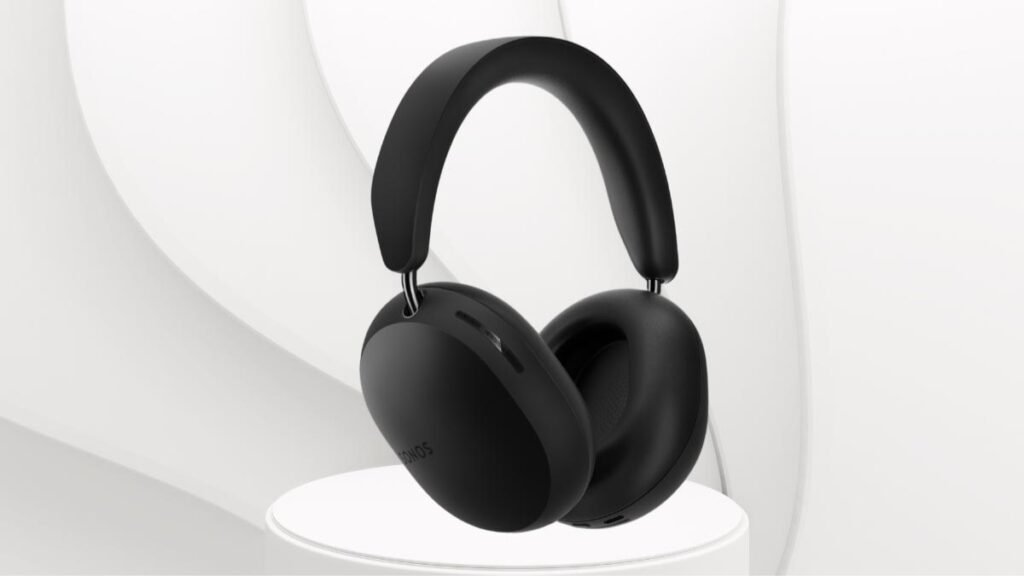
આને ઠીક કરવા માટે, જો હેડફોનોમાં આ બટનો હોય તો બિલ્ટ-ઇન વોલ્યુમ બટનો સાથે હેડફોનોનું વોલ્યુમ ચાલુ કરો. જો આ સમસ્યા હલ કરતું નથી તો તમારા જોડીવાળા ઉપકરણ પર વોલ્યુમ તપાસો.
7: ઉપકરણ સાથે બ્લૂટૂથ હેડફોનોને સફળતાપૂર્વક જોડો
મોટાભાગના હેડફોનો સાથે કામ કરતા કેટલાક સામાન્ય પગલાઓની જોડી.
- પ્રથમ, ખાતરી કરો કે તમારા હેડફોનો સંપૂર્ણ ચાર્જ કરવામાં આવ્યા છે અને જોડી મોડમાં.
- તમારા ડિવાઇસ પર બ્લૂટૂથ ચાલુ કરો અને સૂચિમાંથી તમારા હેડફોનો શોધો.
- નામ પર ક્લિક કરો અને હવે તમારા હેડફોનો તમારા ડિવાઇસ સાથે જોડાયેલા છે.
8: ફોન અથવા કમ્પ્યુટર પર હેડફોનોની મરામત કરો
કનેક્ટિવિટીના મુદ્દાઓને ઠીક કરવા માટે તમારા હેડફોનોની જોડી દૂર કરો અને પછી તમારા ફોન અથવા અન્ય બ્લૂટૂથ ડિવાઇસથી હેડફોનોને ફરીથી જોડી દો. કારણ કે કેટલીકવાર સમારકામ કનેક્ટિવિટીના મુદ્દાઓને ઠીક કરી શકે છે.
મ on ક પર બ્લૂટૂથ જોડી દૂર કરવા માટે આ પગલાને અનુસરો. પ્રથમ, સિસ્ટમ પસંદગીઓ અને બ્લૂટૂથ પછી તમારા હેડફોનો પસંદ કરો’ નામ, Xાળ, અને પછી દૂર કરો.
વિંડોઝ પર હેડફોનો દૂર કરવા માટે 10, વિંડોઝ ખોલો અને se લસેટિંગ્સ અને ઉપકરણો પસંદ કરો પછી તમારા હેડફોનોનું નામ હવે ઉપકરણને દૂર કરો અને હા પર ક્લિક કરો.
9: હેડફોનોથી ન વપરાયેલ ઉપકરણોને ડિસ્કનેક્ટ કરો
તમે ઉપયોગ કરી રહ્યાં નથી તે બધા ન વપરાયેલ ઉપકરણોને અનપાયર કરો. તમે સંબંધિત હેડફોનો એપ્લિકેશનમાં આ કરી શકો છો, જેમ કે બોઝ હેડફોનો અને બોઝ ઇયરબડ્સ માટે બોઝ કનેક્ટ એપ્લિકેશન, અથવા પીસી અથવા મ on ક પર ઉપરોક્ત પગલું વાપરો.
10: વાયર્ડ કનેક્શન દૂર કરો
વાયરવાળા કનેક્શન કેટલીકવાર બ્લૂટૂથ કનેક્શનને ઓવરરાઇડ કરે છે. પરંતુ જો તમે તમારા કમ્પ્યુટર અથવા લેપટોપનો ઉપયોગ કરીને તમારા હેડફોનો ચાર્જ કરો છો, તેઓ તમારા સ્માર્ટફોન અથવા ટેબ્લેટથી વાયરલેસ રીતે સ્ટ્રીમિંગથી audio ડિઓને અવરોધિત કરી શકે છે.
11: કેબલ બેન્ડ કરીને નુકસાન માટે તપાસો
Audio ડિઓ કેબલ નુકસાન એ હેડફોન કેબલ્સનો સામાન્ય મુદ્દો છે. જો કેબલ નુકસાન થાય છે, નરમાશથી કેબલને એક છેડેથી બીજા છેડે સુધી બે સેન્ટિમીટર અંતરાલો પર વાળવું.
12: એક અલગ એપ્લિકેશનનો પ્રયાસ કરો
જો તમે કોઈ વિશિષ્ટ એપ્લિકેશન દ્વારા audio ડિઓ સાંભળી રહ્યાં છો પરંતુ હવે તમે કોઈ અવાજ સાંભળશો નહીં, એપ્લિકેશન સમસ્યા હોઈ શકે છે. આ સમસ્યાનું શૂટિંગ કરવા માટે એપ્લિકેશન છોડીને તેને ફરીથી ખોલવા માટે, તે કોઈપણ મુદ્દાઓને પણ ઠીક કરી શકે છે, પરંતુ જો તે કામ ન કરે તો બીજી એપ્લિકેશનનો પ્રયાસ કરો.
13: Audio ડિઓ જેક તપાસો
કેટલીકવાર તમારા લેપટોપ પર હેડફોન જેક, ટેબિંગ, અથવા સ્માર્ટફોન તૂટી શકે છે. ઓડિયો જેક તૂટી ગયો છે કે કેમ તેની પુષ્ટિ કરવા માટે ઓડિયો જેક સાફ ન કરો અથવા અલગ હેડફોન અથવા ઈયરફોનનો ઉપયોગ કરો.
14: બીજા ઉપકરણ પર હેડફોનો તપાસો
જો તમારા હેડફોન કામ કરતા નથી, હેડફોન કામ કરે છે કે નહી તે જોવા માટે અલગ ઓડિયો સ્ત્રોત સાથે હેડફોનોનો ઉપયોગ કરો.
15: સમાન એપ્લિકેશન ચલાવતા સમયે તે જ ઉપકરણ પર અન્ય હેડફોનો અથવા ઇયરફોન અજમાવો
ઉપરોક્ત સલાહ સાથે, તમે સમસ્યા ક્યાં છે તે નિર્દેશ કરી શકો છો. પરંતુ જો તમે સમાન સમસ્યાનો સામનો કરો છો, સમસ્યા હેડફોન્સ સાથે નથી. સમસ્યા એપ્લિકેશન અથવા ઉપકરણ સાથે હોઈ શકે છે.
16: હેડફોનનું ફર્મવેર અપડેટ કરો
ઘણા આધુનિક હેડફોન્સને બગ્સને ઠીક કરવા અને યોગ્ય રીતે ચલાવવા માટે ફર્મવેર અપડેટ્સની જરૂર છે. તમે અધિકૃત સ્માર્ટફોન એપ્લિકેશનનો ઉપયોગ કરીને વારંવાર આ અપડેટ્સને વાયરલેસ રીતે ડાઉનલોડ અને ઇન્સ્ટોલ કરી શકો છો. ઘણી બ્રાન્ડ્સ તેમની સત્તાવાર વેબસાઇટ પર અપડેટ ફાઇલો પણ પ્રદાન કરે છે જેને તમે USB કેબલ દ્વારા ડાઉનલોડ અને ટ્રાન્સફર કરી શકો છો.
17: કમ્પ્યુટર અથવા ડિવાઇસ માટે operating પરેટિંગ સિસ્ટમને અપડેટ કરો
તમારા ઉપકરણ પર નવીનતમ OS અપડેટ ઇન્સ્ટોલ કરવા માટે એક્સેસરીઝની વિશાળ શ્રેણી સાથે સુસંગતતામાં સુધારો કરો, હેડફોન સહિત.
18: કમ્પ્યુટર ફરીથી પ્રારંભ કરો, સ્માર્ટફોન, અથવા ટેબ્લેટ
પુનઃપ્રારંભ ટેક સમસ્યાઓના યજમાનને ઠીક કરી શકે છે, ખામીયુક્ત હેડફોન્સ સાથે સંકળાયેલા લોકો સહિત.
19: ન વપરાયેલ ઉપકરણો પર બ્લૂટૂથ બંધ કરો
જો તમે તમારા ઇચ્છિત ઉપકરણ પહેલાં તમારા બ્લૂટૂથ હેડફોનને બહુવિધ ઉપકરણો સાથે જોડી દીધા હોય, હેડફોન્સ તમને જોઈતા ઉપકરણને બદલે આ અન્ય ઉપકરણોમાંથી એક સાથે કનેક્ટ થઈ શકે છે. આ સમસ્યાના ઉકેલ માટે, જ્યાં સુધી તમારા હેડફોન તમારા મનપસંદ ઉપકરણ સાથે કનેક્ટ ન થાય ત્યાં સુધી અન્ય તમામ ઉપકરણો પર બ્લૂટૂથ બંધ કરો.
આ કરવા માટે તમારે તમારા અન્ય ઉપકરણો પર બ્લૂટૂથ અક્ષમ કર્યા પછી તમારા હેડફોનને બંધ અને ફરીથી ચાલુ કરવાની જરૂર પડી શકે છે.
20: ડ્રાઇવર અપડેટ્સ માટે તપાસો
જ્યારે કોઈપણ ઉપકરણમાં કોઈ પ્રકારની સમસ્યા આવી રહી હોય અથવા કોઈ ભૂલ ઉત્પન્ન થઈ રહી હોય, ડ્રાઇવરને અપડેટ કરો કારણ કે ડ્રાઇવરોને અપડેટ કરવું એ ઉપકરણો માટે એક સરસ મુશ્કેલીનિવારણ પગલું છે.
કામ ન કરતા હેડફોનોને ઠીક કરવા માટે FAQs? 22 તેમને ઠીક કરવાની રીતો
મારા હેડફોનોની એક બાજુ કેમ કામ કરતી નથી?
જો તમારા હેડફોનની માત્ર એક બાજુ કામ કરતી નથી, આ બાજુ તરફ જતા વાયરોને નુકસાન થઈ શકે છે.
હું પાણીથી નુકસાન પામેલા હેડફોનોને કેવી રીતે ઠીક કરી શકું?
આને ઠીક કરવા માટે ખાતરી કરો કે તમારા હેડફોન બંધ છે, પછી તેને ડિસએસેમ્બલ કરો અને પાણીને થોડું પલાળવા માટે કોટન સ્વેબનો ઉપયોગ કરો, અને પછી ભાગો સૂકાય ત્યાં સુધી રાહ જુઓ, પછી તેમને ફરીથી એસેમ્બલ કરો.
હું મારા બ્લૂટૂથ હેડફોનો પર ધ્વનિ વિલંબને કેવી રીતે ઠીક કરી શકું?
ધ્વનિ વિલંબને ઠીક કરવા માટે તમારા હેડફોનને ફરીથી કનેક્ટ કરો અને તમારા ઉપકરણના બ્લૂટૂથ ડ્રાઇવરોને અપડેટ કરો. જો તમારા હેડફોન પીસી સાથે જોડાયેલા હોય, Windows ઑડિઓ ટ્રબલશૂટર ચલાવો અને Windows ઑડિઓ સેવાને ફરીથી સેટ કરો.
નિષ્કર્ષ
જો તમે હેડફોન્સને ઠીક કરવા માંગતા હો જે કામ કરી રહ્યાં નથી, પછી તમે ઉપરોક્ત અજમાવી શકો છો 20 પગલાંઓ અને FAQS નો પણ ઉલ્લેખ કર્યો છે જે તમને આ કિસ્સામાં ઘણી મદદ કરે છે. તેથી, કામ ન કરતા હેડફોનોને કેવી રીતે ઠીક કરવા તે વિશે તમારે એટલું જ જાણવાની જરૂર છે. અમે આશા રાખીએ છીએ કે આ લેખ તમને આ કિસ્સામાં ઘણી મદદ કરશે!