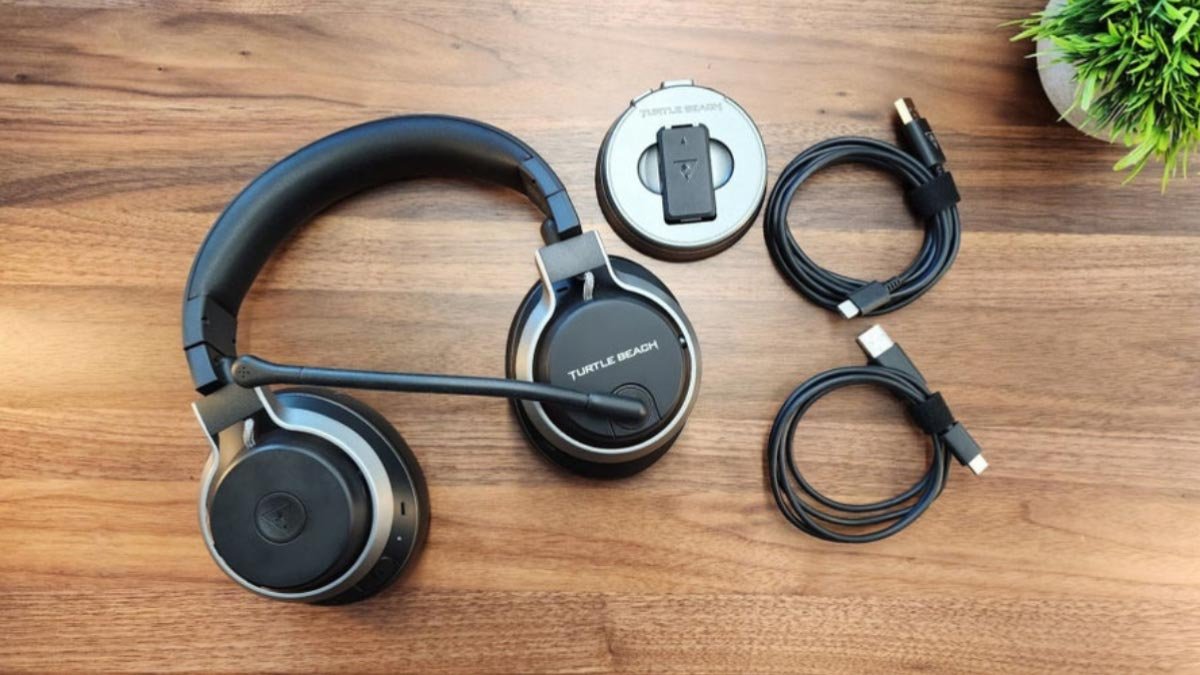
શું તમે રીસેટ કરવા માંગો છો ટર્ટલ બીચ હેડસેટ? જ્યારે તમે કૉલ ઑફ ડ્યુટીની સરસ રમત રમો છો, તમારું ટર્ટલ બીચ હેડસેટ કોઈ અવાજ ઉત્પન્ન કરતું નથી અથવા કંઈપણ પ્રતિસાદ આપતું નથી. આ સમસ્યાઓના બહુવિધ ઉકેલો છે.
આ લેખમાં, ટર્ટલ બીચ હેડસેટને કેવી રીતે રીસેટ કરવું અને તમારા હેડસેટને કેવી રીતે અપડેટ અથવા ફરીથી કનેક્ટ કરવું તે અમે સમજાવીશું.
તમે ટર્ટલ બીચ હેડસેટને કેવી રીતે રીસેટ કરશો?
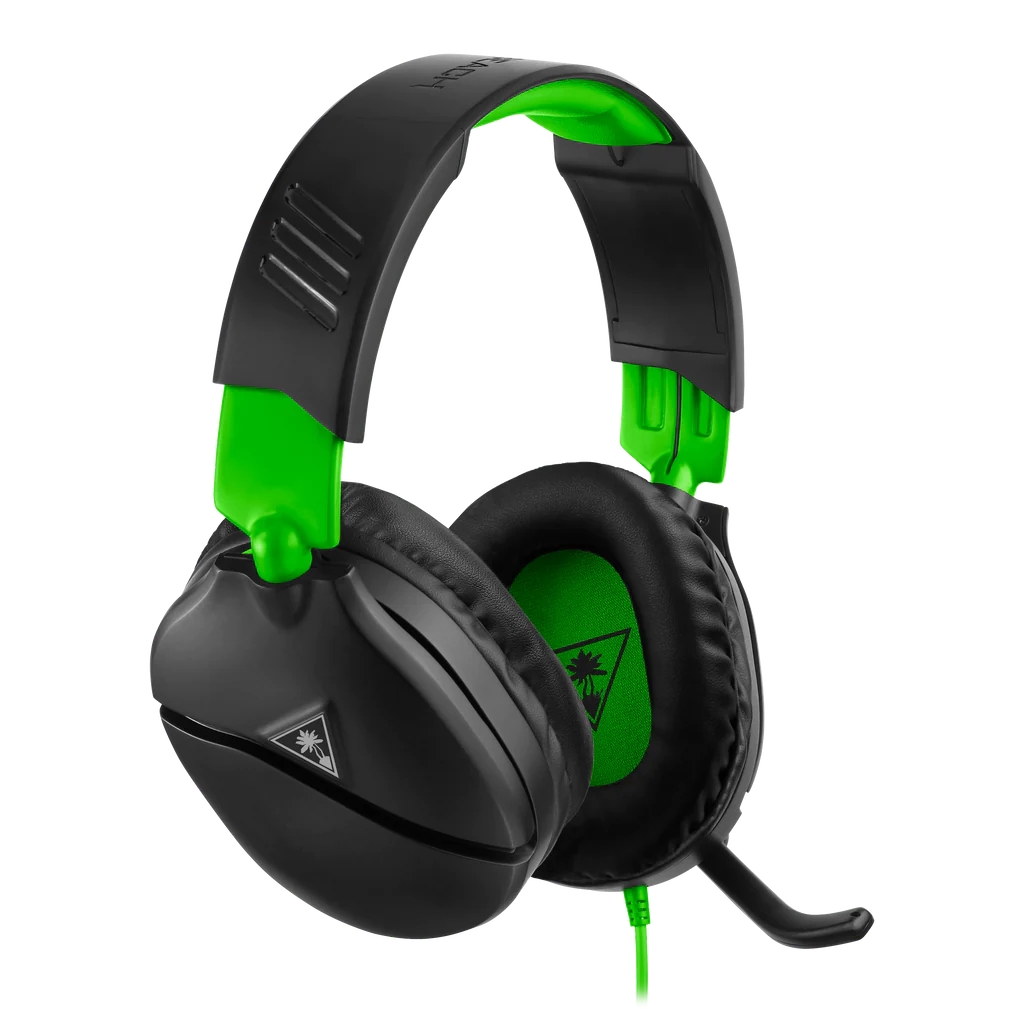
જ્યારે તમારા ટર્ટલ બીચ હેડસેટ કોઈપણ વસ્તુનો પ્રતિસાદ આપતો નથી અથવા લાલ બત્તી બતાવતો નથી, તમારા હેડસેટને હાર્ડ રીસેટની જરૂર છે. ટર્ટલ બીચ હેડસેટ રીસેટ કરવા માટે.
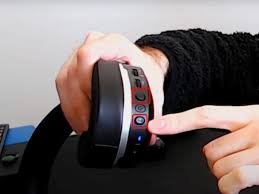
- માટે કનેક્ટ અને મોડ બટનને દબાવી રાખો 20 સેકન્ડ. આ રીતે, તમે તમારા હેડસેટ પર સ્થિત ફેક્ટરીને પુનઃસ્થાપિત કરો છો. આ મોટાભાગની સમસ્યાઓ હલ કરે છે.
- પછી, હેડસેટ ફરીથી ચાલુ કરો.
- હવે, તપાસો કે તમે તમારી સમસ્યા હલ કરી છે અથવા હજુ પણ તે જ સમસ્યાનો અનુભવ કરી રહ્યાં છો. જો તમે હજી પણ સમસ્યાનો સામનો કરી રહ્યાં છો, તો નીચેના પગલાં લો.
1: તમારા હેડસેટને અપડેટ કરો
2: તમારા હેડસેટને ફરીથી કનેક્ટ કરો
તમારા હેડસેટને અપડેટ કરો
તમારા હેડસેટમાં સમસ્યા છે કારણ કે તે અપડેટ કરવામાં આવ્યું નથી. તમારા ટર્ટલ બીચ હેડસેટને અપડેટ કરવા માટે નીચેના પગલાંઓ મારફતે જાઓ.
- તમારા ઉપકરણ પર ટર્ટલ બીચ ઓડિયો હબ ડાઉનલોડ કરો.
- USB ઇનપુટ દ્વારા તમારા હેડફોનને તમારા ઉપકરણ સાથે કનેક્ટ કરો.
- અપડેટ માટે ટર્ટલ બીચ ઓડિયો હબ તપાસો અને જો ઉપલબ્ધ હોય તો ઇન્સ્ટોલ કરો.
આ પગલાંઓ પછી પણ તમે તમારા હેડસેટ સાથે સમાન સમસ્યાઓ અનુભવો છો કે કેમ તે તપાસો.
તમારા હેડસેટને ફરીથી કનેક્ટ કરો
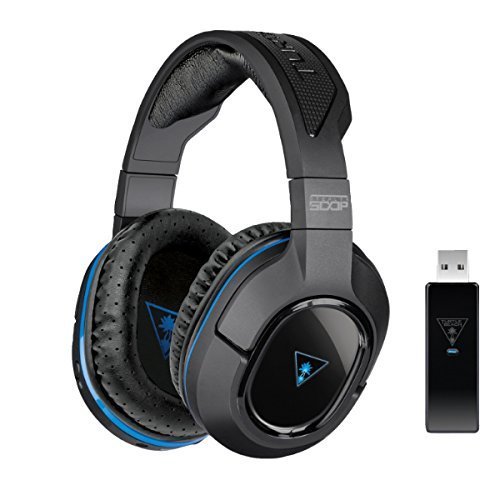
તમારા હેડસેટને ફરીથી કનેક્ટ કરવાથી ઘણી બધી સમસ્યાઓ હલ થાય છે. અહીં, તમે આ કેવી રીતે કરવું તે વાંચો
- તમારા હેડસેટ અને તમારા કન્સોલ અથવા પીસીને બંધ કરો.
- ઉપકરણોને રીબૂટ કરો અને તેમને ફરીથી કનેક્ટ કરો.
નિષ્કર્ષ
છેવટે, ઉપર જણાવેલ આ પગલાં, તમે જાણો છો કે ટર્ટલ બીચ હેડસેટને કેવી રીતે રીસેટ કરવું, અને હવે તમે ટર્ટલ બીચ હેડસેટ રીસેટ કરી શકો છો અને તેને ફરીથી સામાન્ય રીતે કામ કરી શકો છો. અમે આશા રાખીએ છીએ કે આ લેખ તમને આ કિસ્સામાં ઘણી મદદ કરશે.