શું તમે એક્સબોક્સ વનથી ટર્ટલ બીચ હેડસેટને અનપેયર કરવા માટે તૈયાર છો?? પછી ભલે તમે કોઈ અલગ હેડસેટ પર સ્વિચ કરવા માંગતા હો અથવા કનેક્ટિવિટીના મુદ્દાને મુશ્કેલીનિવારણ કરવાની જરૂર છે, આ પોસ્ટ તમને તબક્કાવાર પ્રક્રિયામાં લઈ જશે.
આ લેખ તમારા ટર્ટલ બીચ હેડસેટને તમારા Xbox One થી યોગ્ય રીતે ડિસ્કનેક્ટ કરવા માટે જરૂરી પગલાંને આવરી લેશે, એક સરળ અને સીમલેસ સંક્રમણની ખાતરી કરવી. તેથી, ચાલો વિગતવાર ડાઇવ કરીએ!
Xbox One થી ટર્ટલ બીચ હેડસેટને કેવી રીતે અનપેયર કરવું?
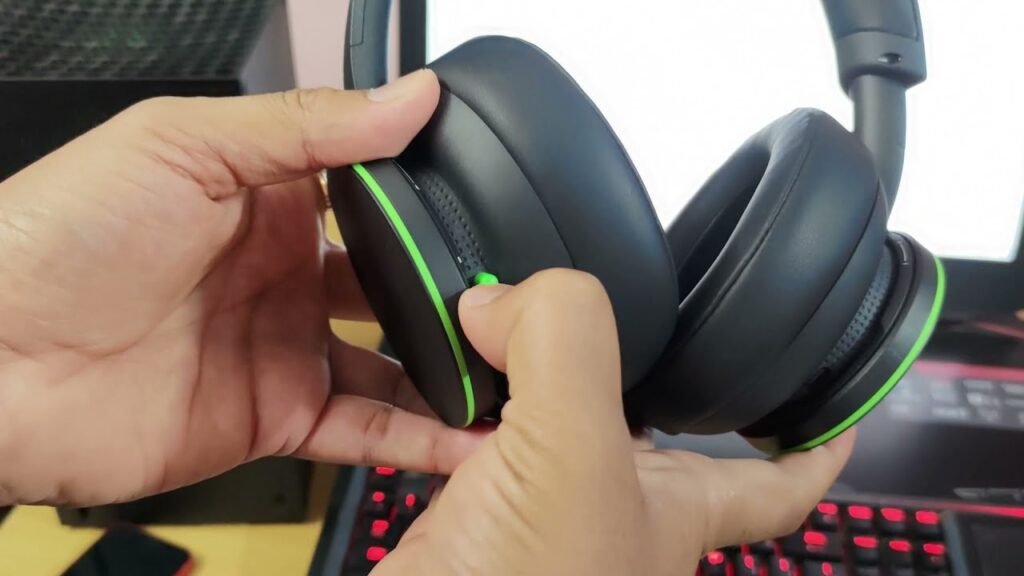
અનપેયર કરો ટર્ટલ બીચ હેડસેટ Xbox One થી એક સરળ પ્રક્રિયા છે જે થોડી અલગ રીતે કરી શકાય છે. અહીં, તમારા હેડસેટને સરળતાથી અનપેયર કરવામાં મદદ કરવા માટે અમે ચાર પદ્ધતિઓનું અન્વેષણ કરીશું.
પદ્ધતિ 1 પાવર ઓફ ધ હેડસેટ
પ્રથમ પદ્ધતિમાં હેડસેટને જ પાવર ઓફ કરવાનો સમાવેશ થાય છે. આ કરવા માટે, હેડસેટ પર પાવર બટન શોધો અને હેડસેટ બંધ ન થાય ત્યાં સુધી તેને દબાવી રાખો. આ તમારા હેડસેટને અસરકારક રીતે ડિસ્કનેક્ટ કરશે Xbox એક.
પદ્ધતિ 2 Xbox One કન્સોલમાંથી હેડસેટને અનપેયર કરો
જો તમે Xbox One કન્સોલમાંથી હેડસેટને ડિસ્કનેક્ટ કરવા માંગો છો, તમે તેને અનપેયર કરી શકો છો.
- પ્રથમ, Xbox One સેટિંગ્સ મેનૂ પર જાઓ અને ઉપકરણો ટેબ પર નેવિગેટ કરો.
- પછી, બ્લૂટૂથ પસંદ કરો & અન્ય ઉપકરણોનો વિકલ્પ અને સૂચિમાં તમારો ટર્ટલ બીચ હેડસેટ શોધો.
- કન્સોલમાંથી હેડસેટને અનપેયર કરવા અથવા દૂર કરવા માટેનો વિકલ્પ પસંદ કરો, અસરકારક રીતે તેને ડિસ્કનેક્ટ કરી રહ્યું છે.
પદ્ધતિ 3 Xbox One સેટિંગ્સ દ્વારા ડિસ્કનેક્ટ થઈ રહ્યું છે
તમારા ટર્ટલ બીચ હેડસેટને ડિસ્કનેક્ટ કરવાની ત્રીજી પદ્ધતિ Xbox One સેટિંગ્સ મેનૂ દ્વારા છે.
- સેટિંગ્સને ઍક્સેસ કરો અને ઑડિઓ ટૅબ પર જાઓ.
- ઑડિઓ આઉટપુટ અને ઇનપુટ ઉપકરણો પસંદ કરવા માટે વિકલ્પ માટે જુઓ.
- ત્યાંથી, એક અલગ ઑડિઓ ઉપકરણ પસંદ કરો અથવા કોઈ નહીં વિકલ્પ પસંદ કરો, જે તમારા હેડસેટને ડિસ્કનેક્ટ કરશે.
પદ્ધતિ 4 Xbox One કંટ્રોલરથી હેડસેટને મેન્યુઅલી ડિસ્કનેક્ટ કરવું
જો તમે તમારી જોડી બનાવી હોય ટર્ટલ બીચ હેડસેટ સીધા Xbox One નિયંત્રક સાથે, તમે તેને મેન્યુઅલી ડિસ્કનેક્ટ કરી શકો છો. આ કરવા માટે,
- પાવર મેનૂ લાવવા માટે તમારા નિયંત્રક પર Xbox બટનને પકડી રાખો.
- ત્યાંથી, સેટિંગ્સ મેનૂ દ્વારા નિયંત્રકને બંધ કરવા અથવા નિયંત્રકને ડિસ્કનેક્ટ કરવાનો વિકલ્પ પસંદ કરો.
- આ હેડસેટને અસરકારક રીતે ડિસ્કનેક્ટ કરશે કારણ કે તે નિયંત્રક સાથે જોડાયેલ છે.
આ ચાર પદ્ધતિઓ સાથે, તમારા Xbox One થી તમારા વાયરલેસ ટર્ટલ બીચ હેડસેટને ડિસ્કનેક્ટ કરવું એ એક પવનની લહેર હોવી જોઈએ. તમારા માટે શ્રેષ્ઠ કામ કરતી પદ્ધતિ પસંદ કરો અને હેડસેટ કનેક્ટ કર્યા વિના ગેમિંગનો આનંદ માણો.
સામાન્ય સમસ્યાઓનું નિવારણ
તમારા Xbox One થી તમારા વાયરલેસ ટર્ટલ બીચ હેડસેટને ડિસ્કનેક્ટ કરતી વખતે તમને કેટલીક સામાન્ય સમસ્યાઓ આવી હશે. આ સમસ્યાઓનું નિવારણ કેવી રીતે કરવું તે સમજવું તમને ડિસ્કનેક્શન પ્રક્રિયાને વધુ સરળતાથી નેવિગેટ કરવામાં મદદ કરી શકે છે. અહીં કેટલીક સામાન્ય સમસ્યાઓ અને તેના ઉકેલો છે.
હેડસેટને બંધ કરવામાં અસમર્થતા
જો તમને તમારા વાયરલેસ ટર્ટલ બીચ હેડસેટને બંધ કરવામાં મુશ્કેલી આવી રહી છે, કેટલાક સંભવિત કારણો છે. પ્રથમ, ખાતરી કરો, કે હેડસેટની બેટરી ઓછી નથી. જો બેટરીનું સ્તર ઓછું હોય, હેડસેટને બંધ કરતા પહેલા તેને ચાર્જ કરો.
જો બેટરી ચાર્જ થઈ ગઈ હોય પરંતુ હેડસેટ હજુ પણ બંધ નહીં થાય, માટે પાવર બટન દબાવીને હાર્ડ રીસેટ કરવાનો પ્રયાસ કરો 10 સેકન્ડ. આનાથી હેડસેટને પાવર ડાઉન કરવા માટે દબાણ કરવું જોઈએ.
હેડસેટને અનપેયર કરવામાં મુશ્કેલી
Xbox One માંથી તમારા વાયરલેસ ટર્ટલ બીચ હેડસેટને અનપેયર કરવું એ ક્યારેક જટિલ પગલું હોઈ શકે છે. હેડસેટને સફળતાપૂર્વક અનપેયર કરવા માટે, Xbox One સેટિંગ્સ પર જાઓ અને ઉપકરણોને શોધો & એસેસરીઝ વિભાગ.
જોડી કરેલ ઉપકરણોની સૂચિમાં તમારા ટર્ટલ બીચ હેડસેટને શોધો અને તેને અનપેયર કરવા અથવા દૂર કરવા માટેનો વિકલ્પ પસંદ કરો. જો તમને હજુ પણ મુશ્કેલી આવી રહી છે, હેડસેટને બંધ કરીને ફરીથી ચાલુ કરીને હેડસેટના કનેક્શનને રીસેટ કરવાનો પ્રયાસ કરો.
હેડસેટ હજુ પણ Xbox One કન્સોલ સાથે જોડાયેલ છે
ક્યારેક, તમારા વાયરલેસ ટર્ટલ બીચ હેડસેટને ડિસ્કનેક્ટ કર્યા પછી પણ, તે હજુ પણ Xbox One કન્સોલ સાથે જોડાયેલ તરીકે દેખાઈ શકે છે. આ મુદ્દાને ઉકેલવા માટે, કન્સોલમાંથી હેડસેટના USB રીસીવરને અનપ્લગ કરો અને થોડીક સેકંડ રાહ જુઓ.
પછી, તેને ફરીથી પ્લગ ઇન કરો અને ખાતરી કરો કે હેડસેટ સફળતાપૂર્વક ડિસ્કનેક્ટ થઈ ગયું છે. જો સમસ્યા ચાલુ રહે છે, કન્સોલ પુનઃપ્રારંભ કરવાનો પ્રયાસ કરો અને ડિસ્કનેક્શન પ્રક્રિયાને પુનરાવર્તિત કરો.
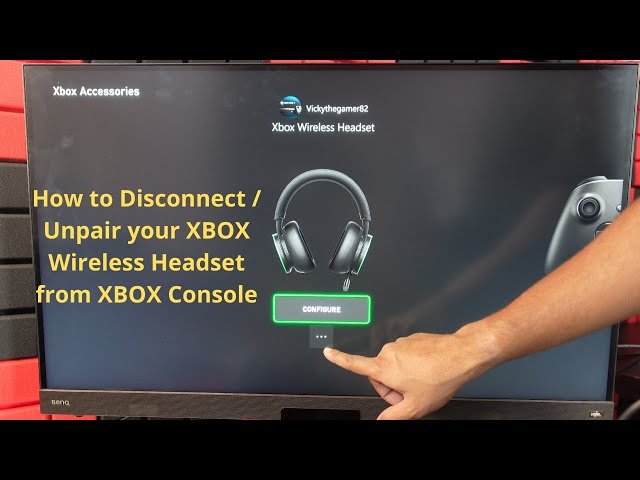
Xbox One થી ટર્ટલ બીચ હેડસેટને અનપેયર કરવા માટેના FAQs?
હું Xbox One થી મારા વાયરલેસ ટર્ટલ બીચ હેડસેટને કેવી રીતે ડિસ્કનેક્ટ કરી શકું?
Xbox One થી તમારા વાયરલેસ ટર્ટલ બીચ હેડસેટને ડિસ્કનેક્ટ કરવા માટે, આ પગલાં અનુસરો
- પ્રથમ, ખાતરી કરો કે તમારું Xbox One કન્સોલ બંધ છે.
- Xbox One કન્સોલનું સિંક બટન શોધો, જે કન્સોલની ડાબી બાજુએ સ્થિત છે. તે એક નાનું ગોળાકાર બટન હોવું જોઈએ.
- તમારા ટર્ટલ બીચ હેડસેટ પર, LED લાઇટ ફ્લેશ થવાનું શરૂ ન થાય ત્યાં સુધી પાવર બટન દબાવો અને પકડી રાખો.
- આગળ, Xbox One કન્સોલ પર સિંક બટન દબાવો અને પકડી રાખો. જેમ તમે આ કરો છો, ટર્ટલ બીચ હેડસેટ પર પાવર બટનને પકડી રાખવાનું ચાલુ રાખો.
- એકવાર હેડસેટ પરની LED લાઇટ ઝડપથી ફ્લેશ થવા લાગે છે, તમે બંને બટનો છોડી શકો છો.
- તમારું ટર્ટલ બીચ હેડસેટ હવે તમારા Xbox One કન્સોલથી ડિસ્કનેક્ટ થઈ ગયું છે.
શું હું ડિસ્કનેક્ટ થયા પછી મારા વાયરલેસ ટર્ટલ બીચ હેડસેટને Xbox One સાથે ફરીથી કનેક્ટ કરી શકું છું?
હા, ડિસ્કનેક્ટ થયા પછી તમે તમારા વાયરલેસ ટર્ટલ બીચ હેડસેટને Xbox One સાથે ફરીથી કનેક્ટ કરી શકો છો. LED લાઇટ ફ્લેશ થવાનું શરૂ ન થાય ત્યાં સુધી હેડસેટ પરના પાવર બટનને પકડી રાખીને ફક્ત જોડી બનાવવાની પ્રક્રિયાને ફરીથી અનુસરો., અને પછી હેડસેટ પર પાવર બટનને પકડી રાખવાનું ચાલુ રાખતા Xbox One કન્સોલ પર સમન્વયન બટન દબાવો અને પકડી રાખો.
શા માટે હું Xbox One થી મારા વાયરલેસ ટર્ટલ બીચ હેડસેટને ડિસ્કનેક્ટ કરવા માંગુ છું?
તમે તમારા વાયરલેસ ટર્ટલ બીચ હેડસેટને Xbox One થી ડિસ્કનેક્ટ કરવા માંગો છો તેના કેટલાક કારણો છે. જ્યારે તમે હેડસેટનો સક્રિય રીતે ઉપયોગ કરતા ન હોવ ત્યારે બેટરી જીવન બચાવવાનું એક કારણ હોઈ શકે છે. જો તમે તમારા Xbox One સાથે કોઈ અલગ ઑડિઓ ઉપકરણનો ઉપયોગ કરવા માંગતા હોવ તો બીજું કારણ હોઈ શકે છે, જેમ કે સ્પીકર્સ અથવા અલગ હેડસેટ.
Xbox One થી મારા વાયરલેસ ટર્ટલ બીચ હેડસેટને ડિસ્કનેક્ટ કરવાથી મારી સાચવેલી સેટિંગ્સને અસર થશે?
ના, Xbox One થી તમારા વાયરલેસ ટર્ટલ બીચ હેડસેટને ડિસ્કનેક્ટ કરવાથી તમારી સાચવેલી સેટિંગ્સને અસર થશે નહીં. જ્યારે તમે હેડસેટને ફરીથી કનેક્ટ કરો છો, તેણે અગાઉ સાચવેલ સેટિંગ્સ જેમ કે EQ પ્રીસેટ્સ જાળવી રાખવા જોઈએ, માઇક મોનીટરીંગ, અને ઓડિયો બેલેન્સ.
હું મારા વાયરલેસ ટર્ટલ બીચ હેડસેટ અને Xbox One વચ્ચે સ્થિર જોડાણની ખાતરી કેવી રીતે કરી શકું?
તમારા વાયરલેસ ટર્ટલ બીચ હેડસેટ અને Xbox One વચ્ચે સ્થિર જોડાણની ખાતરી કરવા માટે, ખાતરી કરો કે હેડસેટ અને કન્સોલ વચ્ચે કોઈ ભૌતિક અવરોધો નથી. વધારામાં, ખાતરી કરો કે હેડસેટ અને કન્સોલ બંને પાસે પૂરતી બેટરી પાવર છે અથવા યોગ્ય રીતે ચાર્જ થયેલ છે.
હેડસેટ અને કન્સોલને નવીનતમ ફર્મવેર સાથે અપડેટ રાખવાથી સ્થિર કનેક્શન જાળવવામાં પણ મદદ મળી શકે છે.
નિષ્કર્ષ
Xbox One થી ટર્ટલ બીચ હેડસેટને કેવી રીતે અનપેયર કરવું તે કોઈપણ ગેમર માટે નિર્ણાયક છે જે ગેમિંગ પ્લેટફોર્મ્સ વચ્ચે સ્વિચ કરવા માંગે છે અથવા કનેક્ટિવિટી સમસ્યાઓનું નિવારણ કરવાની જરૂર છે.. આ પોસ્ટમાં દર્શાવેલ સરળ પગલાંને અનુસરીને, તમે Xbox One કન્સોલમાંથી ટર્ટલ બીચ હેડસેટને એકીકૃત રીતે અનપેયર કરી શકો છો અને અન્ય ઉપકરણો સાથે તેનો ઉપયોગ કરવાની સ્વતંત્રતાનો આનંદ માણી શકો છો..
કોઈપણ સંભવિત નુકસાનને ટાળવા માટે તેને ડિસ્કનેક્ટ કરતા પહેલા હંમેશા તમારા હેડસેટની કનેક્શન સ્થિતિ અને પાવર મોડ તપાસવાનું યાદ રાખો. યોગ્ય પ્રક્રિયાને અનુસરવાની કાળજી લો, પુનઃજોડાણ કરતી વખતે કોઈપણ સમસ્યાને રોકવા માટે કન્સોલ અને હેડસેટ બંને યોગ્ય સેટિંગ્સમાં છે તેની ખાતરી કરવી. અમને આશા છે કે આ લેખ તમને ઘણી મદદ કરશે!