
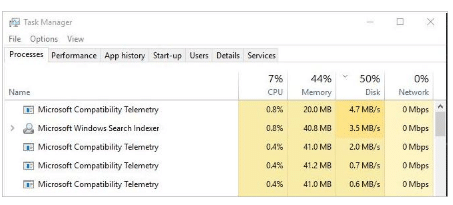
કેટલીકવાર વિન્ડોઝ વપરાશકર્તા-સામનો માઇક્રોસોફ્ટ સુસંગતતા ટેલિમેટ્રી હાઇ ડિસ્ક સમસ્યા. તે તમારા પીસીને ખૂબ ધીમું બનાવે છે. તમારું કાર્ય ઝડપથી પૂરું થતું નથી. પરંતુ તમારે આ સમસ્યા વિશે ચિંતા કરવાની જરૂર નથી. તેને કેટલાક પગલાઓ વડે સરળતાથી ઉકેલી શકાય છે. આ સમસ્યાને ઉકેલવા માટે તમારે આ લેખ વાંચવો પડશે.
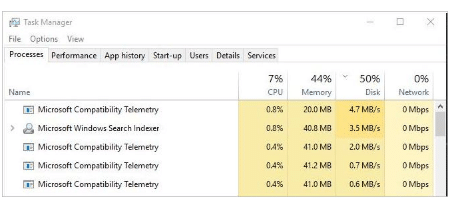
માઇક્રોસોફ્ટ સુસંગતતા ટેલિમેટ્રી શું છે
Microsoft સુસંગતતા ટેલિમેટ્રી તમારો ડેટા વાંચે છે અને એકત્રિત કરે છે અને તેને Microsoft વિકાસ ટીમને મોકલે છે. આ સેવા Windows માં ઉપલબ્ધ છે 10. આ ડેટા બગ ફિક્સિંગ દ્વારા સિસ્ટમને સુધારવામાં મદદ કરે છે.
જો આ પ્રક્રિયા ચાલી રહી હોય ત્યારે તમારું પીસી ખૂબ જ ધીમું થઈ રહ્યું હોય તો તમે નીચેની પદ્ધતિઓનો ઉપયોગ કરીને આ પ્રક્રિયાને રોકી શકો છો. માઇક્રોસોફ્ટ સુસંગતતા ટેલિમેટ્રી હાઇ ડિસ્ક માટેની આ બધી પદ્ધતિઓ.
માટે ઉકેલ સર્વિસ હોસ્ટ સુપરફેચ હાઇ ડિસ્ક
પદ્ધતિ 1: Microsoft સુસંગતતા ટેલિમેટ્રી હાઇ ડિસ્કનો ઉપયોગ કરીને અક્ષમ કરો રજિસ્ટ્રી એડિટરનો ઉપયોગ કરીને
- દબાવો વિન્ડોઝ લોગો કી + અન્વેષણ રન બોક્સ ખોલવા માટે
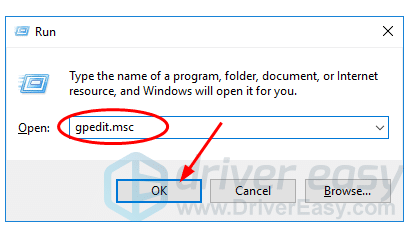
- પ્રકાર gpedit.msc અને OK પર ક્લિક કરો.
3. આ પાથ કોમ્પ્યુટર રૂપરેખાંકન અનુસરો > વહીવટી નમૂનાઓ > વિન્ડોઝ ઘટકો > ડેટા સંગ્રહ અને પૂર્વાવલોકન બિલ્ડ્સ.

4.ટેલિમેટ્રીને મંજૂરી આપો પર ડબલ-ક્લિક કરો.
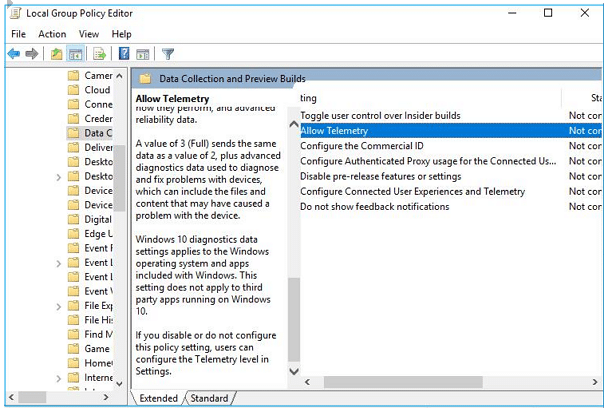
5. અક્ષમ પર ક્લિક કરો, પછી OK પર ક્લિક કરો.
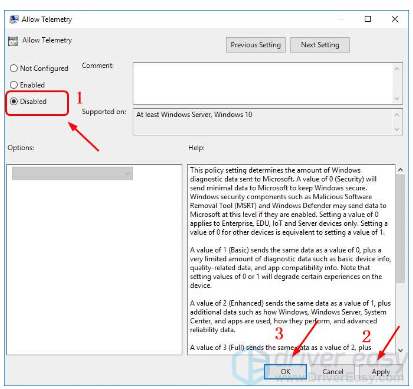
તમામ પ્રક્રિયા પૂર્ણ થયા બાદ., તમે ટાસ્ક મેનેજરનો ઉપયોગ કરીને તપાસ કરી શકો છો કે તે કામ કરે છે કે નથી. કાર્ય વ્યવસ્થાપક દ્વારા ખોલો Ctrl+Shift+Delete
પદ્ધતિ 2: CMD નો ઉપયોગ કરીને માઈક્રોસોફ્ટ સુસંગતતા ટેલિમેટ્રીને અક્ષમ કરો
- રન બોક્સ ખોલવા માટે વિન્ડોઝ અને આર બટન દબાવો.
- પ્રકાર ‘cmd‘ રન બોક્સમાં
- અમારે એડમિનિસ્ટ્રેટર તરીકે Cmd ખોલવાની જરૂર છે. એડમિનિસ્ટ્રેટિવ મોડમાં ખોલવા માટે દબાવો સીટીઆરએલ + શિફ્ટ + દાખલ કરો, બધા એક સાથે
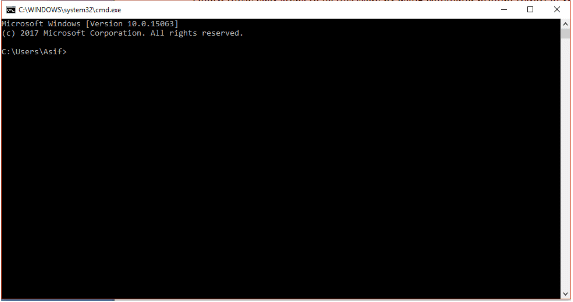
4. હવે નીચેની કમાન્ડ લાઇનને cmd બોક્સમાં કોપી કરીને પેસ્ટ કરો અને દરેક આદેશ પછી Enter દબાવો.
sc કાઢી નાખો DiagTrack sc કાઢી નાખો dmwappushservice echo “” >
કણ:\\ProgramData\\Microsoft\\Diagnosis\\ETLLogs\\AutoLogger\\AutoLogger-Diagtrack-Listener.etl reg add
“HKLM\\SOFTWARE\\Policies\\Microsoft\\Windows\\DataCollection” /v AllowTelemetry /t REG_DWORD /d 0 /f
પદ્ધતિ 3: માઇક્રોસોફ્ટ સુસંગતતા ટેલિમેટ્રી હાઇ ડિસ્કને ઠીક કરવા માટે રજિસ્ટ્રી એડિટરનો ઉપયોગ કરવો
- રન બોક્સ ખોલવા માટે Windows+R બટન દબાવો
- પ્રકાર Regedit અને એન્ટર દબાવો
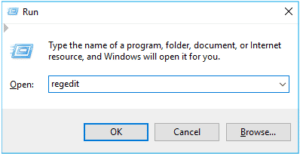
3. કળણ હા જ્યારે વપરાશકર્તા ખાતા નિયંત્રણ દ્વારા પૂછવામાં આવે છે.
4.હવે પર જાઓ HKEY_LOCAL_MACHINE > સૉફ્ટવેર > નીતિઓ > માઇક્રાસ્ટ > વિન્ડોઝ >ડેટા કલેક્શન.
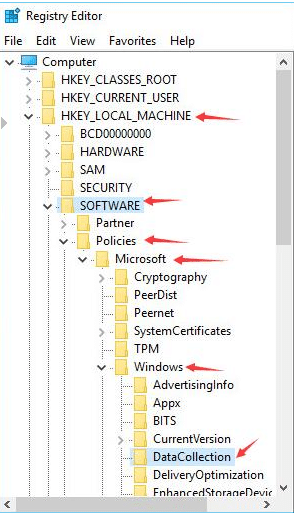
5.DataCollection પર જમણું-ક્લિક કરો અને પસંદ કરો નવું > DWORD (32-બીટ) મૂલ્ય પછી નવી કિંમતને નામ આપો ટેલિમેટ્રીને મંજૂરી આપો.
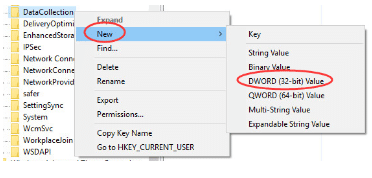
6.સેટ મૂલ્ય તારીખ થી 0 (શૂન્ય) અને ક્લિક કરો બરાબર.

પદ્ધતિ 4.માલિકના અધિકારો સાથે Compattellrunner.exe કાઢી નાખવા દ્વારા Microsoft સુસંગતતા ટેલિમેટ્રીને અક્ષમ કરો
- વિન્ડોઝ કી દબાવો + R Run ડાયલોગ બોક્સ ખોલવા માટે.
- પ્રકાર કણ:Windows\System32 અને Enter દબાવો.

3. ડિરેક્ટરી મેનૂ ખુલશે અને કોમ્પેટટેલરનરને ફાઇન કરશે. અધિકાર, CompatTelRunner પર ક્લિક કરો અને ગુણધર્મો પસંદ કરો.
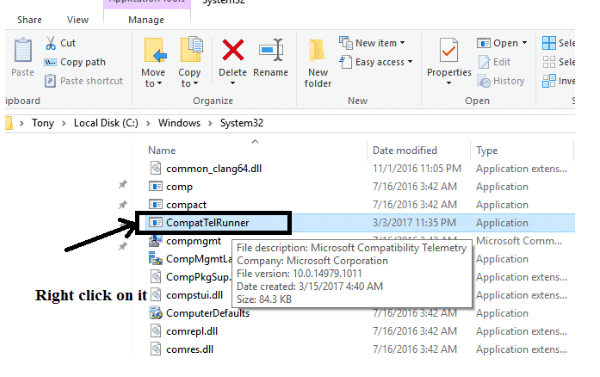
4. પ્રોપર્ટીઝ પછી ડાયલોગ બોક્સ ખુલે છે. સુરક્ષા ટેબ પર ક્લિક કરો
5. તળિયે સ્થિત અદ્યતન સેટિંગ ખોલો, તેના પર ક્લિક કરો.
6. નવી વિન્ડો પોપ અપ થશે. માલિક ટેબ પર ક્લિક કરો. Edit પર ક્લિક કરો.

7. જ્યારે એડિટ વિન્ડો ખુલે ત્યારે એડમિનિસ્ટ્રેટર્સ પસંદ કરો અને લાગુ કરો ક્લિક કરો. હવે OK પર ક્લિક કરો
8. હવે બધી પ્રોપર્ટીઝ વિન્ડો બંધ કરો
9. તમે Capattelrunner.exe ફાઇલ કાઢી નાખો તે પહેલાં. તમારે આ ફાઇલની પરવાનગી બદલવાની જરૂર છે. અધિકાર, System32 ફોલ્ડરમાંથી Capattelrunner.exe પર ક્લિક કરો.
10. પ્રોપર્ટીઝ ખોલો અને એડવાન્સ ટેબ પર જાઓ.
11.પરવાનગીઓ ટેબ પસંદ કરો અને તમારા વ્યવસ્થાપકને પસંદ કરો
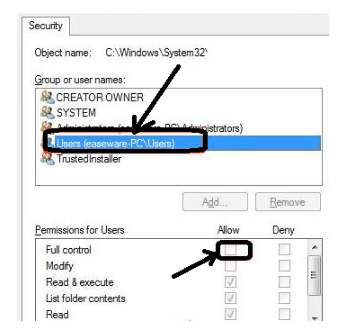
12. હવે ફુલ કંટ્રોલની બાજુમાં આવેલી Allow કોલમ પર ક્લિક કરો.
13. System32 ફોલ્ડર પર પાછા જાઓ અને CompatTelRunner.exe કાઢી નાખો
કામ. તમે Microsoft સુસંગતતા ટેલિમેટ્રી હાઇ ડિસ્ક સફળતાપૂર્વક અક્ષમ કરી છે. અહીં બધી પદ્ધતિ વિગતવાર સમજાવવામાં આવી છે. જો તમે હજુ પણ સમસ્યાનો સામનો કર્યો હોય. કૃપા કરીને મને જણાવો. હું આ સમસ્યા હલ કરવાનો પ્રયાસ કરીશ. જો કોઈ પોસ્ટ તમારા માટે કામ ન કરતી હોય તો તેને સુધારવા માટે મને ફક્ત એક સૂચન આપો.
![આઇફોન પર કામ ન કરતા વ voice ઇસમેલ લેખ વિશે વધુ વાંચો? [સરળતાથી હલ કરો]](https://toolpub.com/wp-content/uploads/2021/11/jason-goodman-BAanEbxe9No-unsplash-200x300.jpg)


