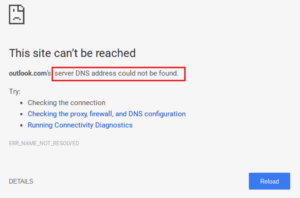
ક્યારેક વિન્ડોઝ 10 પ્રિન્ટરને કનેક્ટ કરતી વખતે વપરાશકર્તાઓને ભૂલનો સામનો કરવો પડે છે જે કહે છે “સક્રિય ડિરેક્ટરી ડોમેન સેવાઓ હાલમાં અનુપલબ્ધ છે”. ભૂલનો અર્થ એ છે કે સિસ્ટમ પ્રિન્ટર શોધવા અને કનેક્ટ કરવામાં સક્ષમ નથી. કમ્પ્યુટર આ સિસ્ટમની મદદથી તમામ સંસાધનોનું સંચાલન કરે છે. આ ભૂલ હંમેશા પોપ અપ થાય છે જ્યારે ડ્રાઇવરો અને વહીવટી પરવાનગી સાથે સમસ્યા સર્જાય છે. કોમ્પ્યુટરને પ્રિન્ટર સાથે કનેક્ટ થતા અટકાવતી ભૂલ.
આ લેખમાં, હું તમને આ ભૂલને શ્રેષ્ઠ અને સરળ ઉકેલ સાથે ઉકેલવા માટે માર્ગદર્શન આપીશ. આ ભૂલ દૂર કરવા માટે નીચેના પગલાંઓ અનુસરો.
આ સમસ્યાને ઠીક કરવા માટે ત્રણ પદ્ધતિઓ ઉપલબ્ધ છે. તમે આ બધી રીતો એક પછી એક અજમાવી શકો છો.
પદ્ધતિ 1: નેટવર્ક ઇન્સ્ટોલેશન તપાસો અને મેન્યુઅલી પ્રિન્ટર ઉમેરો
ક્યારેક સમસ્યા માટે ખૂબ જ સરળ ઉકેલ. પ્રથમ વસ્તુ જે આપણે કરવાની જરૂર છે તે પ્રિન્ટર ઇન્સ્ટોલ કરેલું છે કે નહીં?
તમારે આ પગલાં તપાસવાની જરૂર છે. સક્રિય ડિરેક્ટરી ડોમેન સેવાઓ હાલમાં અનુપલબ્ધ વિન્ડોઝને ઉકેલવા માટે મને અનુસરો 10
- દબાવો વિન્ડોઝ કી + Xાળ
- કંટ્રોલ પેનલ પર ક્લિક કરો
- હવે Devices and Printers વિકલ્પ શોધો અને તેના પર ક્લિક કરો.
- તમે ઉપકરણ અને પ્રિન્ટર બે શ્રેણીઓ જોઈ શકો છો.
- તપાસો કે તમારું પ્રિન્ટર ઉપલબ્ધ છે કે નહીં. જો હાજર હોય તો કનેક્ટેડ છે કે નહીં તે જોવા માટે તેના પર ડબલ ક્લિક કરો.
- જો તમારું પ્રિન્ટર હાજર ન હોય તો તમે તેને મેન્યુઅલી ઉમેરી શકો છો. એડ પ્રિન્ટર પર ક્લિક કરો અને સૂચિમાંથી પ્રિન્ટર પસંદ કરો અને તેને ઉમેરો.
- જો તમારું પ્રિન્ટર તમારા કમ્પ્યુટર સાથે સફળતાપૂર્વક કનેક્ટ થાય છે તો તે સામાન્ય રીતે કામ કરે છે.
જો હજુ પણ ભૂલ હોય તો પછીના ઉકેલ માટે જાઓ

પદ્ધતિ 2: પ્રિન્ટર સ્પૂલર સેટિંગ્સ બદલો
- દબાવો વિન્ડોઝ લોગો કી અને અન્વેષણ રન બોક્સ પર કૉલ કરવા માટે
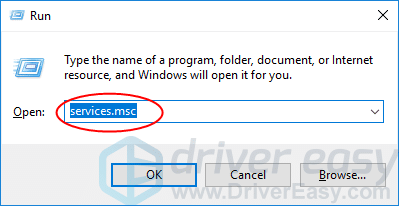
- ડાયલોગ બોક્સમાં ટાઈપ કરો services.msc અને સર્વિસ વિન્ડો લાવવા માટે એન્ટર દબાવો.
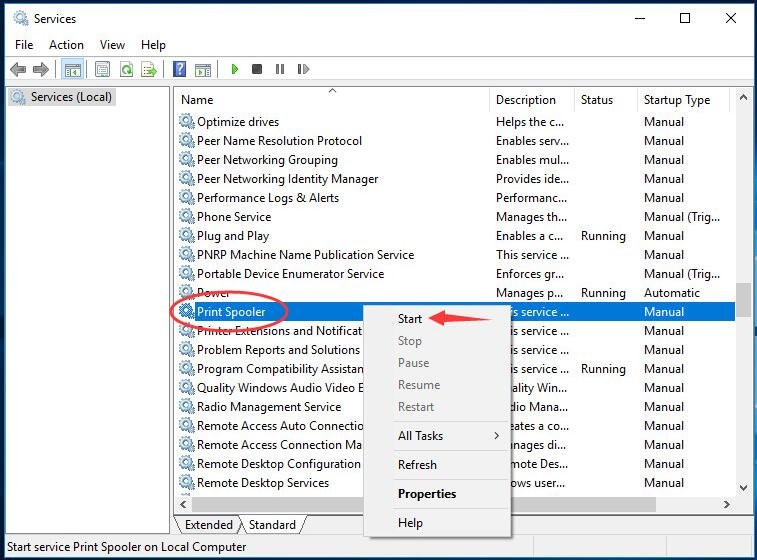
- પર જમણું-ક્લિક કરો પ્રિન્ટર સ્પૂલર સેવા અને ક્લિક કરો શરૂઆત કરવી.
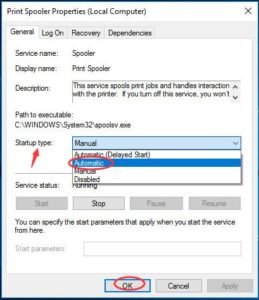
- પ્રારંભ કર્યા પછી તેના પર ડબલ-ક્લિક કરો. તેના સ્ટાર્ટઅપ પ્રકાર પર સેટ કરો સ્વયંસંચાલિત. પછી ક્લિક કરો બરાબર સેટિંગ સાચવવા માટે.
- સેવાઓ વિન્ડો બંધ કરો અને તપાસો કે શું તમે સફળતાપૂર્વક કામ કરતી ફાઇલોને છાપી શકો છો.
પદ્ધતિ 3: પ્રિન્ટરપોર્ટ્સ અને વિન્ડોઝની ઍક્સેસ આપવી
જો બંને પદ્ધતિઓ કામ કરતી નથી, તો આપણે રજિસ્ટ્રી એડિટરની મદદથી પરવાનગી બદલવાનો પ્રયાસ કરવો જોઈએ. તમારે પ્રિન્ટર પોર્ટ માટે અનુદાન પરવાનગી આપવાની જરૂર છે.
- વિન્ડોઝ લોગો કી અને અન્વેષણ રન એપ્લિકેશન શરૂ કરવા માટે.
- પ્રકાર regedit અને દબાવો પ્રવેશ રજિસ્ટ્રી એડિટર ખોલવા માટે.

કળણ હા જ્યારે વપરાશકર્તા ખાતા નિયંત્રણ દ્વારા પૂછવામાં આવે છે.
- એકવાર રજિસ્ટ્રી એડિટરમાં, નીચેના ફાઈલ પાથ પર નેવિગેટ કરો:
- રજિસ્ટ્રી વિન્ડો પર, ગંદકી HKEY_CURRENT_USER > સોફ્ટવેર > માઇક્રાસ્ટ > વિન્ડોઝ એનટી > વર્તમાન સંસ્કરણ.
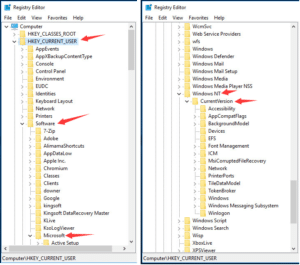
- પર જમણું-ક્લિક કરો ઉપકરણો હેઠળ વર્તમાન સંસ્કરણ સંવાદ.
પછી ક્લિક કરો પરવાનગીઓ.
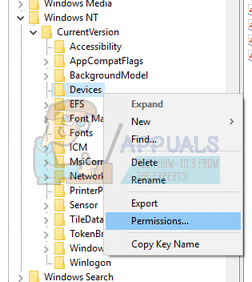
- આ સૂચિમાંથી તમારું એકાઉન્ટ શોધો. હેઠળ તમામ ચેકબોક્સને ટિકમાર્ક કરો “પરવાનગી આપે છે” કૉલમ.
- માટે સમાન પ્રક્રિયા કરો “પ્રિન્ટરપોર્ટ” અને “બારીઓ” વીનાશ.
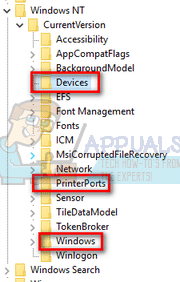
- સફળતાપૂર્વક પૂર્ણ થયા પછી. કૃપા કરીને તમારા કમ્પ્યુટરને ફરીથી પ્રારંભ કરો.
અહીં તમે સફળ ભૂલ ઉકેલી સક્રિય ડિરેક્ટરી ડોમેન સેવાઓ હાલમાં અનુપલબ્ધ વિન્ડો છે 10.મને આશા છે કે તમને તમારો ઉકેલ મળી ગયો છે. જો તમને મારી પોસ્ટ ગમતી હોય તો ફેસબુક દ્વારા જરૂરિયાતમંદ લોકો સાથે શેર કરો, Twitter, લિંક્ડ ઇન, વગેરે.