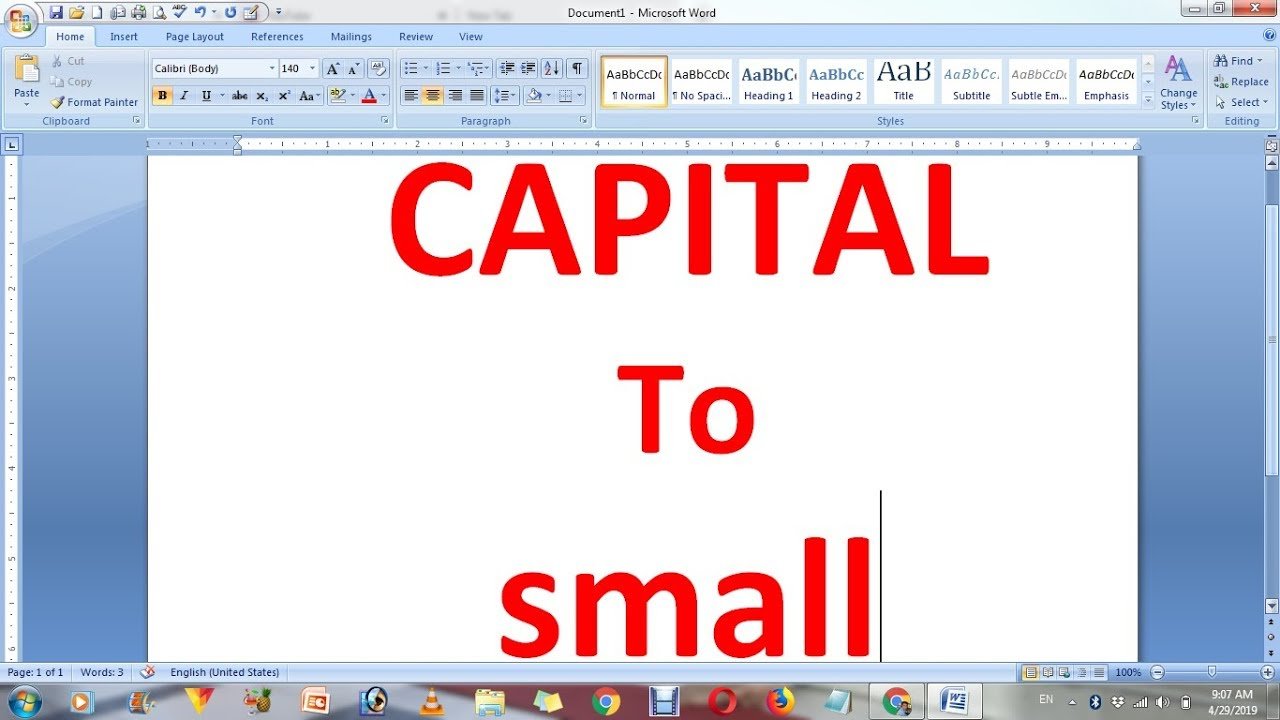
I ka makahiki kikohoʻe ke hoʻopololei pololei ʻana o kāu Kāmele he mea nui. Ke kākau ʻoe i nā leka uila, ʻO ka hana ʻana i nā palapala a i ʻole ka hana ʻana i nā mea no kāu palapala pūnaewele ma nā pāpale āpau e ʻike ʻia a paʻakikī a paʻakikī paha e hoʻomaopopo.. Inā ʻoe i noʻonoʻo pehea e hoʻololi ai i kāu kikokikona i nā pāpale āpau i nā leka liʻiliʻi a me ka hope, e hōʻike ana kēia alakaʻi iā ʻoe pehea.
E hele mākou i nā ʻano hana maʻalahi a me nā hoʻopunipuni e hoʻohiwahiwa i kāu ʻike a ʻoihana.
No ke aha e pilikia ai nā kikokikona Caps a pau
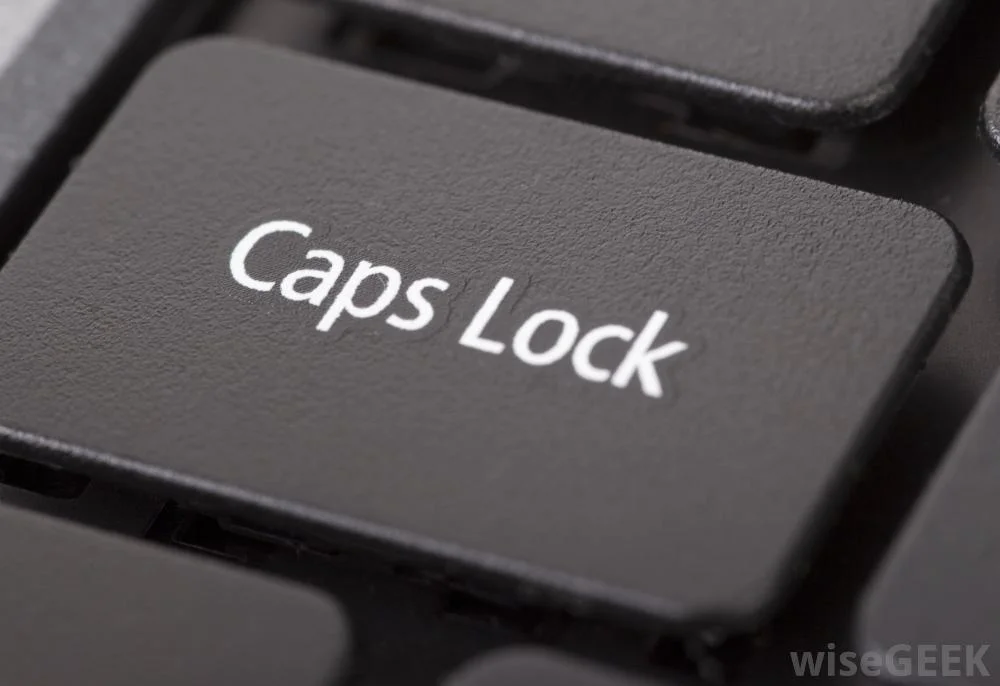
The use of all caps could appear like a convenient method to draw attention, but it comes with negatives:
- more difficult to read: Kāmele in all uppercase letters is hard for eyes to read. Lowercase letters increase comprehension and readability.
- Unprofessional appearance: When writing in formal style all caps may appear like shouting.
- User Experience On websites and digital content, all caps could decrease the level of engagement and make content more difficult to follow.
Nā hana e hoʻololi i ke kikokikona e hoʻololi i ke kikokikona mai nā Kāpena a pau i nā leka liʻiliʻi
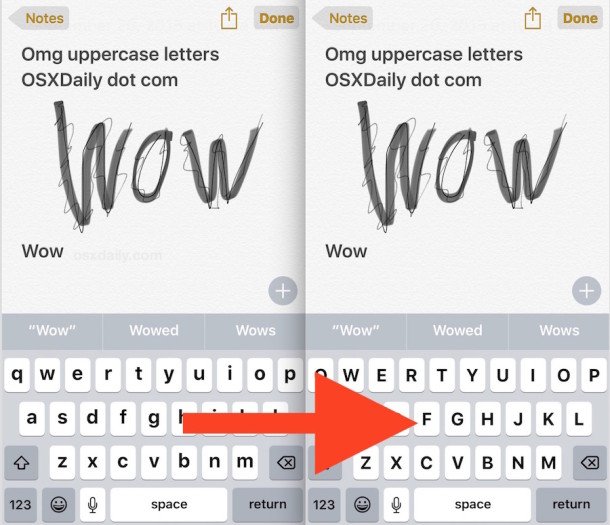
There are a variety of methods to transform all caps text into lowercase letters. Depending on the needs of yours you could utilize built-in features in software as well as online tools and keyboard shortcuts.
1. Ke hoʻohana nei iā Microsoft Word
Microsoft Word provides a quick and simple method to alter the text’s case:
- E hōʻoia ʻoe e kahaka i ke kikokikona āu e makemake ai e hoʻololi.
- Kaomi ma ka home ma ka “Home” pā.
- E koho i ka Hoʻololi hihia pihi (he hua nui “A” a me ka hua liilii “a”).
- E koho hua liilii.
E hoʻololi koke ka kikokikona āu e koho ai mai nā leka nui i nā leka liʻiliʻi.
2. Ke hoʻohana nei iā Google Docs
Loaʻa iā Google Docs kahi koho i kūkulu ʻia no ka hoʻololi ʻana i ka hihia o ka kikokikona:
- E kaha i ka kikokikona āu e makemake ai e hoʻoponopono.
- Poloka ke pihi Format mai ka papa kuhikuhi.
- Kau ma luna Kāmele – Poloka Kakau nui – E koho hua liilii.
E hoʻololi koke ʻia kāu kikokikona ma nā hua liʻiliʻi.
3. Ke hoʻohana nei i nā mea hana pūnaewele
Inā ʻaʻole ʻoe e hoʻohana i ka Word a me nā mea hana pūnaewele Google Docs e hāʻawi i kahi koho maʻalahi:
- E kope i nā kikokikona a pau ma nā pāpale.
- E kope i kēia i loko o kahi mea hoʻololi pūnaewele no ka kikokikona.
- E koho hua liilii.
- A laila kope i ka kikokikona āu i hoʻololi ai i kāu palapala.
Ua kūpono kēia ʻano me kekahi mea hana, a wikiwiki loa.
Manaʻo kōkua e pale aku i nā hewa Caps a pau
- E hoʻohana i nā hua liʻiliʻi ma mua: E hoʻohana i nā huaʻōlelo nui no nā poʻomanaʻo a me nā mea koʻikoʻi.
- Heluhelu: E hōʻoia i ka maʻalahi o kāu kikokikona no ka poʻe heluhelu a ua kākau ʻia ma ka ʻoihana.
- E mālama i ke kūlike o kāu ʻike: E mālama i ke ʻano hihia like i kāu ʻike.
- Mai walaau: E hōʻalo i ka hoʻohana ʻana i nā pāpale āpau i nā leka uila a i ʻole nā maʻiʻo maʻamau. Hiki ke nānā ʻino.
Nā Pono o ka hoʻohana ʻana i nā leka liʻiliʻi
- Hoʻonui i ka hiki: ʻOi aku ka maʻalahi ma nā maka a ʻoi aku ka wikiwiki o ka heluhelu ʻana.
- Leo ʻoihana: Hiki ke hoʻokokoke aku i kāu ʻike.
- Hoʻomaikaʻi i ka ʻike mea hoʻohana Kōkua ia i kāu poʻe nānā e komo maʻalahi me kāu memo.
Ka hopena
He mea maʻalahi ka hoʻololi ʻana i nā kikokikona ma nā pāpale a i ʻole nā leka liʻiliʻi ma ke kākau ʻoihana. ʻAʻole pili inā ʻo Word kāu kamepiula, Google Docs, Excel a i ʻole nā mea hana pūnaewele ʻē aʻe Aia kahi hopena no kekahi.
Ke hana nei i kāu Kāmele hoʻonui ka hiki ke heluhelu ʻia nā hua liʻiliʻi, hāʻawi i kahi hiʻohiʻona ʻoihana a hoʻomaikaʻi i ka ʻike mea hoʻohana. Inā ʻike ʻoe i nā kikokikona i kākau ʻia ma nā pāpale āpau, mai hoʻoluhi–e koho wale i ke koho i hana no oe a me ka maʻalahi hoʻololi.