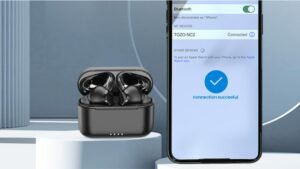
Hoʻohui ʻo Onn Soundbar i ka TV maʻalahi, inā ʻoe e hoʻāʻo nei e hoʻohui iā Onn Soundbar i ka TV akā ʻaʻole hiki ke hana a laila mai hopohopo! Eia kahi alakaʻi piha no ʻoe e hana i kahi pilina kūpono ma waena o kāu Soundbar a me kāu TV.
Ua manaʻo ʻia ʻo Onn Soundbar he hoʻohui kūpono i ka TV no ka mea mālama ia i nā mea āpau āu e makemake ai e kiʻi i ke kani maikaʻi loa. Aia nā ala like ʻole e hiki ai iā ʻoe ke hoʻohui iā Onn Soundbar i ka TV ma muli o nā mea pono āu i loaʻa ai. No laila, e neʻe kākou i nā kikoʻī…..
ʻO ke alakaʻi i kēlā me kēia ʻanuʻu e hoʻohui iā Onn Soundbar i ka TV
No ka hoʻohui ʻana i ka Onn Soundbar i ka TV, pono ʻoe e hahai i kēia mau ʻanuʻu:
ʻanuʻu 1
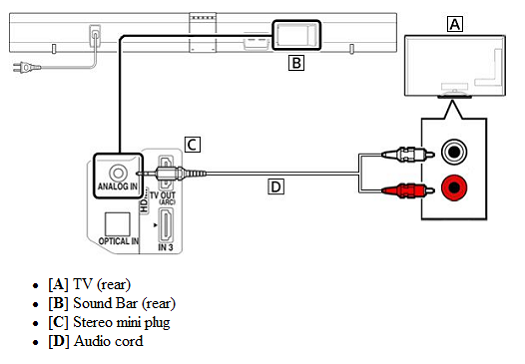
I ka hana mua, e hoʻohui iā Onn Soundbar i ka TV pono ʻoe e hana i nā pilina kūpono. ʻo ka mea mua loa, ma kāu TV pono ʻoe e ʻimi i kahi hoʻokomo HDMI i kapa ʻia ʻo ARC. Kū ia no ke ala hoʻihoʻi leo, ʻo ia hoʻi, e hele nā leo a pau mai ka TV ma kāu pahu kani. Akā inā ʻaʻole ʻoe e ʻike i kahi hoʻokomo HDMI i kapa ʻia ʻo ARC, a laila pono ʻoe e hoʻohana i ke kaula optical i komo pū me ke kaula HDMI.
Pono ʻoe e hoʻokomo i kekahi ʻaoʻao o ke kaula HDMI i loko o ka hoʻokomo HDMI ARC ma kāu TV a laila e hoʻokomo i kekahi ʻaoʻao i kāu pahu kani.. Pono ʻoe e ʻike i ka hoʻokomo HDMI āu e koho ai no ka mea ke hoʻonohonoho ʻoe iā ia ma kāu TV ua hoʻonohonoho ʻia i kēia hoʻokomo pololei.
A laila, pono ʻoe e hoʻokuʻi i ka uwea optical i loko o ke awa i kapa ʻia ʻo Optical a i ʻole Digital Audio. Akā inā loaʻa iā ʻoe kahi hoʻokomo HDMI e hōʻike ana he ARC, ʻo ia hoʻi, ʻaʻole pono ʻoe e hoʻohana i kekahi uwea optical. Pono ʻoe e hoʻā i kāu TV a pono ʻoe e hōʻoia e hiki iā ʻoe ke ʻae a ʻae iā CEC. E ʻae kēia hoʻonohonoho iā ʻoe e hoʻomalu i kāu TV ma ka hoʻohana ʻana i ka Makahiki mamao a i ʻole e hoʻoponopono i ka leo kani me ka mamao o kāu TV.
Hāʻawi nā mea hana o ka TV i nā inoa he nui no ka hoʻonohonoho. No laila, pono ʻoe e nānā i ka manual o kāu mea nona a i ʻole hiki iā ʻoe ke kipa i goRoku.com/HDMIhelp inā ʻo Roku kāu TV.
Inā he TV Roku kāu TV, a laila e ho'ā 'akomi ka ho'onohonoho 'ana i ka wā ho'onohonoho. Ua ʻae ʻoe iā CEC, a e kiʻi kāua pahu kani hoʻonohonoho ʻia ma ka mamao o kāu TV.
Pono ʻoe e ʻimi i kahi pihi i kapa ʻia ʻo Input a Source a i ʻole kekahi mea like. Ma hope o kēlā, pono ʻoe e hōʻoia i ka hoʻokomo ʻia ʻana o ka HDMI kikoʻī e like me ka mea āu i hoʻohana ai e hoʻopili i kāu kani kani. ʻAʻole ia e hōʻike i kekahi mea ma ka pale, akā naʻe.
ʻanuʻu 2
I kēia hana, i ka hoʻohui ʻana iā Onn Soundbar i ka TV pono ʻoe e hoʻoikaika i kāu Soundbar a mamao. E hana, pono ʻoe e hoʻopili i kekahi ʻaoʻao o ke kaula mana i loko o kahi puka pā a laila ʻo kekahi ʻaoʻao o kēia kaula i loko o kahi pahu kani. I kēia manawa, e ʻike ʻoe i kahi hōʻailona ma kāu pale. Inā 'aʻole, pono ʻoe e hōʻoia i loaʻa iā ʻoe ka hoʻokomo kūpono ma kāu TV.
I kēia manawa, pono ʻoe e hoʻokomo i nā ʻōhua i loko o kahi mamao a e hōʻoia i ka noho ʻana a i ʻole ke kau maikaʻi ʻana a hoʻonohonoho pono ʻia. A laila, pono ʻoe e koho i kāu ʻōlelo a hoʻohui i kāu pūnaewele.
ʻanuʻu 3
I kēia manawa, pono ʻoe e hoʻohui i kāu pahu kani i kāu pūnaewele. Pono ʻoe e koho i kāu pūnaewele uea, a laila e komo ʻoe i ka ʻōlelo huna a i ʻole passkey. Hoʻopili ʻia ka Passkey. Inā ma laila nā māka a pau i pūlima ʻōmaʻomaʻo, ʻo ia hoʻi ua maikaʻi ʻoe e hele.
Inā loaʻa kahi ʻulaʻula X ma ke kiʻi, pono ʻoe e hele i go.roku.com/onnsoundbar a laila e ʻimi iā "ʻAʻole hiki iaʻu ke hoʻopili i kaʻu pūnaewele uea ʻole".
E loaʻa i kāu pahu kani ka polokalamu o kēia manawa ke hoʻoiho ʻoe iā ia. Hiki iā ʻoe ke hana i kēlā me kēia manawa āu e pono ai. ʻO kēia ala, i ka wā e loaʻa ai nā hōʻano hou o ke kahawai, E mālama pū kāu pahu kani iā lākou. Ma hope o ka hoʻoiho ʻana i ka polokalamu hou loa no kāu pahu kani, e koi iā ʻoe e kau i ke ʻano hōʻike. Pono ʻoe e kaomi “OK” ma ka mamao a laila e hoʻoholo ai kāu kani kani i kahi hoʻonā maikaʻi no kāu TV.
Inā hōʻike pololei ka pale, a laila pono ʻoe e koho “ʻAE”. Ai ole, pono ʻoe e hoʻololi i ka hoʻoholo. Hiki iā ʻoe ke loaʻa i kēia memo inā ʻaʻole i loaʻa ka TV ma ARC a i kahi kūlana i hiki ʻole ai kāu CEC.. Pono ʻoe e ʻae iā CEC i kāu hoʻonohonoho TV. Inā ʻaʻohe ARC i kāu TV, Pono ʻoe e koho "ʻaʻole kākoʻo kaʻu TV iā ARC" e hoʻokuʻu i kēia kaʻina a laila hoʻohana i ka hoʻokomo optical. A laila, e nānā ʻoe i ka pale hoʻāla.
ʻanuʻu 4
I kēia manawa, pono ʻoe e hoʻoikaika i kāu pā kani Onn. No keia, pono ʻoe e hahai i nā ʻōkuhi ma ka ʻaoʻao e hana a hoʻōla i kahi moʻokāki Roku. Inā loaʻa iā ʻoe kahi moʻokāki Roku, a laila pono ʻoe e kau inoa. I kēia manawa, pono ʻoe e hoʻohui i kekahi o kāu mau kaha punahele i mākaukau kēia mau kahawai e kahe ma kāu TV.
Hiki iā ʻoe ke hoʻohui mau i nā mea hou aʻe ma ke kaomi ʻana i ka "Add Channel" a hiki iā ʻoe ke wehe i nā kahawai āu e makemake ai e wehe ma ke kaomi ʻana i ke koho "Remove Channel" ma lalo o kāu mau kahawai i koho ʻia.. I loko o nā manawa liʻiliʻi e hoʻopau ʻia kēia kaʻina hana a i kēia manawa ua mākaukau ʻoe a ua mākaukau ʻoe e kahe!
Hoʻohui ʻia ʻo Onn Soundbar i ke TV ma o Bluetooth Connectivity
E hoʻohui iā Onn Soundbar i ke TV ma o Bluetooth Connectivity, pono ʻoe e hahai i kēia mau ʻanuʻu:

- ʻo ka mea mua loa, pono ʻoe e hoʻā i kāu pahu kani a me kāu TV. I kēia manawa, pono ʻoe e hoʻohuli i ka pilina Bluetooth ma ka hoʻohana ʻana i ka mamao ma ka pahu kani.
- A laila, pono ʻoe e hele i nā hoʻonohonoho TV Bluetooth, a laila hoʻomaka e nānā.
- I kēia manawa, e ʻike ʻoe i kāu kani kani i ka papa inoa o nā mea i loaʻa. Pono ʻoe e koho i ka Onn soundbar mai kēia papa inoa i loaʻa, a laila pono ia e hoʻopili i kāu pahu kani.
- Inā pili kāu pahu kani i ka TV ma ka hoʻohana ʻana i ka Bluetooth, pau nā kukui i kau ʻia ma luna o ka nānā ʻana e hoʻopau ʻia ka uila.
- A laila, pono ʻoe e nānā i ke kani ma kāu TV.
- Inā ʻike ʻoe e hele mai ana kēlā kani mai nā leo uila, a laila pono ʻoe e hele i nā hoʻonohonoho leo. Eia, Pono ʻoe e koho i ka pilina Bluetooth ma kahi o ka uea.
Nā nīnau nīnau no ka hoʻohui ʻana iā Onn Soundbar i ke TV
Hiki iā ʻoe ke hoʻohui i kāu Onn Soundbar i kāu TV me ka ʻole?
ʻAe, hiki iā ʻoe ke hoʻohui maʻalahi iā Onn Soundbar i ke TV me ke kelepona ʻole, no ka mea, hele mai me ka pilina Bluetooth.
No ke aha e holo ʻole ai kāu Onn Soundbar ma ke ʻano Bluetooth?
ʻo ka mea mua loa, pono ʻoe e nānā inā he leo a ʻaʻole paha. Inā ʻaʻole paʻa ke kani, a laila e hele ʻoe i nā hoʻonohonoho leo, ma ʻaneʻi ma nā hoʻonohonoho e nānā ʻoe i ke ʻano kani, inā koho ʻia ke ʻano kani i ka uea, ʻo ia hoʻi, pono ʻoe e hoʻohana i ka pili uila.
Ka hopena
Inā loaʻa iā ʻoe kahi pahu Onn Sound a pono ʻoe e hoʻopili iā ia i kāu TV akā ʻaʻole hiki iā ʻoe ke hana, a laila no ʻoe wale nō kēia ʻatikala a me ka manaʻolana, e kōkua nui iā ʻoe e hoʻohui iā Onn Soundbar i ka TV.