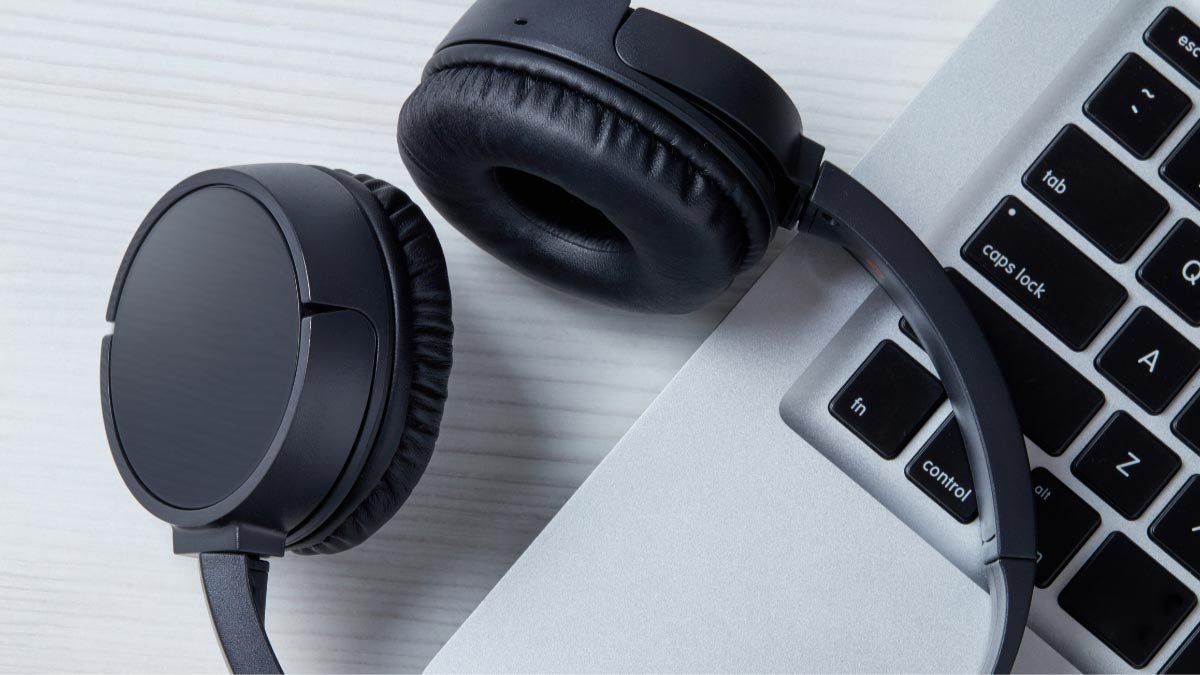
lilo nā headphone uea i mea kaulana. ʻO ONN kahi brand headphone kaulana ʻo ia nā headphone kālā. ʻO lākou ke koho maikaʻi loa no kēlā poʻe i loaʻa ʻole ka nui o nā kālā e hoʻolilo ma kā lākou mau headphone. inā ʻoe i kūʻai mai i nā headphone uea ʻole ONN, makemake ʻoe e ʻike iā lākou. Akā, pono ʻoe e hoʻopili mua iā lākou i kāu kelepona i mea e leʻaleʻa ai i kāu mele a i ʻole nā leo ʻē aʻe.
Inā ʻoe e noʻonoʻo neipehea e Hono a puni ONN uwea ole headphones, i kāu kelepona, e kōkua mākou iā ʻoe a kūkākūkā i kēlā me kēia ʻanuʻu i mea kikoʻī e maʻalahi iā ʻoe e hoʻopili i kāu mau headphone ONN i kāu kelepona.
Pehea e hoʻopaʻa ai i nā poʻo ONN Wireless
E kiʻi i kāu mau pepeiao pepeiao ʻole ONN i ke ʻano pairing.
ʻO kēia ka mea mua e pono ai ʻoe e hoʻopili i kāu headphone ONN i kāu kelepona, a he mea maʻamau kēia ʻanuʻu no nā mea hana a pau.
Pono ʻoe e kaomi a paʻa i ke pihi mana ma nā headphone no kekahi mau kekona. Ke ʻike ʻoe i ke kukui uila, e ʻike ʻoe aia kāu mau headphone i ke ʻano pairing i kēia manawa.
Aia kekahi mau ʻanuʻu e pono ai ʻoe e hahai i kēia manawa, akā, e loaʻa nā ʻokoʻa liʻiliʻi i ka hihia o nā mea like ʻole.
Hoʻopili i nā poʻo ONN i ka Android
- E hoʻokomo i kāu mau headphone uʻi ONN i ke ʻano pairing.
- E ho'ā i ka Bluetooth ma kāu kelepona Android.
- E hele i 'Settings' a huli 'Bluetooth'.
- E ʻimi i kāu mau headphone uea ONN ma ka papa inoa a kaomi i ka inoa.
- E hoʻopili ʻia kāu mau headphone uʻi ONN i kāu Android.
Hoʻohui i nā poʻo ONN i ka iPhone
Pono ʻoe e hahai i nā ʻanuʻu like e hāʻawi ʻia ma Android.
Hoʻokahi mea e ʻokoʻa ma ʻaneʻi ʻo ka papa kuhikuhi.
- E wehe i ka papa kuhikuhi 'Bluetooth'.
- Hoʻā ʻia ka Bluetooth.
- ONN Wireless headphones’ E ʻike ʻia ka inoa ma kāu pale iPhone ma hope o ke kaomi ʻana i kekahi mau kekona e pili ana kāu mau headphone uea ONN i kāu iPhone.
Hoʻohui i nā poʻo ONN i ka Windows 10
1: E ho'ā i ka Bluetooth ma 'Settings'
E ho'ā i ka Bluetooth ma kāu papapihi. E wehe i nā hoʻonohonoho a paʻi iā 'Bluetooth' ma ka ʻimi ʻimi.
2: E koho i nā headphone e hoʻohui iā lākou
Ma hope o ka hoʻā ʻana i ka Bluetooth, pono ʻoe e kaomi ma ka 'Add Bluetooth or Other Device', a e wehe ʻia kahi puka makani hou. Kaomi ma ka 'Bluetooth' ma ka pukaaniani aʻe, a kali i ka papa inoa o nā mea i loaʻa e hōʻike ma ka pale. E ʻimi i kāu poʻo kelepona ʻole ONN ma kēlā papa inoa a koho iā lākou e paʻa.
Hoʻohui ʻana i nā poʻo poʻo Onn i Macos
- E hele i nā koho ʻōnaehana ma ka papa kuhikuhi Apple.
- E ho'ā i ka Bluetooth.
- e ʻike ʻia kāu mau headphone ONN ma ka papa inoa o nā mea i loaʻa.
- Ke ʻike ʻia lākou ma ka papa inoa, koho iā lākou, a kaomi iā 'Connect' e hoʻopaʻa iā lākou.
ʻO kēia ka maʻalahi o ka hoʻopili ʻana i nā headphone ONN i kāu mau polokalamu inā ʻoe e hahai i kēia mau ʻanuʻu. Akā, e ho'āʻo e hoʻopili iā lākou i kāu kelepona.
Ka hopena
Manaʻo mākou e kōkua kēia ʻatikala iā ʻoe pehea e Hono a puni ONN uwea ole headphones i kāu kelepona. He mea maʻalahi kēia kaʻina hana a hiki iā ʻoe ke hana i loko o kekahi mau minuke ke hahai ʻoe i kēia mau ʻanuʻu. Manaʻo mākou e kōkua nui kēia ʻatikala iā ʻoe.