Pehea e hoʻopili ai i nā mea hoʻolohe pepeiao Oticon i kahi iPhone? ʻAʻole hiki iā ʻoe ke ʻike a nānā i ka honua me ka ʻike maopopo ʻole akā hiki iā ʻoe ke hoʻolohe i kāu mele punahele a hoʻoheheʻe i kāu mau kelepona ma kāu kelepona.!
ʻO nā mea kōkua hoʻolohe Oticon he mau mea hana kupanaha, e hāʻawi ana i nā manawa kūpono a me nā mea hiki. Akā ʻo ka hopohopo ʻaʻole ʻoe i ʻike pehea e hoʻopili ai i nā mea hoʻolohe pepeiao Oticon i kahi iPhone a pono ʻoe e hoʻopili iā lākou me kāu iPhone.. Pono, eia kahi kikoʻī kikoʻī i kēlā me kēia ʻanuʻu e pili ana i ka hoʻopili ʻana i nā mea hoʻolohe Oticon i kahi iPhone. No laila, e hoʻomaka………
ʻO ke alakaʻi ʻana i kēlā me kēia ʻanuʻu e hoʻohui i nā mea kōkua lohe o Oticon i kahi iPhone
E pili ana ʻOticon nā mea hoʻolohe i ka iPhone, pono ʻoe e hahai i kēia mau ʻanuʻu maʻalahi
- ʻo ka mea mua loa, pono ʻoe e kāomi i nā hoʻonohonoho a laila kaomi i lalo i kahi pā i kapa ʻia ʻo accessibility.
- Ma hope o kēlā, pono ʻoe e kaomi i lalo a ʻike ʻoe i ka pā i kapa ʻia ʻo Connect hearing device.
- A laila, pono ʻoe e hoʻohuli a hoʻopau i nā mea hoʻolohe. No keia, pono ʻoe e wehe a pani i ka ʻāpana a i ʻole ka pauku.
- I kēia manawa, ma kāu iPhone, A laila e puka mai ka inoa o kāu mau mea hoʻolohe.
- Aʻe, pono ʻoe e paʻi i ka inoa o kāu mau mea hoʻolohe a laila e paʻi ʻoe i ka pālua koho i ʻelua manawa ke koi ʻia..
- A kēia manawa, e hoʻopili pololei ʻia kāu mau mea hoʻolohe i kāu iPhone.
Hoʻohui i nā mea kōkua lohe o Oticon i ka Android
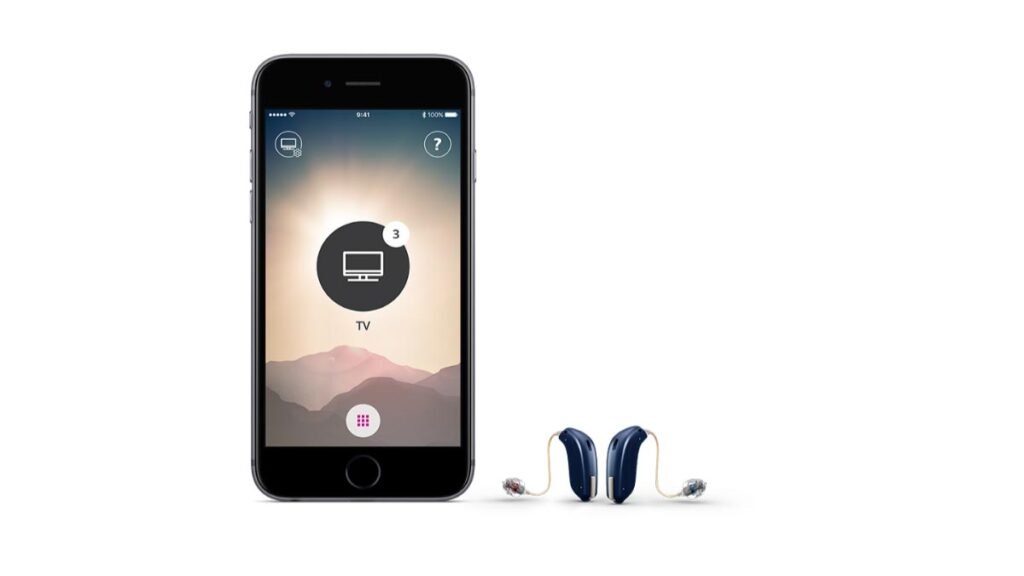
No ka hoʻohui ʻana i nā mea hoʻolohe pepeiao Oticon i Android, pono ʻoe e hahai i kēia mau ʻanuʻu
- ʻo ka mea mua loa, pono ʻoe e hoʻokomo i nā mea hoʻolohe i ke ʻano pairing. No keia, pono ʻoe e wehe i ka ʻāpana pākahi. Inā loaʻa iā ʻoe nā mea hoʻopiha hou, e kau iā lākou ma luna o ke kauā no ʻelima a ʻumi kekona.
- Ma hope o kēlā, pono ʻoe e kāomi i ke kiʻi ʻoniʻoni polū ma ka ʻaoʻao home o kāu kelepona Android e wehe i kāu polokalamu Settings.
- I kēia manawa, pono ʻoe e kaomi i lalo i ka ʻāpana Connected Devices, a laila pono ʻoe e koho Pair hou device.
- A laila, e ʻike kāu mau mea hoʻolohe i nā mea i loaʻa. Inā ʻelua mau mea hoʻolohe e hoʻohui, pono ʻoe e hoʻohui i kēlā me kēia manawa.
- I ka pau ana o ka pili Bluetooth, kani ka beep.
ʻAʻole pili ʻo Oticon Hearing Aid iā Bluetooth
Inā pono ʻoe e hoʻohui i kāu mau mea hoʻolohe Bluetooth alaila mua, pono ʻoe e hōʻoia ua hoʻololi ʻia ʻo Bluetooth. Aka,, inā pio ka Bluetooth ma kāu hāmeʻa a mea paha, alaila, e hōʻike 'akomi iā ʻoe i kēia memo, E kaomi iā Turn On Bluetooth a hoʻomau. I kēia manawa, pono ʻoe e nānā i nā mea hoʻolohe.
Hoʻoponopono hou iā Oticon Bluetooth
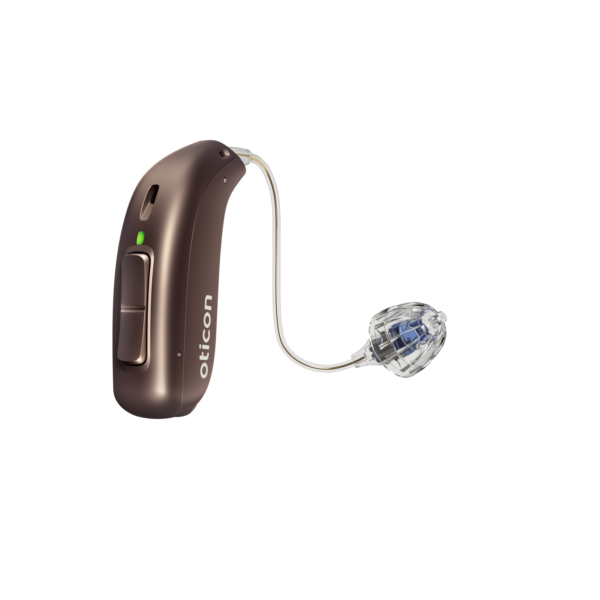
A laila, E hoʻopili kāu hāmeʻa i kāu mau mea hoʻolohe ke hoʻomaka ʻoe i ka palapala Oticon ON.
E hoʻihoʻi hou iā Oticon Bluetooth, pono ʻoe e komo i nā Settings. Pono ʻoe e hōʻoia i ka paʻa ʻana o Bluetooth. I kēia manawa, pono ʻoe e koho i nā Hearing Aids. A laila, oe e koho poina Reset App. A hoʻomaka i ka Oticon ON App. A laila, pono ʻoe e komo i nā Settings. Aʻe, pono ʻoe e kaomi i ke kiʻina Settings e kiʻi ai i nā hiʻohiʻona lua o ka Oticon ON App. E hoʻomanaʻo ʻo ka hoʻihoʻi hou ʻana i ka palapala noi e hoʻomaʻemaʻe i ka paʻa kahiko.
Nā nīnau nīnau no ka hoʻohui ʻana i nā mea kōkua lohe o Oticon i kahi iPhone
No ke aha e hoʻopili ʻole ai kāu Oticon Hearing Aids i kāu iPhone?
Pono ʻoe e hoʻohuli i ka Bluetooth a laila hoʻi i mua ma mua o ka hoʻomaka hou ʻana i ka hui. Pono ʻoe e wehe a pani i ka puka pākaukau i kau ʻia ma nā polokalamu i hiki i kāu iPhone ke ʻike iā lākou. Pono ʻoe e koho i nā mea hoʻolohe ke loaʻa. Pono ʻoe e hōʻoia i ka koi pairing Bluetooth i hoʻokahi manawa no kēlā me kēia kōkua hoʻolohe.
Hiki iā ʻoe ke pane i kāu iPhone me kāu mau kōkua hoʻolohe Oticon?
ʻO nā mea kōkua lohe hou o Oticon, Zircona, Oticon More, Hiki ke lawe ʻia ʻo Play PX me nā polokalamu iPad a i ʻole iPhone i koho ʻia e loaʻa i kāu mau kelepona lima lima ʻole a i kāu kelepona wikiō., Kāhea Facetime, a oi aku.
Pehea e hoʻohui ai i nā mea kōkua lohe me IOS?
No keia, pono ʻoe e hoʻokomo i kāu mau mea hoʻolohe i ke ʻano pairing, pono ʻoe e wehe i ka pahu pākaukau a inā mālama ʻoe i kahi mea hiki ke hoʻoiho, pono ʻoe e kau iā ia ma luna o ka charger no 5 i 10 kekona. In, kou iPad a i ʻole iPhone, pono ʻoe e hele i ka app Settings, alaila, pono ʻoe e koho i ke koho Bluetooth a e hōʻoia i ka hoʻololi ʻana i ka slider. I kēia manawa, i ka hoʻonohonoho, pono ʻoe e koho i ka ʻaoʻao Accessibility a laila kaomi i lalo i ka ʻāpana Hearing Devices. A laila, pono ʻoe e hoʻā i ka mea hoʻoheheʻe ʻo Hearing Aid Compatibility slider.
I kēia manawa, pono ka pilina uwea ole o kāu mau mea lohe ma lalo o ka pauku MFi Hearing Devices. A laila, pono ʻoe e koho i kāu mau mea hana no ka hoʻopaʻa ʻana. Ma hope o ka pau ʻana, pono e puka mai kahi kaha kaha.
Ka hopena
Manaʻolana, ma hope o ka heluhelu ʻana i kēia ʻatikala, hiki iā ʻoe ke hoʻohui i nā mea hoʻolohe pepeiao Oticon i kahi iPhone. Pono ʻoe e hahai i nā kuhikuhi i ʻōlelo ʻia ma luna e hoʻopili pono iā lākou i kāu iPhone!