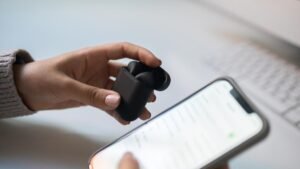
Hoʻopili pinepine ka poʻe e pili ana i ka hoʻopili ʻana iā Kia Bluetooth, ʻAʻole lākou i ʻike pehea e hana ai i ka hopena Bluetooth o Kia. Akā ʻaʻole pono e hopohopo no ka mea eia mākou me nā ʻōlelo aʻoaʻo a me nā hoʻopunipuni e hāʻawi iā ʻoe i ka hopena hope loa!
ʻOi ʻoi aku ka ʻenehana kiʻekiʻe o Kia ma mua o nā manawa a pau, aka, kahaha no, ke hoʻomau nei ke Kia kaulana i nā mea hou ʻenehana i nā kaʻa i nā kiʻekiʻe hou i kēlā me kēia lā.
Inā ʻoe e kū nei i ka pilikia e hoʻopili iā Kia Bluetooth, a laila e kahaha ʻoe ma hope o ka heluhelu ʻana i kēia ʻatikala e pili ana i ka maʻalahi o ka hoʻopili ʻana iā Kia Bluetooth. No laila, e hele kāua i kahi kaʻina hana ʻanuʻu no ka hoʻonā.
ʻO ke kaʻina hana e hoʻohui iā Kia Bluetooth
He mea maʻalahi a maʻalahi hoʻi e hoʻopili i kahi mea hana i ka ʻōnaehana Bluetooth o Kia. No keia, pono ʻoe e hahai i kēia mau ʻanuʻu maʻalahi, a ma hope o ka hahai ʻana i kēia mau ʻanuʻu, hiki iā ʻoe ke hoʻomaka i ka hoʻoheheʻe ʻana i nā mele, e hana ana a pane pū i kāu mau kelepona, a ʻoi aku ka nui o nā mea a pau me ka huli ʻole ʻana i kou mau maka mai ke alanui a me kou mau lima e kau ma ka huila.
- ʻo ka mea mua loa, Ma kāu kelepona, pono ʻoe e hoʻā i ka Bluetooth
- Pili ia i ke ʻano kelepona āu e hoʻohana ai, ma hope o ka hoʻohuli ʻana i ka Bluetooth, pono ʻoe e koho i ka "Discover," Huli,” a i ʻole “E ʻimi i ka pilina”
- Ma hope o kēlā, oe e kaomi i ke pihi "Setup" ma ka lekiō o kou Kia, a laila e koho ʻoe i "Phone"
- A laila, e koho ʻoe i ka "Pair"
- Inā ma kēia ʻanuʻu, ke noi nei iā ʻoe e haʻi i ka inoa o kāu kelepona, alaila, hana pela, a laila pono ʻoe e ʻōlelo "ʻAe"
- Eia, e loaʻa iā ʻoe ka inoa o kāu kaʻa a me ka passkey ma ka lekiō. No laila, E hoʻokomo ʻoe i ka passkey i kāu kelepona ma hope o ke koho ʻana i ka inoa o kāu kaʻa
- A ʻo ia nō, ua pau ka hoʻohui ʻana iā Kia Bluetooth!
He aha ke ʻano o Kia UVO?
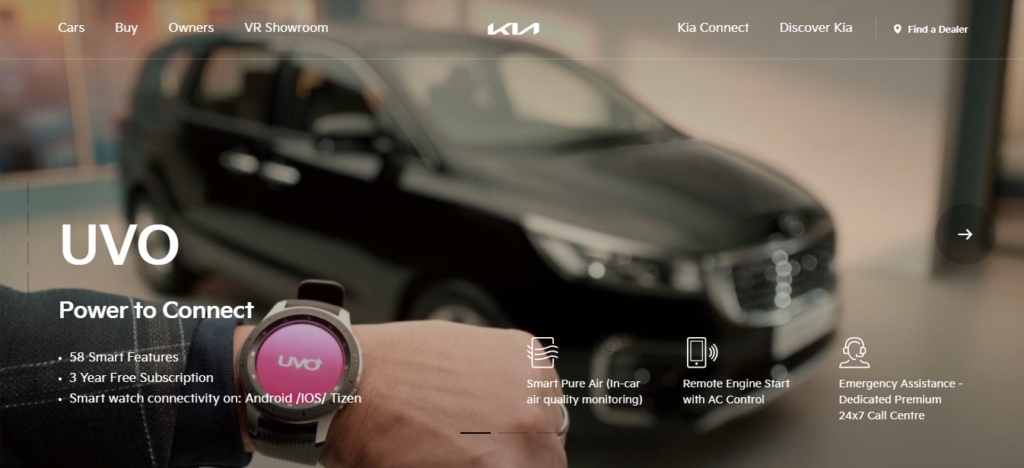
He mea maikaʻi iā ʻoe ke hoʻohana a hoʻohana paha UVA app o Kia i mea e hoʻopili ai i ke kaʻa me ke kelepona. Hiki iā ʻoe ke hana i kekahi mau mea ma kahi mamao no ka mea e ʻae kēia pili iā ʻoe i nā hana he nui e hana pēlā. Penei kekahi o lakou:
- (AILA) ʻO kaʻu mau wahi hoihoi: Hiki iā ʻoe ke hoʻolālā i kāu huakaʻi ma ke alanui me ka hoʻohana ʻana i kēia hana. Hiki iā ʻoe ke mālama i kāu mau kuhikuhi hoʻokele no kāu hoʻohana hope, i ka wā kaʻa hiki iā ʻoe ke loaʻa kahi hale ʻaina kūloko, kū ʻo mark ma kou ala a nui aku.
- Ko'u Wahi Kaa: ʻO kēia hiʻohiʻona koʻu kaʻa kaʻa e hiki ai i nā mea a pau ke hana i kā lākou hoʻonohonoho hoʻokele no nā mea hoʻokele. Ma ka hoʻohana ʻana i kēia hiʻohiʻona e hiki iā ʻoe ke hoʻonohonoho i nā māka no nā palena kikoʻī, palena wikiwiki, a me nā curfews, a ʻoiaʻiʻo, e kōkua iā ʻoe e nānā i kāu Kia a me ka mea hoʻokele i ka manawa ʻaʻole ʻoe i kāu kaʻa. Ua kaulana kēia hiʻohiʻona i waena o nā mākua no ka mea ʻike lākou i ka hiʻohiʻona ʻo My Car Zone he mea hana waiwai e aʻo ai i kā lākou mau mea hoʻokele ʻōpio.. Ma o ia mea e hele pololei ai kāu mau makaʻala a pau i ke kelepona a ʻae iā ʻoe e hele aku inā he mea nui e nīnau e pili ana i ke kūlana.
- Kaʻa Liʻiliʻi: Hiki iā ʻoe ke loaʻa i kāu Kia ma ka hoʻohana ʻana i kēia app, ʻoiai inā hiki iā ʻoe ke hana pēlā ma kēlā mau kaʻa kaʻa nui. No keia, pono ʻoe e hoʻāla i ka tracker wahi a laila hiki iā ʻoe ke kiʻi i nā kuhikuhi hele pololei i ke kaʻa. Hiki iā ʻoe ke hoʻonohonoho i nā mea hoʻomanaʻo hoʻomanaʻo me ke kōkua o kēia hiʻohiʻona a ma ka hana ʻana i kēia ʻaʻole ʻoe e noi e uku i kahi tiketi kaʻa ʻoiai ma kahi mika pau..
Pehea e ho'ā ai i ka UVO ma Kia?
He mea maʻalahi hoʻi e hoʻāla i ka UVO ma Kia e like me ke kaʻina hana e hoʻopili ai iā Bluetooth Kia. No ka ho'ā 'ana i kāu mau lawelawe UVO ma Kia, ʻaʻole pono ʻoe i kahi kekelē ʻenekinia. Pono ʻoe e hahai i kēia mau ʻanuʻu maʻalahi:
- ʻO ka mua, pono ʻoe e koho i ka [Ke ano] pihi mai kou mau hookele huila. Hoʻohana kekahi mau hiʻohiʻona i ka [ʻIkepili] pihi.
- Ma hope o kēlā, pono ʻoe e koho i ka [Hoʻonoho] pihi mai ka pale lima.
- I kēia manawa, e koho oe [UVO eServices] ma kāu pale lima.
- Eia, mai ka papa kuhikuhi papa kuhikuhi, pono ʻoe e koho [ʻO ka hoʻoulu ʻana i nā eServices UVO].
- A i ka hope loa, pono ʻoe e koho [Hoʻola] ma ka pale lima, a ua pau. No laila, i kēia manawa ua loaʻa iā ʻoe nā lawelawe āpau o UVO.
Nā nīnau nīnau no ka hoʻopili ʻana iā Kia Bluetooth
No ke aha i hana ʻole ai ʻo Bluetooth ma Kia?
I ka wā ma muli o ka hewa o ke kamaʻilio kaʻa-Bluetooth, ʻAʻole paʻa ka ʻōnaehana a laila pono ʻoe e holoi i nā mea i hoʻopili ʻia a laila hoʻopili hou i nā polokalamu Bluetooth. Inā ma hope o ka hana ʻana ʻaʻole paʻa ka pili Bluetooth, a laila pono ʻoe e hoʻopau i ka Bluetooth a hoʻāla hou i ka Bluetooth ma ka hāmeʻa. A hoʻohui hou i ke kelepona.
Pehea ʻoe e hoʻonohonoho hou ai i kāu Bluetooth Kia?
No ka hana ʻana i kēia, pono ʻoe e kaomi iā Setup > Hoʻohui kelepona > Bluetooth > Default > ʻAe ma ka pale infotainment o kāu Kia. Kēia kaʻina hana e reset kou Kia Bluetooth pono.
Pehea ʻoe e hoʻihoʻi ai i kāu hui Kia?
No keia, ʻO ka mea mua pono ʻoe e hoʻokomo i kāu PIN o kēia manawa, a laila hoʻonoho i PIN hou, hōʻoia i kēia Pin, a waiho hope. Akā inā ua poina ʻoe i kāu code PIN, a laila mai hopohopo hiki iā ʻoe ke hoʻonohonoho hou i ka code PIN ma lalo o ka ʻāpana My Account āu e ʻike ai ma ka Kia Connect App. E noi ia iā ʻoe e komo hou i ka Kia Connect App i hiki iā ʻoe ke hoʻonohonoho i kahi code PIN hou.
Ka hopena
Manaʻolana, Hāʻawi kēia ʻatikala iā ʻoe i kahi hopena piha i kāu pilikia a i kēia manawa ma hope o ka heluhelu ʻana i kēia ʻatikala, hiki iā ʻoe ke hoʻohui iā Kia Bluetooth me ka pilikia ʻole. He mea nui iā ʻoe ke ʻike e pili ana i nā hiʻohiʻona ʻenehana kiʻekiʻe o Kia, no ka mea, he mea ia e pono ai nou.