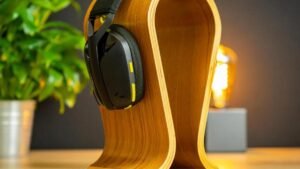
Makemake ʻoe e hoʻopaʻa i kaʻu Onn Wireless Headphones? ʻO Onn kahi hōʻailona kūʻai ʻole o nā headphone a me nā pepeiao. ʻO Onn Wireless Headphones he poʻo kani kani hoʻopau. Inā pilikia ʻoe i ka hoʻopili ʻana i kāu mau headphone Onn i kāu kelepona, papa ʻaina, a i ʻole kamepiula ma o Bluetooth, e hahai i kēia mau ʻanuʻu.
E hoʻokomo i kaʻu mau poʻo kelepona ʻole Onn ma ke ʻano Pairing

Ke kūʻai ʻoe i mea hou Onn Wireless headphones a makemake e hoʻokomo iā lākou i ke ʻano pairing. E ho'ā i kaʻu Onn Wireless Headphones a laila kaomi a paʻa i ke pihi mana no 5 kekona a ʻike ʻoe i nā kukui ʻālohilohi e hōʻike ana i ke ʻano hoʻohālikelike o nā headphone.
E hoʻopaʻa i kaʻu Onn Wireless Headphones
Eia mākou i ʻōlelo ai pehea e hoʻopaʻa ai i kaʻu Onn Nā Poʻo Poʻo ʻole me nā mea like ʻole.
E hoʻohui i kaʻu Onn Wireless Headphones me iPhone
Hoʻohana nā mea hoʻohana iPhone i kēia mau ʻanuʻu e hoʻohui i kaʻu Onn Wireless Headphones me kā lākou kelepona.

- E hōʻoia mua i ka hoʻā ʻana o nā Onn Headphones a ma ke ʻano pairing.
- E wehe i nā ʻōkuhi, hele i Bluetooth, a hiki iā Bluetooth.
- I kēia manawa, e kali no kekahi mau kekona no ka puka ana o ka mea Onn ma ka papa inoa o na mea hana.
- A laila, e paʻi iā Onn Headphones e hoʻopau i ke kaʻina hana paʻa.
Hoʻopaʻa i kaʻu Onn Wireless Headphones me Android
No ka hoʻopili ʻana i kaʻu Onn Wireless Headphones me kahi Android e hahai i nā ʻanuʻu.

- E hōʻoia i ke ʻano o ka hoʻopaʻa ʻana i nā headphone.
- A laila, e wehe i nā hoʻonohonoho e hele i ka Pūnaewele pili, a kaomi ma ka palua mea hou.
- I kēia manawa, ʻike ʻia kāu mea Onn ma ka papa inoa o nā mea hana, kaomi i ka inoa o kāu kelepona no ka hoʻopili ʻana.
- Ma hope o kēlā, e hoʻopili lākou i kāu kelepona, a mākaukau no ka hoʻohana.
E hoʻohui i kaʻu Onn Wireless Headphones me Windows PC
Hiki iā ʻoe ke hoʻopaʻa i nā headphone ʻo My Onn Wireless, i kāu PC ma hope o kou hiki ʻana iā Bluetooth ma kāu PC a hoʻokomo i kāu kelepona Onn i ke ʻano pairing. Pau nā mea i hana ʻia.
- E hele i ka Settings Kaomi ma nā Devices hele i Bluetooth & Nā Mea Hana ʻē aʻe, e hele i Add Bluetooth or Other Devices a kaomi ma Bluetooth.
- Ma hope o kekahi mau kekona, ʻike ʻia kāu mau headphone Onn i ka papa inoa.
- I kēia manawa, kaomi ma ka inoa o kāu kelepona e hoʻopau i ke kaʻina hana paʻa.
Hoʻopaʻa i kaʻu Onn Wireless Headphones me Mac
Hiki i nā mea hoʻohana Mac ke hoʻohana i Onn Wireless Headphones.

- ʻo ka mea mua loa, e hōʻoia i ka hiki ʻana o Bluetooth ma kāu Mac Open ma ka hele ʻana i ka Apple Menu > System Preferences > Bluetooth.
- A laila e hoʻokomo i kāu hāmeʻa Onn i ke ʻano pairing.
- I kēia manawa, e kali Onn e puka mai ma ka papa inoa.
- Kaomi ma ka inoa o kāu kelepona a kaomi iā Accept.
E hoʻohana i ka multipoint no ka hoʻopili ʻana i nā headphone i kahi mea lua
ʻO nā hiʻohiʻona Onn e like me ka Wireless Open-Ear Earphones, Nā Poʻo Poʻo Poʻo-pepeiao ʻole, Kākoʻo nā poʻo poʻo poʻo hoʻokele iwi ʻole i ka ʻenehana multipoint, e ʻae ana i nā hoʻopili like ʻana i nā polokalamu he nui. Eia pehea e hoʻonohonoho ai i ka multipoint.
- E hoʻā i kāu mau headphone Onn a hoʻohui i ka mea hana mua.
- Ke hoʻohui ʻia i ka mea hana mua, e hoʻokomo hou i ke ʻano pairing ma ka hahai ʻana i nā ʻōlelo kuhikuhi ma luna.
- Aʻe, ma ka lua o ka mea hana, E hoʻokele i nā hoʻonohonoho Bluetooth a koho i kāu mau headphone mai ka papa inoa o nā polokalamu Bluetooth e hoʻopau i ke kaʻina hana pairing.
- E hoʻohana i nā mea ʻelua i ka manawa like, pono ʻoe e hoʻi i kāu hāmeʻa mua a hoʻopili lima lima i kāu mau headphone Onn ma ka hahai ʻana i nā ʻōlelo kuhikuhi ma lalo nei. Hoʻopili hou ma ka Android.
- I kēia manawa, e hele i nā hoʻonohonoho Bluetooth. E koho i kāu hāmeʻa mai nā mea i mālama ʻia a i ʻole nā mea i hui ʻia.
Hoʻopili hou ma iOS a me iPad
E hele i ka app Settings a koho i ka Bluetooth. E ʻimi i kāu mea Onn ma ka papa inoa Devices a kaomi iā ia e hoʻohui.
Hoʻopili hou ma Windows
Kaomi ma ka ikona Bluetooth ma ka papa hana. Ma ka puka makani Devices e puka mai ana, e kaomi i lalo a kaomi i ke pihi Hoʻohui ma ka ʻaoʻao o kāu hāmeʻa Onn.
Hoʻopili hou ma Mac
E wehe i ka papa kuhikuhi Apple, koho System Settings, a laila kaomi ma Bluetooth. E koho i kāu polokalamu Onn mai ka papa inoa, a laila kaomi Hoʻohui.
FAQS e hoʻopaʻa i kaʻu Onn Wireless Headphones
No ke aha i hui ʻole ai kaʻu poʻo poʻo Onn a pehea e hoʻoponopono ai?
ʻAʻole paʻa paha kaʻu mau Onn Wireless Headphones i kahi hāmeʻa no kekahi mau kumu. Pono lākou e hoʻoponopono hou. Hiki iā ʻoe ke hoʻonohonoho hou iā lākou ma ka hahai ʻana i nā ʻanuʻu.
- E hoʻopau i kaʻu poʻo poʻo Onn.
- E paʻa i ke pihi mana no 10 kekona a hiki i ka ʻulaʻula a me ka uliuli ke kukui.
- I kēia manawa, Hoʻihoʻi hou ʻia kaʻu mau Onn Headphones, hiki iā ʻoe ke hoʻohui iā lākou ma ka hahai ʻana i nā ʻanuʻu i luna.
E hoʻopili hou anei kaʻu poʻo poʻo Onn i nā polokalamu aʻu i hoʻohui ai ma mua?
Inā ua hoʻopaʻa mua ʻoe i kāu mau headphone Bluetooth Onn, me kahi mea hana ma mua, i ka manawa aʻe e hoʻā ʻoe iā lākou ma kahi kokoke i kēlā hāmeʻa, pono nā mea ʻelua e hana maʻalahi.
Ka hopena
ʻO ka loaʻa ʻana o kaʻu mau Onn Wireless Headphones i ke ʻano pairing e like me ka maʻalahi e like me ka ʻike ʻana i ke pihi e kaomi a pehea ka lōʻihi. Ma keia 'atikala, e hāʻawi mākou iā ʻoe i nā ʻōlelo aʻoaʻo piha i ka hoʻokomo ʻana iā lākou i ke ʻano pairing, hoʻohui iā lākou i kāu kelepona, a pehea e hoʻohui hou ai iā lākou.
No laila, ʻo ia wale nō kāu e ʻike ai pehea e hoʻopili ai i kaʻu mau Onn Wireless Headphones i kāu mau polokalamu. Manaʻo mākou e kōkua nui kēia ʻatikala iā ʻoe i kēia hihia!