
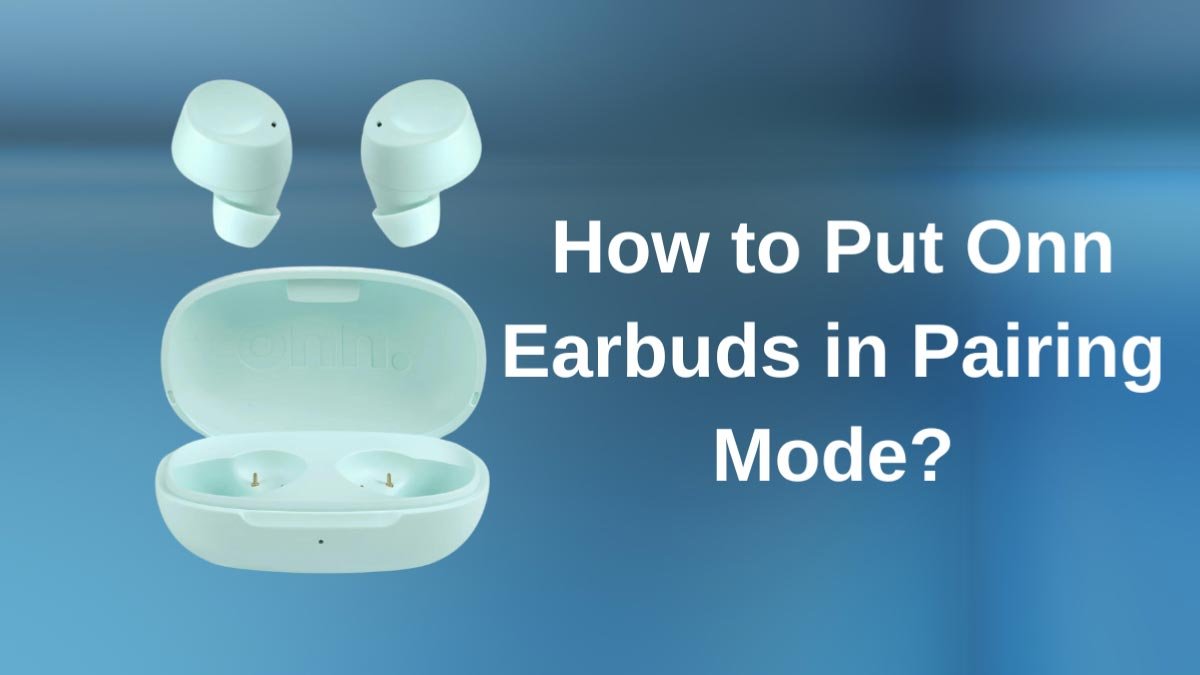
Pehea e kau ai Onn Earbuds ma ke ʻano Pairing? ʻO Onn kahi hōʻailona uila kaulana e kūʻai aku i nā huahana kūpono, me nā headphone a me nā pepeiao. Inā paha ua kūʻai ʻoe i ʻelua mau pepeiao a hoʻāʻo e hoʻopili iā lākou i kahi mea hou, a pehea e hoʻokomo ai iā lākou i ke ʻano pairing. Mai hopohopo, ma keia 'atikala, e aʻo ʻoe i nā ʻanuʻu e hoʻokomo i nā pepeiao Onn i ke ʻano pairing.
Pehea e hoʻokomo ai i nā pepeiao pepeiao Onn i ke ʻano Pairing
Inā makemake ʻoe e hoʻohui i ka nā pepeiao pepeiao i kahi mea hana hou, ʻO ka mua pono ʻoe e hoʻokomo iā lākou i ke ʻano pairing. ʻOkoʻa nā ʻanuʻu e hoʻokomo iā lākou i ke ʻano pairing ma muli o ke kumu hoʻohālike. No laila, e heluhelu e aʻo i nā ʻanuʻu kumu e hana ai i kēia.
ʻO ke ala hoʻopaʻa ʻana no ka Onn Wireless Earbuds a me Over-ear headphones
Inā loaʻa iā ʻoe nā poʻo pepeiao ma luna o Onn a me nā pepeiao pepeiao ʻole i loaʻa kahi pihi mana.
- Ka mua, hoohuli ia lakou ON.
- A laila kaomi lōʻihi i ke pihi mana no kahi 5 i 10 kekona a ʻike ʻoe i ke kukui ʻālohilohi.
- Hōʻike kēia kukui i ke ʻano paʻi ʻana o ka pepeiao a i ʻole ke poʻo.
Onn TWS me kahi pihi hookui ma ka pahu
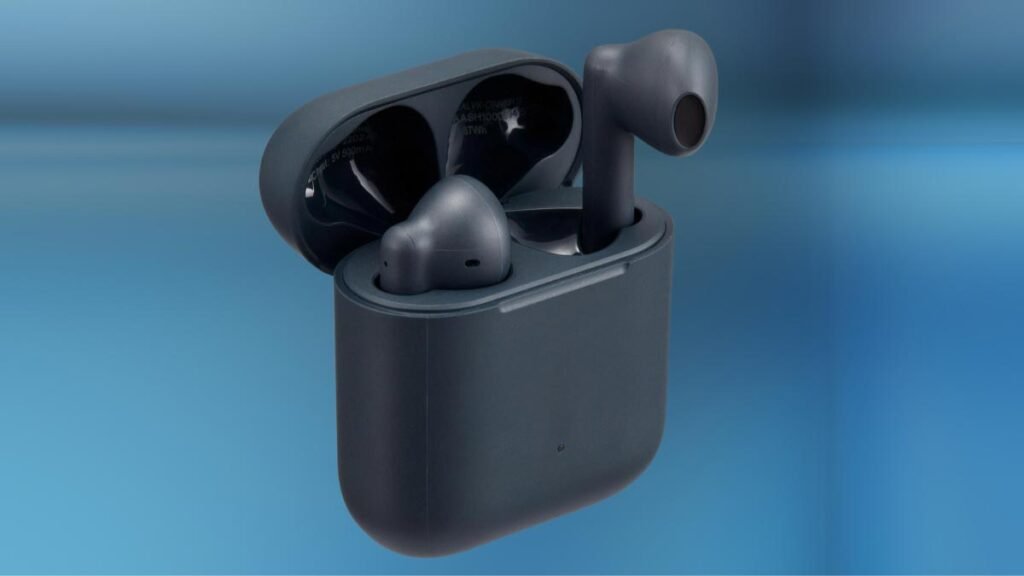
Inā he ʻelua kāu Onn TWS Earbuds Loaʻa iā ia kahi pihi paʻa ma ka pahu hoʻouka, pono ʻoe e kaomi a paʻa iā ia no kekahi mau kekona a hele lākou i ke ʻano pairing.
ʻO Onn TWS me ka ʻole o kahi pihi paʻa ma ka hihia
Inā loaʻa iā ʻoe kahi pepeiao Onn TWS me ka ʻole o ka pihi paʻa ma ka pahu hoʻopiʻi.
E wehe i ka hihia a e hele 'akomi i ka pairing. Inā ua hoʻopili mua lākou i kahi mea hana ma ka laulā, e hoʻohuli i kāna Bluetooth a wehe i ka pahu o kāu Onn TWS e hoʻokomo iā ia i ke ʻano pairing.
No Onn Bone-Conduction Headphones
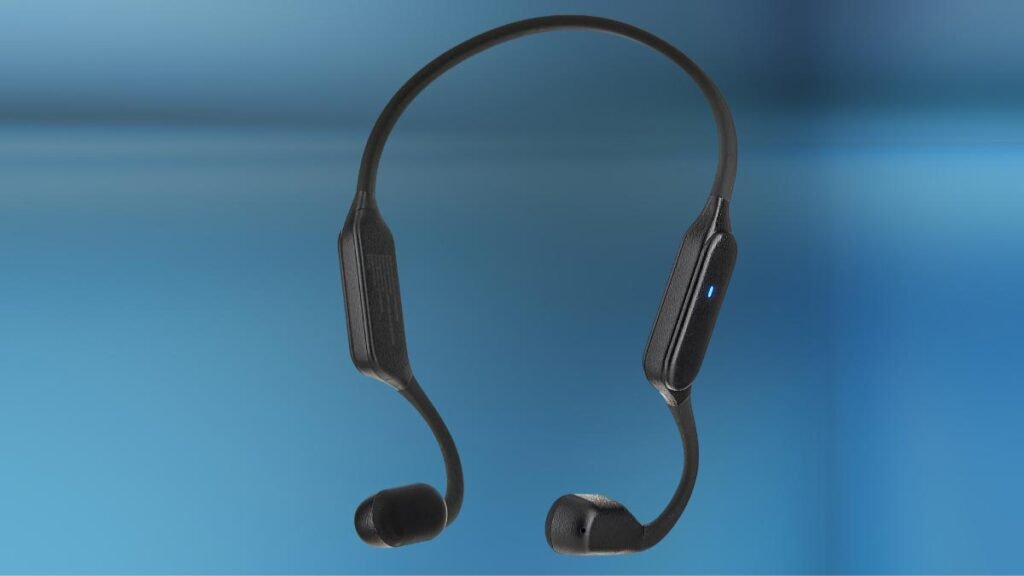
Inā he Onn kāu iwi-conduction headphone.
- Ma hope o ka hoʻā ʻana.
- E kaomi lōʻihi i nā pihi Volume Up a me Volume Down no kekahi mau kekona e hoʻokomo iā ia i ke ʻano pairing.
Pehea e hoʻopili ai i nā Earbuds Onn i ka iPhone a me nā kelepona Android
Ma hope o ka hoʻokomo ʻana i kāu mau pepeiao Onn i ke ʻano pairing, hiki iā ʻoe ke hoʻohui iā lākou me kāu kelepona a PC paha. He maʻalahi kēia kaʻina hana; e hahai i nā ʻanuʻu ma lalo nei e hana i kēia
E hui pū me iPhone
- E wehe i ka app Settings ma kāu polokalamu iOS.
- E kāomi i ka Bluetooth a hoʻā.
- E ʻimi i kāu mau pepeiao Onn ma lalo o ka ʻaoʻao ʻē aʻe a kaomi iā lākou e paʻa.
E hui pū me Android
- E wehe i ka Settings Menu ma ka swiping i ka pale mai luna a lalo.
- A laila, e kaomi lōʻihi i ka Bluetooth e wehe i nā hoʻonohonoho Bluetooth, e hoʻā inā ʻaʻole ia.
- Aʻe, paʻi i ka Pair hou device then look for your Onn device, a, e paʻi iā ia e hoʻohui.
Pehea e hoʻohui ai i nā Earbuds Onn i ka PC
E hele i ka ʻimi ʻimi Windows e Huli iā Bluetooth a kaomi e wehe.
- E ho'ā i ka Bluetooth a kaomi i ka Add device.
- E koho i kāu mea ONN e hoʻopili ai.
Nānā: Inā he kamepiula Mac kāu, e wehe i ka papa kuhikuhi Apple a koho i ka System Settings. Kaomi ma Bluetootha koho i ka mea Onn, a laila kaomi Hoʻohui.
E hoʻopaʻa i nā poʻo kelepona Bluetooth Onn me Mac OS X
- E ho'ā i ka Bluetooth, e hele i System Preferences ma ka papa kuhikuhi Apple, hiki iā ʻoe ke hoʻā i ka Bluetooth ma kāu kelepona.
- E koho i nā headphone Bluetooth āu e makemake ai e paʻa.
- I kēia manawa, e kali i kāu mau pepeiao pepeiao ONN Bluetooth e ʻike ʻia ma ka papa inoa o nā mea i loaʻa ma hope o ka hoʻā ʻana i ka Bluetooth. E koho iā lākou mai ka papa inoa a kaomi i ke pihi Hoʻohui e hoʻohui iā lākou.
Ka hopena
Hiki iā ʻoe ke hauʻoli i ka leo maikaʻi me kahi pūʻulu hou o nā headphone ONN a i ʻole nā pepeiao, no ka mea, maʻalahi lākou e hui pū me kekahi mea leo. ʻO nā headphone ONN he ʻano nani a pelu maikaʻi ʻia i loko o kahi ʻeke, e hoʻolilo iā lākou i mea kōkua kūpono no kēlā me kēia nohona.
Manaʻo mākou ua ʻike ʻoe i kēia ʻatikala he mea pono a hoihoi. No laila, ʻO ia wale nō kāu e pono ai e ʻike Pehea e kau ai i nā Earbuds Onn i ke ʻano Pairing.


