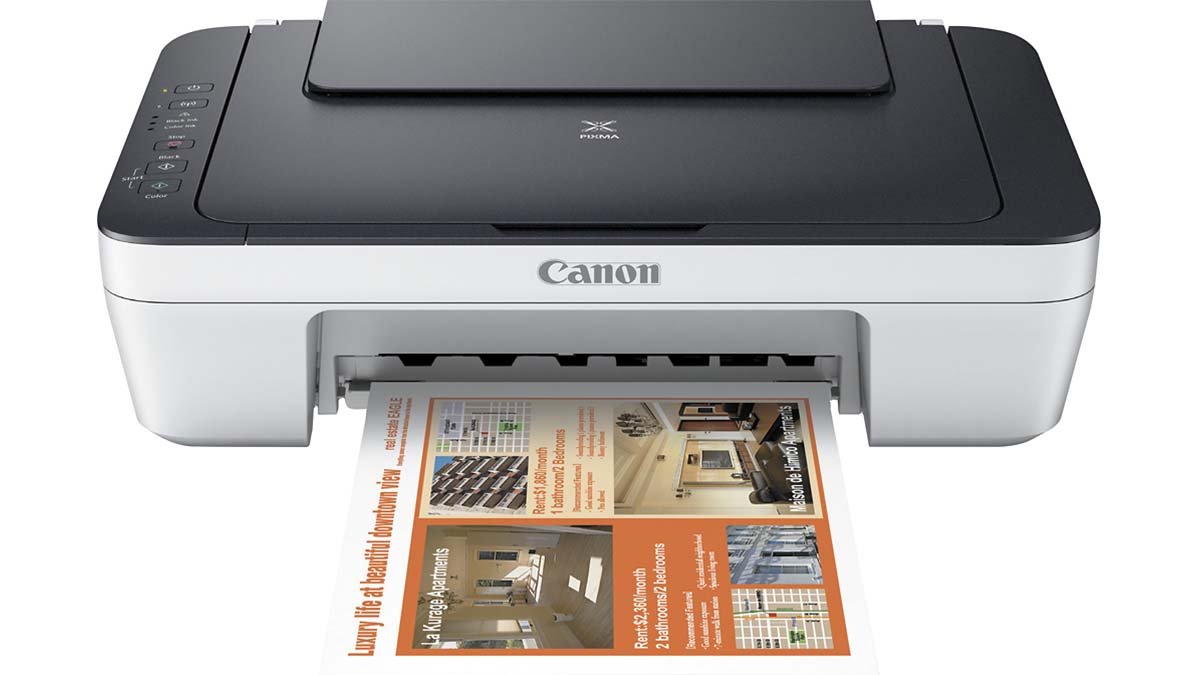
האם אתה מחפש דרך לחבר את מדפסת Canon MG2922 ל-WiFi? קנית אותו ויודע שאתה מבולבל לגבי חיבורו ל-wifi. נו, לא לדאוג. אתה במקום הנכון לקבל פתרון.
מדפסת מדהימה ומתקדמת זו מכילה תכונות ייחודיות שונות. למדפסת Connect Canon MG2922 ל-WiFi יש תכונות הדפסה Air-Print ו-Google Cloud. זה תואם ועקבי כמעט לכל מערכות ההפעלה וההתקנים להדפסה אלחוטית.
הנה הנחיה מפורטת לחיבור המדפסת האידיאלית הזו ל- wifi.
חבר את מדפסת Canon MG2922 ל-WiFi
לחיבור מדפסת Canon MG2922 לרשת WiFi, אתה צריך לעקוב אחר הנחיה זו שלב אחר שלב:
- ראשית כל, עליך להפעיל את מדפסת Canon שלך ולחבר את המדפסת לתקע החשמל.
- אחרי זה, עליך להפעיל את אפשרות החיבור האלחוטי הקל, עליך ללחוץ על כפתור ה-Wi-Fi הישיר המוצב על המדפסת. אתה צריך להחזיק את הכפתור הזה למשך כמה שניות.
- עַכשָׁיו, עליך לבחור את הליך החיבור. ואתה צריך לבחור את הרשת שלך מרשימת הרשתות הזמינות.
- הַבָּא, עליך להזין את סיסמת הרשת ולאחר מכן תפעל לפי ההוראות שעל המסך להגדרת wifi.
- אחרי זה, תלחץ על אפשרות הסיום כפי שתראה שההגדרה הושלמה.
- מדפסת Canon mg2922 שלך מחוברת כעת לרשת Wi-Fi. כך, אתה יכול להדפיס דף ניסיון.
חבר את מדפסת Canon MG2922 למכשירי Mac
עליך לבצע את השלבים המוזכרים להלן כדי לחבר את מדפסת Canon שלך ל- wifi במכשירי Mac:
- ראשית כל, אתה צריך להדליק את המחשב שלך וגם להפעיל את אפשרות ה- wifi.
- אחרי זה, עליך לחבר את המחשב שלך לרשת Wi-Fi ולאחר מכן ללחוץ על כפתור הרשת.
- עַכשָׁיו, נורית אלחוטית תתחיל להבהב. לאחר מכן עליך ללחוץ על כפתור WPS הקיים במדפסת Canon שלך.
- הַבָּא, מדפסת Canon mg2922 תזהה את הרשת והיא תתחבר אליה כעת.
הגדר מדפסת קנון אלחוטית MG2922
להגדרת מדפסת Canon האלחוטית MG 2922, עליך לעקוב אחר ההוראות המוזכרות להלן:
- קוֹדֶם כֹּל, עליך להפעיל את מדפסת Canon שלך ולאחר מכן להפעיל את אפשרות החיבור הקל.
- אחרי זה, עליך ללחוץ ולהחזיק את כפתור הישיר למשך מספר שניות. אז אתה צריך ללחוץ על האפשרות של “להתחיל את ההגדרה”.
- עַכשָׁיו, יתקיים הסכם רישיון, אתה צריך לקבל את זה.
- הַבָּא, אתה צריך ללחוץ על האפשרות הבאה ואז אתה צריך לבחור את סוג שיטת החיבור. וגם לחץ על שם הרשת.
- אחרי זה, עליך להזין את סיסמת הרשת שלך והמדפסת שלך תתחבר בהצלחה לרשת wifi.
אתה יכול להתמודד עם שגיאות בעת חיבור המדפסת שלך לרשת Wi-Fi. כך, אם אתה רוצה להימנע משגיאות אלה, אתה צריך לעדכן את מנהלי ההתקן של המדפסת שלך מעת לעת.
אפס את ה-WiFi של Canon MG2922
קוֹדֶם כֹּל, ודא שהמכשיר שלך מופעל. לאחר מכן, עליך ללחוץ ולהחזיק את כפתור העצור עד שנורית האזעקה תהבהב 21 פִּי. עַכשָׁיו, עליך לשחרר את כפתור העצור. כל ההגדרות של המכשיר מאותחלות. אז סיסמת המנהל שצוינה על-ידי הכלי IJ Network תחזור להגדרת ברירת המחדל.
שאלות נפוצות של חיבור מדפסת Canon MG2922 ל-WiFi
כיצד לחבר את מדפסת Canon MG2922 למחשב ללא תקליטור?
ראשית כל, עליך לבדוק את מעבד המחשב ואת דגם המדפסת שלך. עַכשָׁיו, עליך לפתוח את דפדפן האינטרנט כרום, ספארי, או אחרים. לאחר מכן, עליך לחפש את האתר הרשמי של המדפסת. אחרי זה, עליך לפתוח את האתר ולאחר מכן להקליד את דגם המדפסת שלך בשורת החיפוש באתר. הַבָּא, אתה צריך להוריד את המדפסת לפי הצורך שלך ולהתקין את התוכנה כדי לחבר את המדפסת שלך ל- wifi.
כיצד להגדיר את Canon MG2922 אלחוטי באנדרואיד?
קוֹדֶם כֹּל, עליך לבטל את נעילת האנדרואיד שלך ולאחר מכן להתחבר לרשת האלחוטית. אחרי זה, אתה צריך ללכת להגדרות של הנייד שלך. לאחר מכן חפש את המדפסת בגרסת האנדרואיד העדכנית ביותר. עַכשָׁיו, עליך להקיש כדי להוסיף את המדפסת שלך לנייד שלך. עַכשָׁיו, אתה יכול להיות מסוגל להגדיר את המדפסת שלך בנייד שלך באמצעות אפליקציית Brother Print.
סיכום
קל לחבר את מדפסת Canon MG2922 ל-WiFi. אם יש לך מדפסת מתקדמת זו וברצונך לחבר אותה לרשת ה-WiFi שלך, מאמר זה יעזור לך רבות. קרא בעיון את ההוראות שהוזכרו לעיל ונסה לחבר את מדפסת Canon MG2922 ל-WiFi.