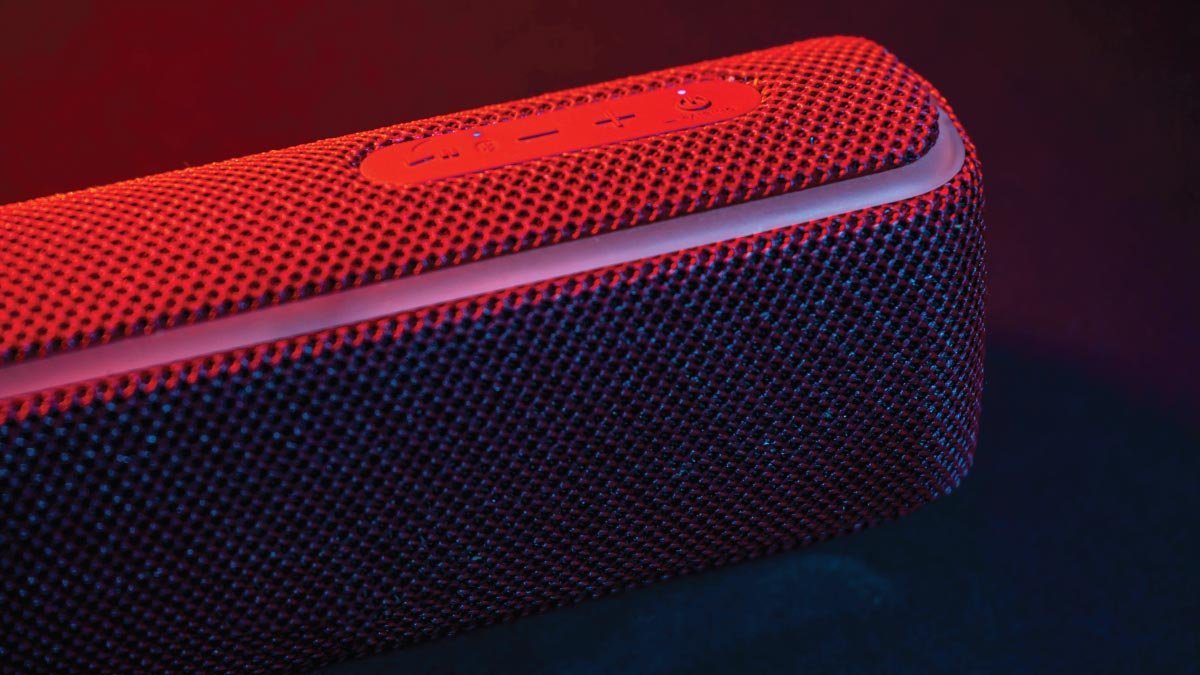
כיצד לחבר את ILive Soundbar Bluetooth ללא שלט? האם אתה מחפש דרך לעשות זאת? כמובן, ללא חיבור מושלם, הביצועים הסטנדרטיים של iLive soundbar שלך אינם אפשריים.
נו, ישנם כמה חיבורים ודרכים זמינות להגדרת סרגל סאונד של iLive או לחיבור סרגל סאונד חי Bluetooth ללא שלט. אבל דנו כאן מה הכי טוב לעזור לך עם חיבור ה-iLive soundbar שלך הרבה. כך, בואו ננסה לחבר את IlivILivend bar Bluetooth ללא שלט!
חבר ILive Sound Bar Bluetooth ללא שלט
בחר את הכבלים
- אתה צריך לבחור את הכבלים כדי לחבר את iLive Soundbar Bluetooth ללא שלט זה עניין של בחירת החיבור הנכון. מומחים תמיד מציעים ללכת עם חיבור HDMI בגלל הסיבות שהכבל יכול להעביר את האודיו והווידאו באיכות הגבוהה ביותר. HDMI היא גם הדרך הקלה ביותר להתחבר, בדרך זו צריך רק כבל אחד.
- אחרי HDMI, הבחירה הקרובה ביותר עבורך תהיה כבל אופטי דיגיטלי. אמנם ממש כמו כבל HDMI, ייתכן שכבל HDMI דיגיטלי לא תומך בתוכן באיכות גבוהה במיוחד, זה יכול להיות מסוגל לעבד תוכן דיגיטלי וזה תואם ועקבי עם 5.1.
- האפשרות האחרונה היא לחבר את סרגל הסאונד החי בלוטות' ללא שלט הוא הכבלים הלבנים והאדומים של פעם, האפשרויות האנלוגיות לפני כבלים דיגיטליים יהיו האפשרות האחרונה שלך. מכיוון שהכבלים הללו אנלוגיים, כָּך, הם לא תומכים בתוכן דיגיטלי מאוד תנאי בידור נכנסים.
הדרך לחבר כבלי אודיו ווידאו
- אם אתה בוחר ב-HDMI, אז החיבור יהיה קל מאוד עם כבל אחד בלבד. ראשית כל, אתה רק צריך לאתר את יציאת ה-HDMI "out" הממוקמת בגב הסאונד שלך, בַּר, ויציאת HDMI "in" שממוקמת בצד האחורי של הטלוויזיה שלך. עַכשָׁיו, עליך לחבר את צד כל כבל ליציאות המתאימות.
- אם בחרת בכבלים אופטיים דיגיטליים, ההליך שלעיל זהה לכבל האופטי הדיגיטלי. אתה צריך למצוא את יציאת ה"כניסה" האופטית בסרגל הקול שלך ואת היציאה האופטית הממוקמת בטלוויזיה שלך. לאחר מכן, אתה צריך לחבר כל צד של הכבל ליציאות המתאימות.
- אם אתה בוחר כבלי RCA אנלוגיים עבור חיבור ה-iLive soundbar שלך, זה רק עניין של חיבור כבלי RCA אנלוגיים צבעוניים מדויקים ליציאות הנכונות. הכבלים הלבנים והאדומים מיועדים לשמע, והכבל הצהוב מיועד לווידאו.
השתמש באפליקציה כדי לחבר את הסאונד בר מבלי להשתמש בשלט רחוק
אתה יכול להתמודד עם כמה פסי קול בעזרת אפליקציה. חלקם כוללים גם עוזר קולי או Chromecast. אתה יכול לבחור את עוצמת הקול, מוּסִיקָה, ושירות סטרימינג באפליקציה חכמה אחת בלבד או בשימוש בקול שלך. זכור שכל המכשירים שלך מוגדרים או מחוברים באפליקציית הבית החכם המדויקת, בדיוק כמו בגוגל הום.
שאלות נפוצות
כיצד להגדיר ILive Sound Bar?
אתה יכול לחבר את סרגל הקול של iLive על ידי Soundbar באמצעות כבלים או יכול לחבר אותו באופן אלחוטי. אם תבחר בחיבור קווי, אתה צריך להשתמש בקצוות הכבלים ביציאות הנכונות. לגבי בלוטות', עליך להכניס את שני המכשירים למצב התאמה ולאחר מכן, אתה צריך לחכות לאימות החיבור.
איך אתה מחבר את ILive Soundbar שלך לטלוויזיית Vizio?
אתה יכול לבחור HDMI, אנלוגי, או חיבור אופטי דיגיטלי לחיבור סרגל הקול של iLive לטלוויזיית Vizio. לאחר מכן, אתה צריך לגלות את היציאות הנכונות ואתה צריך להכניס את קצוות הכבלים בצורה מאובטחת.
כיצד לחבר את ILive Soundbar שלך ל-Bluetooth שלך?
עליך להגדיר את שני המכשירים שלך למצב התאמה כדי לחבר את בר הקול של iLive ל-Bluetooth. עליך לבחור את סרגל הקול שלך מהרשימה שמתרחשת במכשיר החיצוני שלך. עַכשָׁיו, עליך לחכות עד שההתאמה תתחיל והחיבור יאומת.
האם אתה יכול להשתמש בטלפון שלך כשלט Soundbar??
עליך להוסיף את סרגל הקול שלך לאפליקציית SmartThings. האם זה לא יהיה נוח אם תוכל להתמודד עם סרגל הקול בחדר שלך מהמטבח או מהחדר? אם עליך לרשום את המכשיר שלך באפליקציית SmartThings, לאחר מכן תוכל להשתמש בסמארטפון שלך כדי לכבות ולהדליק את סרגל הקול, אתה יכול גם לפרסם את עוצמת הקול ולשנות את מצב הקול.
סיכום
בתקווה, לאחר קריאת מאמר זה אתה יכול להיות מסוגל עכשיו, כדי לחבר סרגל סאונד חי Bluetooth ללא שלט. אתה יכול להשתמש בכל דרך שהוזכרה לעיל. אתה יכול גם להשתמש באפליקציה כדי לחבר את סרגל הקול שלך למכשיר שלך מבלי להשתמש בשלט!