
האם אתה רוצה להתאים אוזניות קואין? אוזניות Cowin הן האוזניות הטובות ביותר לביטול רעש. יש להם עיצוב מלוטש ומבנה יציב, הפקת איכות צליל עשירה עם בס רועם וחיי סוללה ארוכים העולים על 30 שעות של זמן השמעה.
החלק הטוב ביותר באוזניות אלה הוא שיש להן אפשרויות קישוריות רבות. אתה יכול להזדווג אותם עם אנדרואיד, אייפון, מחשב Windows, מק, או טלוויזיה. פוסט זה מסביר כיצד לזווג אוזניות Cowin עם מכשיר ה- Bluetooth שלך.
כיצד להזדווג אוזניות Cowin עם אנדרואיד?
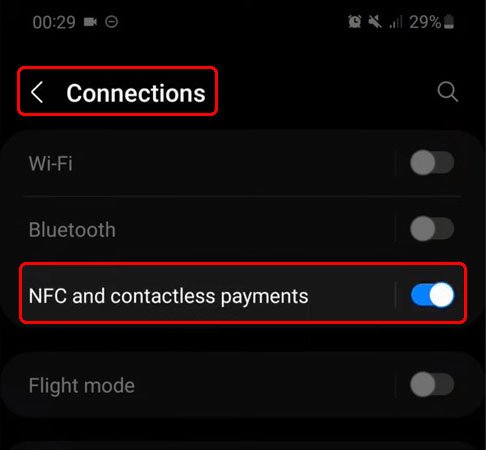
להתאים את Cowin אוזניות עם מכשיר האנדרואיד שלך עקוב אחר השלבים שלהלן.
- ראשון, הפעל את אוזניות הקאין שלך על ידי לחיצה ולחץ על לחיצה על כפתור ההפעלה עבור 5 שניות זה גם יכניס אותם למצב זיווג. אם יש לך מודל E7/E7 Pro ישן יותר, אתה צריך לדחוף את המתג מהכיבוי לכיוון מיקום BT. זה יפעיל את אוזניות הקאין שלך ויכניס אותן למצב זיווג.
- הַבָּא, עבור אל הגדרות במכשיר האנדרואיד שלך והפעל את ה- Bluetooth.
- מכשיר אנדרואיד שלך יחפש מכשירי Bluetooth הסמוכים.
- עַכשָׁיו, הקש על אוזניות הקאין שלך מהרשימה הזמינה במכשירי אנדרואיד שלך.
- אם תתבקש לקוד סיכה, הזן 0000.
איך מזדווג אוזניות קארות עם Apple iOS?
לזווג אוזניות Cowin עם Apple ISO בצע את הצעדים הבאים בזהירות.
- ראשית כל, הפעל את אוזניות הקאין שלך על ידי לחיצה על לחצן ההפעלה עבור 5 שניות זה גם יכניס אותם למצב זיווג. אם יש לך מודל E7/E7 Pro ישן יותר, אתה רק צריך לדחוף את המתג מהכיבוי לכיוון מיקום BT. זה יפעיל את אוזניות הקאין שלך ויכניס אותן למצב זיווג.
- שחרר את הכפתור לאחר מחוון LED מהבהב. ברוב הדגמים, זה צריך להבהב כחול ואדום. באוזניות E7 ישנות יותר, תוכלו לראות אור מהבהב כחול.
- עַכשָׁיו, עבור אל הגדרות הקש על Bluetooth.
- לאחר מכן, הקש על המחוון ליד Bluetooth ל- Turniton.
- מכשיר ה- iOS שלך יחפש מכשירים סמוכים.
- הקש על טלפוני הקאנודים שלך כדי להתאים אותם עם המכשיר שלך.
- אם תתבקש לקוד סיסמה, להיכנס 0000 אוֹ 1234.
כיצד להזדווג אוזניות Cowin עם מחשב Windows שלך?
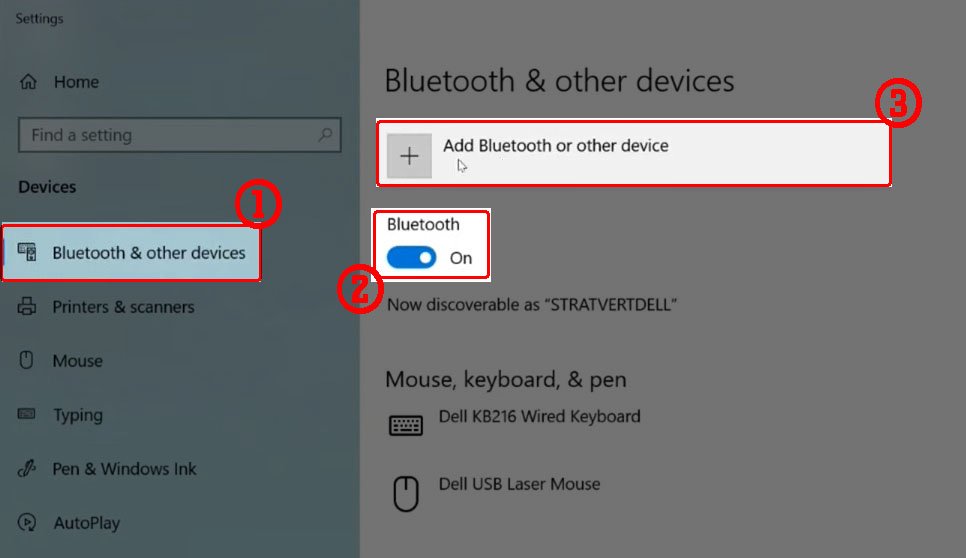
אתה יכול להתאים במהירות את אוזניות הקאין שלך עם מחשב Windows שלך. עקוב אחר הצעדים הבאים כדי להתאים את האוזניות שלך עם מחשב Windows שלך.
- הפעל את אוזניות הקאין שלך על ידי לחיצה על לחצן ההפעלה עבור 5 שניות זה גם יכניס אותם למצב זיווג. אם יש לך מודל E7/E7 Pro ישן יותר, אתה רק צריך לדחוף את המתג מהכיבוי לכיוון מיקום BT. זה יפעיל את אוזניות הקאין שלך ויכניס אותן למצב זיווג.
- לחץ באמצעות לחצן העכבר הימני על Windowsbutton בשורת המשימות.
- עבור להגדרות ועבור למכשירים.
- פתח את Bluetooth&אחרים.
- EnableBluetooth להפעיל אותו ולהפוך את המחשב שלך לגלות.
- לחץ על AddBluetoothorotherDevice.
- בחר Cowinheadphones כדי להתאים אותם עם המחשב שלך.
איך להזדווג אוזניות Cowin ל- Mac?
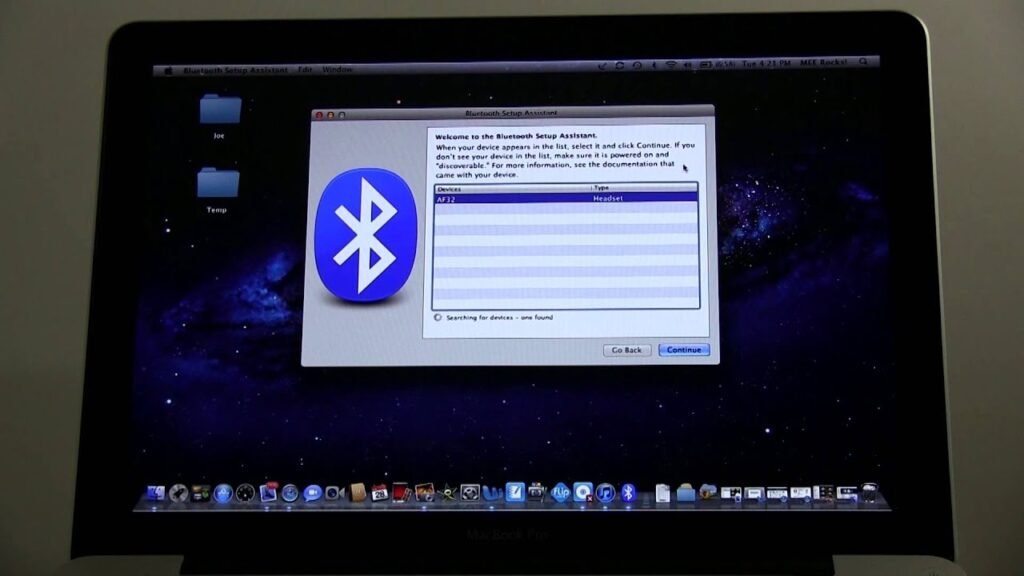
כדי להתאים את אוזניות הקאין שלך עם העדפות ה- MAC שלך דרך מערכת המערכת. להלן השלבים
- ראשון, הפעל את אוזניות הקאין שלך על ידי לחיצה על לחצן ההפעלה עבור 5 שניות זה גם יכניס אותם למצב זיווג. אם יש לך מודל E7/E7 Pro ישן יותר, אתה רק צריך לדחוף את המתג מהכיבוי לכיוון מיקום BT. זה יפעיל את אוזניות הקאין שלך ויכניס אותן למצב זיווג.
- עַכשָׁיו, לחץ על Appleicon בתפריט העליון.
- לאחר מכן, עבור אל SystemPreferences, בחר Bluetooth ו- EnableBluetooth ב- Mac שלך.
ה- Mac שלך יחפש מכשירי Bluetooth הסמוכים. - בחר את טלפוני הקאוורד שלך מהרשימה.
לחץ על האוזניות שלך כדי להתאים. - לאחר כל התהליך הזה לחץ על אישור כדי להשלים את תהליך ההתאמה.
איך מזווגים אוזניות קארות עם טלוויזיה?

אם יש לך טלוויזיה חכמה, אתה יכול לזווג את זה עם אוזניות הקאין שלך לחוויית האזנה ענקית. להלן כמה צעדים פשוטים
- הפעל את אוזניות הקאין שלך על ידי לחיצה על לחצן ההפעלה עבור 5 שניות זה גם יכניס אותם למצב זיווג. אם יש לך מודל E7/E7 Pro ישן יותר, אתה רק צריך לדחוף את המתג מהכיבוי לכיוון מיקום BT. זה יפעיל את אוזניות הקאין שלך ויכניס אותן למצב זיווג.
- לחץ על כפתור הבית בשלט הרחוק בטלוויזיה שלך.
- לחץ על סמל ההילוכים בטלוויזיה שלך כדי לעבור להגדרות.
- עבור ל- InternetandConnect.
- בחר Bluetooth.
- EnableBluetooth בטלוויזיה שלך.
- הטלוויזיה שלך תחפש מכשירי Bluetooth הסמוכים.
- בחר את ה- Cowinheadphones שלך כדי להתאים אותם לטלוויזיה שלך.
- אם התבקש קוד PIN, להיכנס 0000 אוֹ 1234 כקוד הסיסמה.
סיכום
זיווג אוזניות Cowin עם מכשירי ה- Bluetooth שלך אינו מורכב. אתה צריך רק להכניס את האוזניות למצב זיווג כדי להתאים אותן עם הטלפון החכם שלך, טֵלֶוִיזִיָה, או מכשירי Bluetooth אחרים. עקוב אחר המדריך המפורט הזה כדי ללמוד כיצד להזדווג אוזניות Cowin עם המכשירים שלך. אנו מקווים שמאמר זה יעזור לך רבות.