אם אתה מחפש מדריך כיצד להתאים אוזניות Bluetooth של Heyday, הגעתם למקום הנכון. בפוסט הזה, אנו אגיד לך את השלבים כיצד להתאים אוזניות Bluetooth של Heyday למכשיר שלך כראוי. אנו גם נספק כמה עצות לפתרון בעיות אם אתה נתקל בבעיות כלשהן.
אוזניות בלוטות' של Heyday
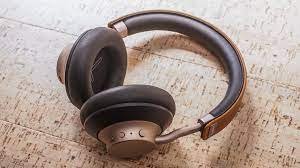
אוזניות בלוטות' של Heyday הם דרך מצוינת ליהנות מהמוזיקה שלך תוך כדי תנועה. האוזניות הללו קלות משקל ונוחות ללבישה, ואיכות הסאונד מעולה. חיבור ה-Bluetooth קל להגדרה ולשימוש, וחיי הסוללה טובים מאוד.
בסך הכל, האוזניות הללו הן בחירה מצוינת עבור כל מי שמחפש אוזניות Bluetooth אלחוטיות נהדרות. אוזניות זולות אלו מציעות צליל טוב והתאמה נוחה.
ניתן להשתמש בחיי הסוללה במכשיר זה להפעלת מוזיקה 20 שעה (ות. אתה יכול להשתמש בהם בחדר כושר, ואלה הם הטובים ביותר עבור אלה שעובדים בסביבות משרד פתוח.
איך מזווגים אוזניות Bluetooth ימי שיא?
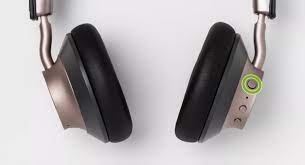
כדי להתאים אוזניות Bluetooth של Heyday למכשיר שלך. הכנס את האוזניות שלך למצב התאמה על ידי לחיצה ארוכה על לחצן ההפעלה עבור 7 שניות. כעת עבור להגדרות במכשיר שלך הפעל חיפוש Bluetooth עבור שם האוזניות שלך בחר אותן והקש עליהן כדי להתאים.
כיצד להתאים אוזניות Heyday לאייפון?
אם אתה א אייפון, למשתמש יש שתי דרכים לשייך את אוזניות ה-Heyday שלך. הראשון הוא באמצעות בלוטות', והשני הוא עם כבל שמע סטנדרטי 3.5 מ"מ.
- ראשון, הפעל את בלוטות' באייפון שלך.
- הפעל את אוזניות ה-Heyday שלך וודא שהן טעונות במלואן.
- לאחר מכן, מצא את אוזניות ה-Heyday Bluetooth שלך מהרשימה הזמינה במכשיר שלך והקש עליהן כדי להתאים.
- לאחר תהליך זה, האוזניות שלך מותאמות לאייפון שלך.
מצד שני, אם אתה מעדיף להשתמש בחיבור קווי, פשוט חבר את כבל השמע בגודל 3.5 מ"מ לשקע האוזניות באייפון שלך. לאחר מכן, חבר את הקצה השני של הכבל ליציאת השמע באוזניות ה-Heyday שלך. לאחר שהכל מחובר, האוזניות שלך יותאמו לאייפון שלך.
כיצד להתאים אוזניות Heyday לאנדרואיד
- חיבור אוזניות ה-Heyday שלך לאן דְמוּי אָדָם המכשיר קל ופשוט. פָּשׁוּט, בצע את השלבים הבאים.
- ראשון, פתח את הגדרות ה-Bluetooth במכשיר האנדרואיד שלך על ידי מעבר להגדרות.
- הפעל את אוזניות ה-Heyday שלך והכנס אותן למצב התאמה על ידי לחיצה ממושכת על לחצן ההפעלה עבור 3 -5 שניות.
- עַכשָׁיו, בחר Heyday Headphones מרשימת התקני ה-Bluetooth הזמינים.
- אחרי זה פעם אחת התחבר, תשמע הנחיה קולית מהאוזניות שלך, מְחוּבָּר.
עַכשָׁיו, אתה מוכן להשתמש באוזניות Heyday שלך עם מכשיר האנדרואיד שלך.
כיצד להתאים אוזניות Heyday למחשב או MAC

אם יש לך אוזניות Heyday Bluetooth ואתה רוצה להשתמש בהן עם שלך מחשב או MAC, יש כמה דברים שאתה צריך לעשות.
- ראשון, ודא שאוזניות ה-Heyday שלך טעונה.
- פתח את הגדרות ה-Bluetooth במחשב שלך. ב-Mac עבור אל העדפות המערכת.
- ודא ש-Bluetooth מופעל ולאחר מכן לחץ על הוסף התקן.
- המחשב שלך יחפש כעת מכשירי Bluetooth. כשזה ימצא את אוזניות ה-Heyday שלך, זה יציג אותם כמכשיר זמין.
- לחץ על אוזניות ה-Heyday שלך ברשימת המכשירים הזמינים ולאחר מכן לחץ עלPair.
- המחשב שלך יתחבר כעת לאוזניות ה-Heyday שלך ותוכל להשתמש בהן כדי להאזין למוזיקה, פודקאסטים, או כל אודיו אחר.
עצות לפתרון בעיות
אם אתה נתקל בבעיות בהתאמה, נסה לכבות את ה-Bluetooth גם במכשיר וגם באוזניות ה-Heyday שלך. לאחר מכן, הפעל אותם מחדש וחזור על תהליך ההתאמה. לאחר מכן אם אינך יכול לפתור את בעיית ההתאמה.
ודא שלאוזניות ה-Heyday שלך יש חיי סוללה מספיקים. רמות סוללה נמוכות עלולות להשפיע על יציבות חיבור ה-Bluetooth.
סיכום
בפוסט הזה, אנו מספרים לך כיצד להתאים אוזניות Bluetooth של Heyday למכשיר שלך. הצמד אותם למכשיר שלך הוא תהליך פשוט. פשוט עקוב אחר השלבים לעיל בזהירות מבלי לדלג על אף שלב.
כאן אנו מספרים כמה עצות לפתרון בעיות וקצת הקדמה של מוצר זה. אנו מקווים שמאמר זה יעזור לך רבות.