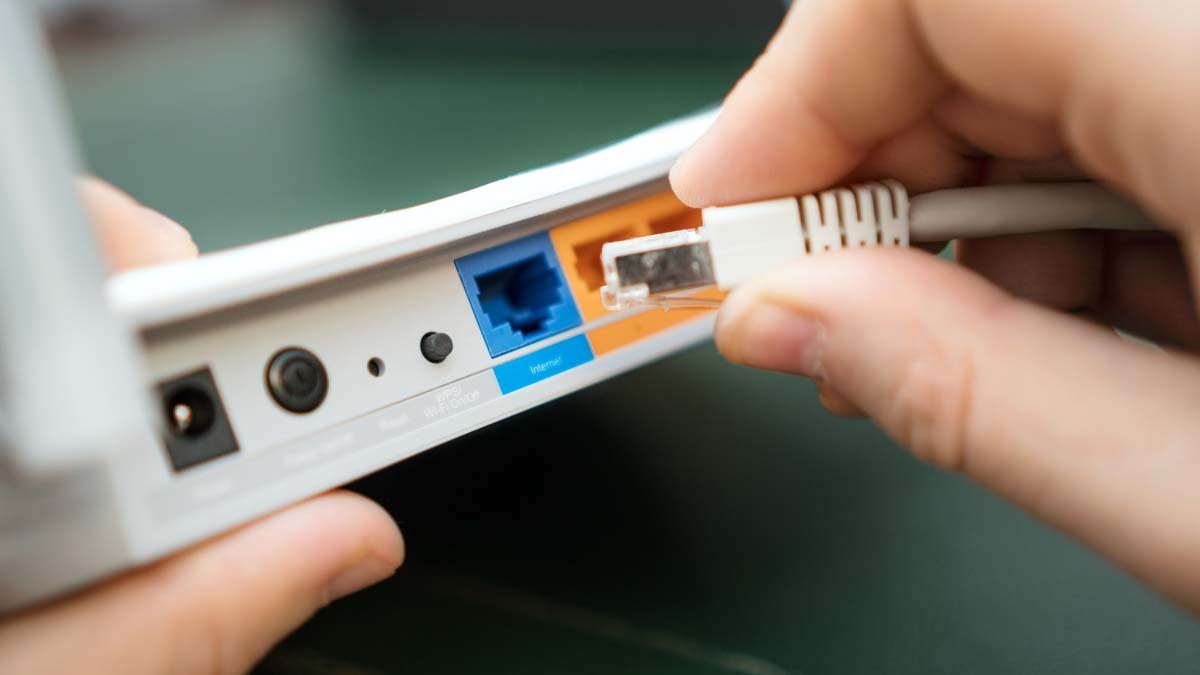
यदि आप डुअल आईप्लग ब्लूटूथ कनेक्ट करना चाहते हैं, आपको अपने डिवाइस की नेटवर्क सेटिंग्स तक पहुंच बनाए रखने की आवश्यकता होगी. आपको गेटवे की तरह नेटवर्क सेटिंग्स में डुअल आईप्लग डिवाइस की जानकारी दर्ज करनी होगी, सबनेट मास्क, और आईपी पता.
कुंआ, सभी आवश्यक जानकारी दर्ज करने के बाद आप डुअल आईप्लग ब्लूटूथ कनेक्ट करने में सक्षम होंगे. अगर ऐसा करने के बाद, आपको अभी भी कनेक्ट करने में जटिलताओं का सामना करना पड़ रहा है, तो आपको यह सुनिश्चित करना होगा कि डुअल आईप्लग और डिवाइस दोनों सटीक नेटवर्क से जुड़े हैं.
अधिक समस्या निवारण चरणों में दोहरे iPlug या डिवाइस को रीबूट करना शामिल हो सकता है, किसी भी अवरुद्ध पोर्ट की जाँच करना, पावर केबल को दोबारा लगाना और हटाना, या फ़र्मवेयर को ठीक करना.
अपने फोन को डुअल रेडियो से कनेक्ट करें
अपने फ़ोन को डुअल रेडियो से कनेक्ट करने के लिए, आपको ये स्टेप्स करने होंगे:
- पहले तो, आपको यह सुनिश्चित करना होगा कि आपके स्मार्टफोन की दोहरी रेडियो और ब्लूटूथ दोनों क्षमताएं चालू या सक्रिय हैं.
- चूंकि दोनों ब्लूटूथ सेटिंग्स सक्षम हैं, आपको अपने स्मार्टफोन के स्कैनर में डुअल रेडियो का पता लगाना होगा.
- जब डुअल रेडियो की खोज हुई, आपको इसे अपने स्मार्टफोन के साथ पेयर करने के लिए चुनना होगा.
- तब, कनेक्शन पूरा करने के लिए आपको एक पिन या पासकी दर्ज करना आवश्यक है, यह आपके द्वारा उपयोग किए जा रहे रेडियो और फ़ोन की विविधता पर निर्भर करता है. जैसे ही कनेक्शन प्रक्रिया समाप्त हो गई है, आप अपने फ़ोन पर अपना रेडियो सुन सकते हैं.
डुअल XVM279bt को पेयर करना
कुंआ, आपको अपने डुअल xvm279bt डिवाइस को पेयर करने के लिए नीचे दी गई चरण-दर-चरण प्रक्रिया का पालन करना होगा:
- सबसे पहले, आपको यह सुनिश्चित करना होगा कि आपका डिवाइस पेयरिंग मोड में है. इसके लिए, आप ब्लूटूथ बटन को कम से कम दबाकर रखेंगे 3 सेकंड.
- इसके बाद, अपने मोबाइल डिवाइस पर, आपको ब्लूटूथ चालू करना होगा. पर नेविगेट करें “समायोजन” अपने डिवाइस का और फिर सुनिश्चित करें कि ब्लूटूथ सक्षम है.
- अब, आपको ब्लूटूथ डिवाइस को स्कैन करना होगा. ब्लूटूथ सेटिंग्स में, आप स्कैन प्रक्रिया प्रारंभ करेंगे. इसलिए, उपलब्ध डिवाइस सूची में, डुअल xvm279bt डिवाइस दिखना चाहिए.
- तब, आपको डुअल xvm279bt डिवाइस का चयन करना होगा. आप कनेक्ट करने के लिए डिवाइस के नाम पर टैप करेंगे.
- अगला, आपको पेयरिंग कोड दर्ज करना होगा. कुंआ, प्रक्रिया को पूरा करने के लिए, पेयरिंग कोड आपके डिवाइस पर मौजूद कोड के अनुरूप होना चाहिए.
- इसके बाद, आपको अपने डिवाइस की स्थिति बताने तक इंतजार करना होगा “जुड़े हुए।” जैसे कि यह सत्यापित या पुष्टिकृत है, इसका मतलब है कि आपने अपने डुअल xvm279bt डिवाइस को सफलतापूर्वक पेयर कर लिया होगा.
पेयरिंग मोड में डुअल Xdm27bt
पेयरिंग मोड में डुअल XDM27BT सेट करने के लिए, आपको इस प्रक्रिया का पालन करना होगा:
- पहला, आपको डिवाइस चालू करना होगा. आप इसे केवल पावर बटन दबाकर चालू कर सकते हैं जो आपके डिवाइस के फ्रंट पैनल पर रखा गया है.
- तब, जैसे ही डिवाइस चालू हो, आपको सोर्स बटन दबाना है, यह सोर्स बटन आपके डिवाइस के फ्रंट पैनल पर भी रखा गया है, और आप इस बटन को दबाए रखेंगे 3 सेकंड.
- जब आप ऐसा कर लेंगे तो इसके परिणामस्वरूप आपका रेडियो प्रवेश कर जाएगा “युग्मन विधा,” जो आपको डिवाइस को ब्लूटूथ-सक्षम डिवाइस या फोन से कनेक्ट करने देगा. अभी भी, सोर्स बटन को दबाए रखने के बाद भी डिवाइस पेयरिंग मोड में प्रवेश नहीं करता है, फिर आपको अपनी ब्लूटूथ सेटिंग्स की जांच करनी होगी और सुनिश्चित करना होगा कि डिवाइस पर ब्लूटूथ सेटिंग्स की अनुमति है या सक्षम है.
- इसके अतिरिक्त, यह सुनिश्चित करने के लिए कि डिवाइस सही मोड में है, आप इस स्रोत बटन को कई बार दबाने का प्रयास करेंगे.
XRM47bt ब्लूटूथ कनेक्ट करें
xrm47bt ब्लूटूथ डिवाइस कनेक्ट करने के लिए, आपको इन चरणों का पालन करना होगा:
- सबसे पहले, आपको यह सुनिश्चित करना होगा कि आपका डिवाइस चालू है और डिवाइस खोजे जाने योग्य मोड में है.
- इसके बाद, आपको डिवाइस ढूंढने के लिए अपने कंप्यूटर की ब्लूटूथ सुविधा को सक्षम या अनुमति देने की आवश्यकता होगी.
- अब, आपको पासकी दर्ज करनी होगी (अगर एक की जरूरत है) डिवाइस की खोज के बाद. जैसे ही डिवाइस युग्मित हो जाता है, आप अपने डिवाइस को कनेक्ट और उपयोग करने में सक्षम होंगे. अगर फिर भी आपको अपने डिवाइस को कनेक्ट करने में दिक्कत आ रही है, फिर सुनिश्चित करें कि आप xrm47bt ब्लूटूथ डिवाइस की सीमा में हैं, क्योंकि यदि यह सीमा से बाहर है तो इसे खोजा नहीं जा सकेगा.
इसके अतिरिक्त, आपको यह सुनिश्चित करना होगा कि आपके डिवाइस के पास कोई अन्य वायरलेस नेटवर्क या ब्लूटूथ डिवाइस सेवा में न हो, क्योंकि इसके परिणामस्वरूप हस्तक्षेप हो सकता है.
दोहरे रेडियो के लिए ऐप आवश्यक है
यह आपके पास मौजूद दोहरे रेडियो के प्रकार पर निर्भर करता है. क्रम में आपके पास एक डुअल-बैंड सीबी रेडियो है, आपको सिटीजन्स बैंड रेडियो सर्विस जैसे एप्लिकेशन की आवश्यकता हो सकती है (सीबीआरएस) अनुप्रयोग, जो एंड्रॉइड डिवाइस और आईओएस दोनों के लिए कार्यात्मक है.
कई डुअल-बैंड रेडियो को सिग्नल प्राप्त करने और मॉनिटर करने के लिए स्कैनर एप्लिकेशन की भी आवश्यकता हो सकती है. ठीक वैसा, एसडीआर टच एंड्रॉइड सिस्टम और आईओएस दोनों के लिए उपलब्ध एक एप्लिकेशन है जिसका उपयोग सॉफ्टवेयर-परिभाषित रेडियो के साथ किया जा सकता है (एसडीआर) स्कैनर.
कुंआ, यदि आपके पास एनालॉग/एनालॉग डुअल-बैंड रेडियो है, सेटिंग्स को संशोधित करने और इसकी कार्यक्षमता को अधिकतम करने के लिए आपको इससे संबंधित मोबाइल एप्लिकेशन खरीदने की आवश्यकता हो सकती है. यह बताना महत्वपूर्ण है कि कुछ डुअल-रेडियो ऐप्स आपके पास मौजूद डुअल-बैंड रेडियो के प्रकार के लिए विशिष्ट हो सकते हैं, इसलिए यह उचित है कि आप तुरंत अपने परिणाम मैनुअल या निर्माता से दोबारा जांच कर लें कि कौन सा एप्लिकेशन आपके डिवाइस के साथ संगत और सुसंगत है.
कनेक्ट डुअल आईप्लग ब्लूटूथ के अक्सर पूछे जाने वाले प्रश्न
आईप्लग क्या है?
iPlug ऑडियो प्लगइन्स बनाने के लिए एक ओपन-सोर्स C++ लाइब्रेरी है, जिसे डिजिटल ऑडियो वर्कस्टेशन में नियोजित किया जा सकता है (काला कौवा) बिलकुल FL स्टूडियो की तरह, तर्क प्रो, एबलटन लाइव, और अधिक.
क्या दोहरे रेडियो में नेविगेशन है??
नहीं, दोहरे रेडियो में कोई नेविगेशन क्षमता नहीं है. यह सिर्फ एक शब्द है जिसका उपयोग रेडियो की दो चैनलों की क्षमता का वर्णन करने के लिए किया जाता है - उनमें से एक डिजिटल स्ट्रीमिंग सेवाओं के लिए है और दूसरा पारंपरिक एएम/एफएम रेडियो के लिए है।.
निष्कर्ष
उम्मीद है, यह लेख आपके लिए बहुत उपयोगी होगा, यदि आप इसे ध्यान से पढ़ें और ऊपर दिए गए निर्देशों का पालन करें. इसलिए, सर्वोत्तम और आसान समाधान पाने के लिए हमारे लेख पढ़ते रहें!