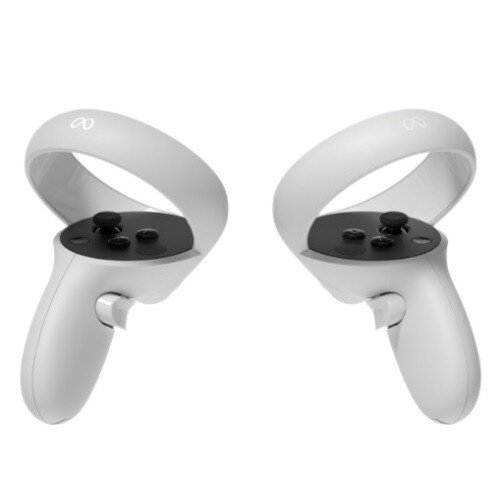
क्या आप मेटा क्वेस्ट कनेक्ट करना चाहते हैं? 2 हेडसेट के लिए नियंत्रक? खोज 2 नियंत्रक मूल क्वेस्ट नियंत्रकों के लिए सर्वोत्तम अद्यतन हैं, जिनमें अलग-अलग विशेषताएं हैं जैसे, पकड़ और ट्रिगर बटन, तीन मुख वाले बटन, और एक जॉयस्टिक.
ये नियंत्रक AA बैटरियों की एक जोड़ी द्वारा संचालित होते हैं. इन नियंत्रकों की बैटरी लाइफ पहली पीढ़ी के नियंत्रकों की तुलना में अधिक लंबी है.
लेकिन ज्यादातर लोग नहीं जानते कि कनेक्ट कैसे करें मेटा क्वेस्ट 2 नियंत्रकों हेडसेट के लिए. परेशान न हों, इस लेख में हमने आपको मेट क्वेस्ट के बारे में संपूर्ण चरण-दर-चरण मार्गदर्शिका दी है 2 नियंत्रक और मेटा क्वेस्ट को कैसे कनेक्ट करें 2 हेडसेट के लिए नियंत्रक. आइए शुरुआत करें और हमारे साथ रहें!
मेट क्वेस्ट 2 नियंत्रकों
नियंत्रकों के साथ बातचीत करने का मूल तरीका है खेल और वीआर के अंदर ऐप्स. कभी-कभी आप नियंत्रक से हैंड्स-फ़्री जा सकते हैं, लेकिन यह फ्री हैंड ट्रैकिंग हर खेल में काम नहीं करती.
वहीं दूसरी ओर, क्वेस्ट में कुछ हद तक अनोखी और विश्वसनीय हैंड ट्रैकिंग है, जो आपको चुटकी बजाने और पकड़ने जैसे इशारों के लिए अपने हाथों का उपयोग करने की सुविधा देता है.
मेटा क्वेस्ट को कैसे कनेक्ट करें 2 हेडसेट के लिए नियंत्रक?
नियंत्रक मेटा क्वेस्ट के साथ आता है 2 हेडसेट जो स्वचालित रूप से युग्मित होता है. लेकिन कभी-कभी आपको उन्हें बदलने की आवश्यकता होती है. ऐसा करने के लिए चरण-दर-चरण मार्गदर्शिका का ध्यानपूर्वक पालन करें.
- पहला, सुनिश्चित करें कि नियंत्रक में बैटरियां हैं, और आपका हेडसेट चालू है.
- अब, मेटा क्वेस्ट प्रारंभ करें 2 अपने डिवाइस पर और इसे अपने खाते में साइन इन करें.
- तब, मेनू आइकन पर टैप करें और डिवाइसेस चुनें.
- हेडसेट सेटिंग्स पर टैप करें और हेडसेट सेटिंग्स की सूची में कंट्रोलर चुनें.
- के बाद, इन चरणों में नए नियंत्रकों की जोड़ी पर टैप करें और बाएँ या दाएँ नाम पर टैप करें.
- अब, आपको नियंत्रक पर Y बटन के साथ Oculus या मेनू बटन को कुछ सेकंड के लिए या Oculus लोगो के झपकने और नियंत्रक के कंपन होने तक दबाने की आवश्यकता है.
नियंत्रक मेटा क्वेस्ट से कनेक्ट क्यों नहीं हो रहे हैं? 2 हेडसेट?
यदि नियंत्रक मेटा क्वेस्ट से कनेक्ट नहीं होते हैं 2 हेडसेट इस समस्या के निवारण के लिए ये आसान कदम उठाता है.
- पहला, नियंत्रकों की बैटरियों की जांच करें, यह सबसे आम समस्या है. यदि बैटरियां ख़त्म हो गई हैं तो उन्हें नई AA बैटरियों से बदलें और कनेक्ट करने का पुनः प्रयास करें.
- बैटरियां बदलने के बाद समस्या ज्यों की त्यों दिखने लगती है. इसलिए, आपके हेडसेट को पुनः आरंभ करने की आवश्यकता है. पावर बटन को दबाकर हेडसेट को पुनः प्रारंभ करें, जब तक हेडसेट पुनः प्रारंभ न हो जाए.
- यदि आप इन चरणों के बाद भी समस्या का समाधान नहीं कर पाते हैं तो आपको युग्मन प्रक्रिया को दोहराना होगा. ऐसा करना, उपर्युक्त चरणों का पालन करें.
ओकुलस को कैसे रीसेट करें 2 नियंत्रक?
यदि कंट्रोलर काम नहीं कर रहे हैं और आप पूरी तरह से परेशान और निराश हैं. आपको अपने नियंत्रकों को रीसेट करना होगा.
- मेटा क्वेस्ट प्रारंभ करें 2 अपने डिवाइस पर और इसे अपने खाते में साइन इन करें.
- मेनू आइकन पर टैप करें और डिवाइस चुनें.
- हेडसेट सेटिंग्स पर टैप करें और हेडसेट सेटिंग्स की सूची में कंट्रोलर चुनें.
- अब, उन नियंत्रकों पर टैप करें जो काम नहीं कर रहे हैं, फिर अनपेयर पर टैप करें, आपके डिवाइस से नियंत्रक हटा दिए गए हैं.
- उपर्युक्त युग्मन प्रक्रिया का पालन करके उन्हें अपने हेडसेट में फिर से सुधारें.
व्यवसाय के लिए Oculus पर मेरे हेडसेट के लिए नियंत्रक कैसे सेट करें?
टच कंट्रोलर्स को अपने Oculus for Business हेडसेट से कनेक्ट करने के लिए चरणों का पालन करें.
- सबसे पहले, यूनिवर्सल मेनू से अपनी कंपनी का लोगो चुनें.
- तब, अपना व्यवस्थापक पिन कोड दर्ज करें.
- सेटिंग्स चुनें, डिवाइस चुनें, और फिर नियंत्रक चुनें.
- अब, जोड़ी का चयन करें और सेटअप प्रक्रिया को पूरा करने के लिए ऑन-स्क्रीन निर्देशों का पालन करें.
अपने मेटा क्वेस्ट में टच कंट्रोलर्स को कैसे जोड़ें और अनपेयर करें?
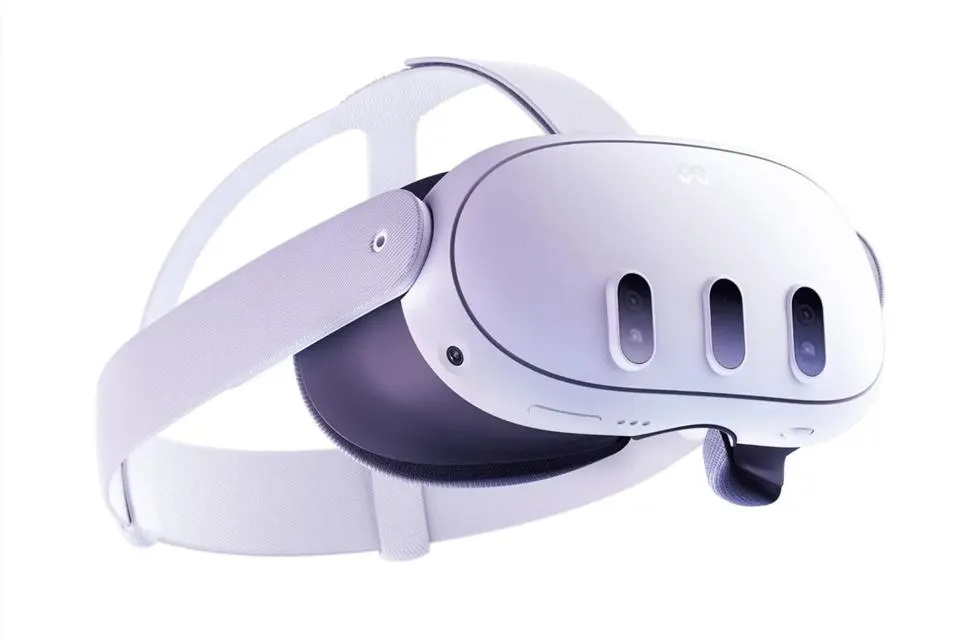
टच कंट्रोलर्स को अपने मेटा क्वेस्ट से कैसे जोड़ें?
- पहला, सुनिश्चित करें कि आपका हेडसेट चालू है.
- अब, अपने फोन पर मेटा क्वेस्ट ऐप खोलें.
- हेडसेट सेटिंग पर टैप करें, कंट्रोलर्स पर टैप करें, और फिर नए नियंत्रकों को जोड़ने पर टैप करें.
- बाएँ या दाएँ नियंत्रक का चयन करें जिसे आप जोड़ना चाहते हैं.
- इन चरणों के बाद, अपने बाएँ नियंत्रक पर मेनू और Y बटन को तब तक दबाकर रखें जब तक नियंत्रक की लाइटें झपकने न लगें.
अपने मेटा क्वेस्ट से टच कंट्रोलर को कैसे अनपेयर करें?
- अपना हेडसेट चालू करें और अपने फ़ोन पर मेटा क्वेस्ट ऐप खोलें.
- मेनू पर टैप करें जो ऐप के निचले दाएं कोने पर स्थित है.
- हेडसेट सेटिंग पर टैप करें, कंट्रोलर्स पर टैप करें, और फिर नए नियंत्रकों को जोड़ने पर टैप करें.
- अब, उस कंट्रोलर पर टैप करें जिसे आप अनपेयर करना चाहते हैं.
- तब, नियंत्रक को अनपेयर करें.
निष्कर्ष
तथापि, यदि आपको मेटा क्वेस्ट को कनेक्ट करने के बारे में कोई जानकारी नहीं है 2 हेडसेट के लिए नियंत्रक, आप उपर्युक्त चरण-दर-चरण मार्गदर्शिका का अनुसरण कर सकते हैं.
लेकिन आपको इसे बिना कोई कदम छोड़े सावधानी से करना होगा, अन्यथा, आप कनेक्ट मेटा क्वेस्ट में सफल नहीं होंगे 2 हेडसेट के लिए नियंत्रक. तो मेटा क्वेस्ट को कैसे कनेक्ट करें, इसके बारे में आपको बस इतना ही जानना होगा 2 हेडसेट के लिए नियंत्रक. हमें उम्मीद है कि यह लेख आपकी बहुत मदद करेगा!