इन दिनों हर व्यक्ति द्वारा ब्लूटूथ ईयरबड्स की आवश्यकता होती है. वे घूमने और कार्यों को करने की पेशकश करते हैं क्योंकि उनके पास कोई बाहरी तार नहीं हैं. इन वायरलेस ईयरबड्स में भी एक मामला है जिसे आप हर जगह ले जा सकते हैं, मामला उन्हें क्षतिग्रस्त होने से रोकता है. तथापि, बेहतर सुनने के अनुभव के लिए, आपको यह सुनिश्चित करने की आवश्यकता है कि दोनों ईयरबड्स आपके डिवाइस से जुड़े हों.
इसलिए, यहां हम आपको एक त्वरित गाइड देते हैं कि कैसे कनेक्ट करें ट्व्स ईयरबड्स.
दोनों TWS ईयरबड्स को कैसे कनेक्ट करें?
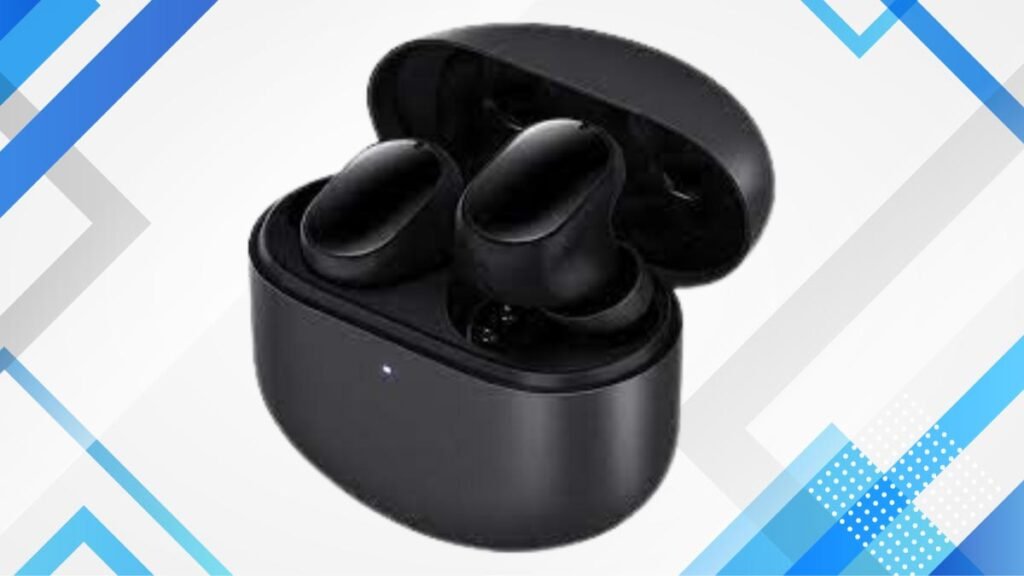
TWS ईयरबड्स वायरलेस गैजेट्स की एक बड़ी जोड़ी हैं, आप उन्हें किसी भी उपकरण के साथ उपयोग कर सकते हैं जिसमें ब्लूटूथ क्षमताएं हैं.
ऑडियो सुनते समय दोनों ईयरबड्स का उपयोग करें. दोनों ईयरबड्स पर सुनकर ध्वनि को संतुलित करता है. एक मुख्य कारण है कि ऑडियो सुनते समय आपको दोनों ईयरबड्स का उपयोग करना चाहिए. एक ईयरबड पर सुनने से कान की थकान का खतरा बढ़ जाता है और यह आपकी सुनवाई को प्रभावित कर सकता है.
यदि आप देख रहे हैं कि आप कैसे कनेक्ट करें ट्व्स ईयरबड्स, इन चरणों का पालन करें.
1: पावर बटन को दबाकर और पकड़कर अपने TWS Earbuds को चालू करें 3 सेकंड, या जब तक नीली रोशनी चालू नहीं होती है और द्वारा संकेत भी दिया जाता है पावर ऑन आवाज़.
2: अब, चार्जिंग केस पर पेयरिंग बटन दबाकर पेयरिंग प्रक्रिया शुरू करें.
3: उसके बाद व्यक्तिगत ईयरबड्स पर पेयरिंग बटन दबाएं. इन चरणों के दौरान, ईयरबड्स एक ब्लिंकिंग लाइट देगा, युग्मन प्रक्रिया को इंगित करना सफल है.
कैसे अपने डिवाइस से TWS Earbuds कनेक्ट करें?
अपने डिवाइस से TWS Earbuds को कनेक्ट करना विभिन्न उपकरणों के लिए थोड़ा अलग होता है. तथापि, कैसे एक लैपटॉप से TWS Earbuds कनेक्ट करें, एंड्रॉइड, या आई - फ़ोन, यहाँ कदम हैं.
TWS Earbuds को Android से कनेक्ट करें
कैसे करें Android उपकरणों के लिए TWS ब्लूटूथ ईयरबड्स कनेक्ट करें. इन चरणों का पालन करें.
- ब्लूटूथ चालू करें. आप इसे जाकर कर सकते हैं समायोजन>नेटवर्क> ब्लूटूथ.
- क्लिकजोड़ा, और अपने वांछित डिवाइस का चयन करें.
- इसके बाद, डिवाइस शीर्ष पर जाएगा, और अब आप ऑडियो का आनंद लेने के लिए तैयार हैं.
IPhone से TWS Earbuds कनेक्ट करें
IOS डिवाइस के साथ के रूप में, iPhone उपकरणों से TWS Earbuds कनेक्ट करना अलग है लेकिन व्यस्त नहीं है, खासकर यदि आप इन सरल चरणों का सावधानीपूर्वक पालन करते हैं.
- पहला, सेटिंग्स पर जाएं और फिर ब्लूटूथ टॉगल बार पर क्लिक करें जब यह हरा हो तो ब्लूटूथ चालू हो जाएगा.
- जब यह चालू है, आपका डिवाइस स्वचालित रूप से आस -पास के उपकरणों को स्कैन करता है.
- तब, जब TWS ईयरबड्स स्थित होते हैं तो जोड़ी को टैप करें.
- इसके बाद, एक सफल जोड़ी ईयरबड्स को डिवाइस सेक्शन में ले जाती है.
लैपटॉप के लिए TWS Earbuds कनेक्ट करें.
यहाँ TWS को कनेक्ट करने के लिए कदम हैं एक लैपटॉप के लिए ईयरबड
- अपने डिवाइस पर, क्लिक करें शुरूआइकन.
- जाओ समायोजन, फिर क्लिक करें ब्लूटूथ जोड़ें और अन्य उपकरण, तब ब्लूटूथ.
- अपने वांछित डिवाइस पर क्लिक करें और फिर हो गया. यदि स्क्रीन पर अन्य निर्देश हैं, उनका पीछा करो.
क्या कारण हैं कि ईयरबड्स केवल एक कान में काम करते हैं?
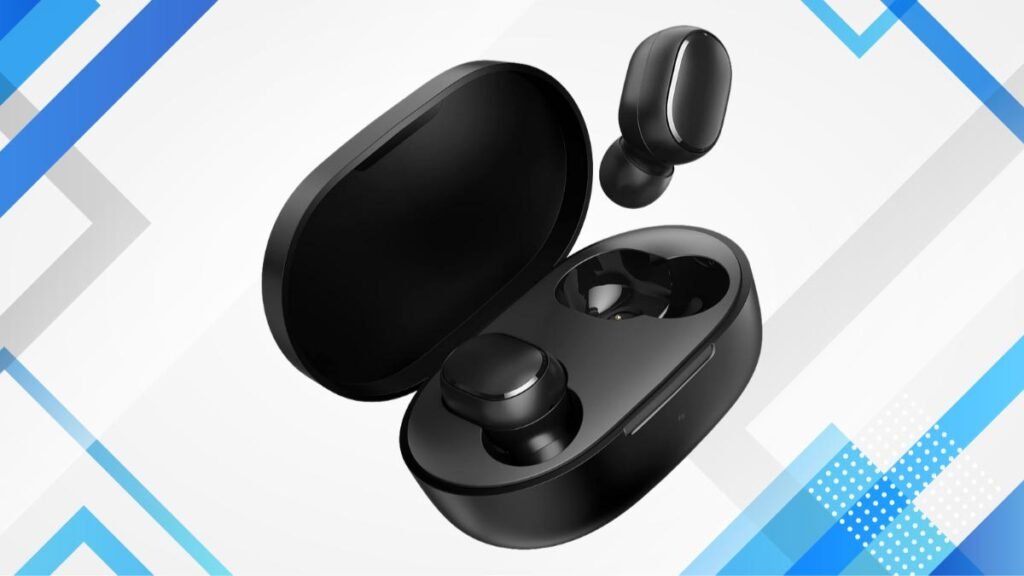
ईयरबड्स संगीत सुनने का एक शानदार तरीका है, लेकिन जब आपके पास ईयरबड्स की एक जोड़ी होती है और केवल एक काम होता है, यह निराशाजनक हो सकता है. यदि आप इस तरह की समस्या का सामना करते हैं, कई कारण हैं.
यहाँ कुछ सामान्य कारण हैं कि केवल एक ईयरबड क्यों काम करता है और समाधान.
1: ऑडियो सेटिंग्स के साथ समस्या
बहुत से लोग नहीं जानते कि केवल एक काम करने पर TWS वायरलेस ईयरबड्स को कैसे ठीक किया जाए. वे नहीं जानते, कारण ऑडियो सेटिंग्स हो सकती है.
- इस समस्या का निदान करने के लिए, आपको दूसरी जोड़ी या किसी अन्य डिवाइस की कोशिश करनी चाहिए. यह आपको यह जानने में मदद करता है कि समस्या आपके डिवाइस या TWS ईयरबड्स के साथ है या नहीं. अगर नई जोड़ी एक तरफ से खेलती है, डिवाइस की जाँच करें और अपने डिवाइस को पुनरारंभ करें. यह एक साधारण फिक्स है और आवश्यक है, लेकिन अगर अभी भी, ईयरबड अभी भी एक तरफ से खेलता है, यह ऑडियो सेटिंग्स की जांच करने का समय है.
- ऑडियो सेटिंग्स की जाँच करें. ऑडियो सेटिंग्स इस समस्या का कारण बन सकती हैं.
- यह करने के लिए, ध्वनियों पर क्लिक करें>स्तरों> संतुलन, और सुनिश्चित करें कि दोनों पक्षों पर स्तर समान हैं और मोनो विकल्प बंद है.
2: अपने ईयरबड्स की सेटिंग्स के साथ समस्या
यदि उपरोक्त चरण आपके ईयरबड्स सेटिंग्स के साथ समस्या का समाधान प्रदान नहीं करते हैं, इन चरणों का पालन करके अपने ईयरबड्स को मैन्युअल रूप से रीसेट करें.
- अपने डिवाइस पर जाएं समायोजन, फिर Earbud का नाम खोजें और क्लिक करें भूल जाओ.
- उनके चार्जिंग मामले पर ईयरबड्स रखें लेकिन ढक्कन को खुला रहने दें.
- ईयरबड्स में से एक को टैप करें 4 समय और फिर दूसरा जब तक ठोस रंग दिखाई देता है.
- Earbuds निकालें और उन्हें अपने डिवाइस के साथ पेयर करें.
3: आंतरिक क्षति
यदि उपरोक्त सभी चरण विफल होते हैं, यह आंतरिक क्षति हो सकती है. यह नुकसान गिरने के कारण हो सकता है, पानी का नुकसान, क्रैश होने, या अत्यधिक तापमान.
TWS EARBUDS को कैसे कनेक्ट करने के बारे में FAQ
मैं एक साथ TWS ब्लूटूथ ईयरबड्स को कैसे कनेक्ट करूं?
एक साथ अपने TWS ब्लूटूथ ईयरबड्स को कनेक्ट करने के लिए, उन्हें दबाएं पर बटन और उन्हें छोड़ दें.
आप TWS वायरलेस ईयरबड्स का उपयोग और कनेक्ट कैसे करते हैं?
TWS वायरलेस ईयरबड्स को चालू करें और फिर अपने फोन या लैपटॉप का उपयोग करके अपने संबंधित नामों के अनुसार खोजें और जोड़ी बनाएं.
क्या आप किसी वायरलेस ट्व्स ईयरबड को किसी भी लैपटॉप से जोड़ सकते हैं?
किसी भी लैपटॉप से TWS वायरलेस ईयरबड को कनेक्ट करना संभव है, बशर्ते आप आवश्यक चरणों का पालन करें.
निष्कर्ष
After reading this article you will be able how to connect TWS earbuds. This guide gives you what you need to properly connect your TWS wireless earbuds so that you can listen to music on your device freely.
इसके अतिरिक्त, this guide has provided handy tips on how to connect TWS earbuds to Android devices, आईफ़ोन, और लैपटॉप. हमें उम्मीद है कि यह लेख आपकी बहुत मदद करेगा!