
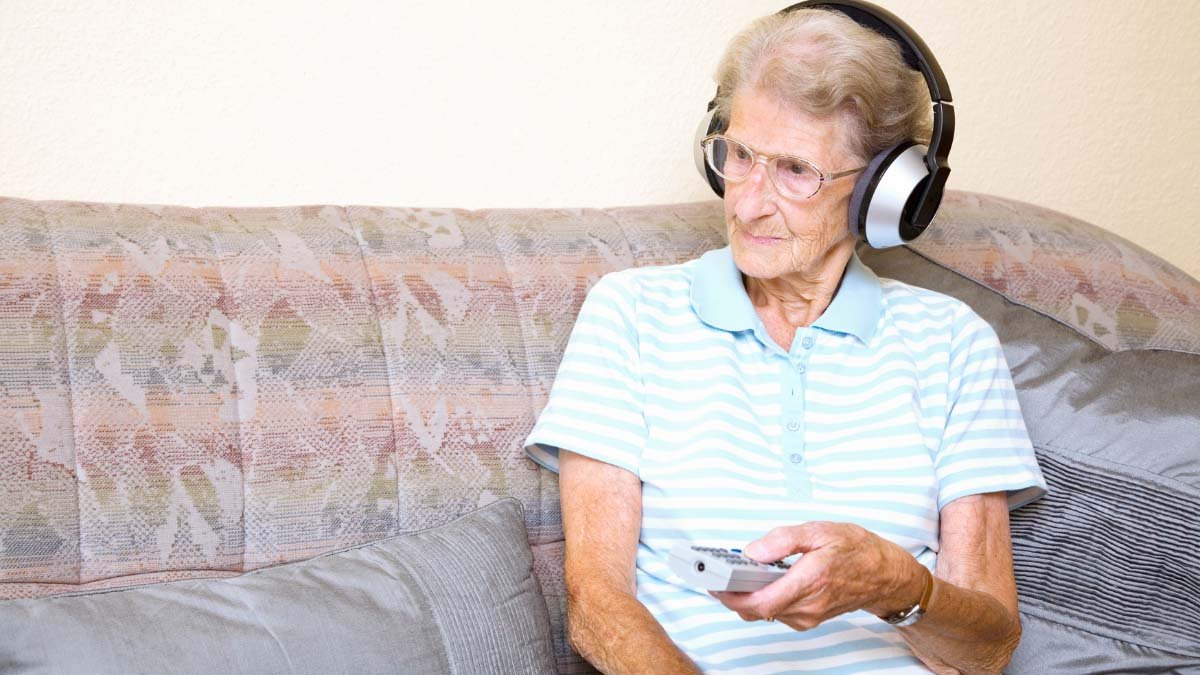
वायरलेस हेडफ़ोन को विज़िओ टीवी से कनेक्ट करना असंभव नहीं है. यदि आप अपनी पसंदीदा फिल्म देखना चाहते हैं या दूसरों को परेशान किए बिना चुपचाप संगीत सुनना चाहते हैं, लेकिन यह नहीं जानते कि वायरलेस हेडफ़ोन को विज़िओ टीवी से कैसे कनेक्ट करें. यह आपके लिए बहुत कठोर होगा लेकिन चिंता न करें आप इस समस्या का सही समाधान पाने के लिए सही जगह पर हैं.
कुंआ, इस लेख में उन लोगों के लिए एक संपूर्ण चरण-दर-चरण दिशानिर्देश है जो विज़िओ टीवी से वायरलेस हेडफ़ोन कनेक्ट करने के बारे में जानना चाहते हैं।.
चरण-दर-चरण मार्गदर्शिका वायरलेस हेडफ़ोन को विज़िओ टीवी से कनेक्ट करें
वायरलेस हेडफ़ोन को विज़िओ टीवी से कनेक्ट करने से पहले, आपको यह समझना होगा कि कुछ विज़िओ स्मार्ट टीवी पहले से ही ब्लूटूथ कनेक्टिविटी के साथ आते हैं और कुछ नहीं. कुंआ, आपको इसके बारे में जानना होगा कि आपके टीवी में यह सुविधा पहले से है या नहीं, तो आप निम्नलिखित में से एक विधि का चयन करेंगे. इसलिए, चिंता न करें यहां वायरलेस हेडफ़ोन को विज़िओ टीवी से कनेक्ट करने के सभी तरीके दिए गए हैं.
तरीका # 1
यदि आपके विज़िओ स्मार्ट टीवी में अंतर्निहित ब्लूटूथ कनेक्टिविटी है तो वायरलेस हेडफ़ोन को विज़िओ टीवी से कनेक्ट करने की विधि निम्नलिखित है, बस इन चरणों का पालन करें:
- सबसे पहले, आपको अपने ब्लूटूथ हेडफ़ोन और विज़िओ स्मार्ट टीवी दोनों की ब्लूटूथ कनेक्टिविटी चालू करनी होगी.
- इसे चालू करने के बाद, आपको आस-पास के डिवाइस मोड को खोजने के लिए इसे चालू करना होगा.
- तब, आपको अपना टीवी लेना होगा’ रिमोट और फिर टीवी की सेटिंग खोलें.
- अब, आपको सेटिंग्स में साउंड के विकल्प पर क्लिक करना होगा. और फिर स्पीकर आउटपुट के विकल्प पर क्लिक करना होगा.
- अगला, आपको स्पीकर के आउटपुट में अपने ब्लूटूथ हेडफ़ोन का नाम खोजना और खोजना होगा.
- जैसा कि आप अपने हेडफ़ोन का नाम देखते हैं, आपको नाम पर क्लिक करना होगा और फिर यह कनेक्ट और पेयर होना शुरू हो जाएगा.
- इसके बाद, आपको विज़िओ ध्वनि के लिए ब्लूटूथ हेडफ़ोन की जांच करनी होगी. कुंआ, आप सीधे अपने विज़िओ स्मार्ट टीवी रिमोट से वॉल्यूम को आसानी से नियंत्रित करने में सक्षम हो सकते हैं.
तरीका # 2
क्रम में, यदि आपके विज़िओ स्मार्ट टीवी में अंतर्निहित ब्लूटूथ कनेक्टिविटी नहीं है, आपको अपने ब्लूटूथ हेडफ़ोन को अपने विज़िओ स्मार्ट टीवी से कनेक्ट करने के लिए इन चरणों का पालन करना होगा:
- सबसे पहले, आपको यह सुनिश्चित करना होगा कि यह आपके विज़िओ टीवी के पीछे या किनारे पर हो, एक यूएसबी पोर्ट है.
- तब, सुनिश्चित करें कि आपके पास ब्लूटूथ यूएसबी-प्रकार का डोंगल है. आपको उस डोंगल को अपने विज़िओ टीवी के यूएसबी पोर्ट से कनेक्ट करना होगा.
- अब, आपका टीवी सेटिंग में ब्लूटूथ कनेक्टिविटी विकल्प दिखाता है, जैसे ही आप USB पोर्ट में डोंगल सेट करते हैं.
- अगला, आपको अपना विज़िओ स्मार्ट टीवी रिमोट लेना होगा और अपने टीवी की सेटिंग खोलनी होगी.
- तब, आपको सेटिंग्स में साउंड आउटपुट के विकल्प पर क्लिक करना होगा. इसके बाद, आपको स्पीकर आउटपुट के विकल्प पर क्लिक करना होगा.
- अब, आपको स्पीकर के आउटपुट में अपने ब्लूटूथ हेडफ़ोन का नाम खोजना और खोजना होगा.
- जैसे ही आप अपने हेडफोन का नाम ढूंढने में सफल हो जाते हैं, आप नाम पर क्लिक करेंगे. जैसे ही आप नाम पर क्लिक करेंगे यह कनेक्ट होना और पेयर होना शुरू हो जाएगा.
- अगला, आपको विज़िओ ध्वनि के लिए ब्लूटूथ हेडफ़ोन की जांच करनी होगी. कुंआ, आप सीधे अपने टीवी के रिमोट से वॉल्यूम को आसानी से नियंत्रित कर सकते हैं.
वायरलेस हेडफ़ोन को विज़िओ टीवी से कनेक्ट करने के अक्सर पूछे जाने वाले प्रश्न
क्या आप अपने विज़िओ स्मार्ट टीवी में कोई एप्लिकेशन जोड़ सकते हैं??
हाँ, विज़िओ स्मार्ट टीवी में एक ऐप जोड़ना संभव है, उसके लिए, तुम्हें यह करना ही है. पहले तो, रिमोट कंट्रोल पर, आपको 'वी' पर क्लिक करना होगा’ बटन. इस बटन पर क्लिक करने से आप अपने विज़िओ टीवी के ऐप स्टोर पर पहुंच जाएंगे. आपको वहां एक सर्च बार मिलेगा, तो आपको उस ऐप का नाम लिखना होगा जिसे आपको जोड़ना है.
अब, आपको उस एप्लीकेशन पर क्लिक करना है और फिर डाउनलोड एंड इंस्टॉल के विकल्प पर क्लिक करना है. यह अवश्य सुनिश्चित करें कि आपके पास कार्यशील इंटरनेट कनेक्शन है, यदि नहीं तो यह डाउनलोड नहीं होगा. स्थापना को पूरा करने के बाद, आपकी स्क्रीन पर एप्लिकेशन आइकन दर्शाया जाएगा.
आपको कैसे पता चलेगा कि आपके टीवी में ब्लूटूथ है??
आप अपने टीवी के सेटिंग मेनू में जाकर जांच सकते हैं कि आपके टीवी में ब्लूटूथ है या नहीं, यदि आपके पास स्मार्ट रिमोट नहीं है. कुंआ, आपको 'ध्वनि' का चयन करना होगा’ और फिर 'ध्वनि आउटपुट' चुनें, सेटिंग्स में. यदि आप पाते हैं या देखते हैं ” ब्लूटूथ स्पीकर सूची” विकल्प, इसका मतलब है कि आपका स्मार्ट टीवी ब्लूटूथ-संगत है.
क्या हम एक समय में दो विज़िओ स्मार्ट टीवी के साथ एक हेडफ़ोन का उपयोग कर सकते हैं??
नहीं, एक समय में दो विज़िओ टीवी के साथ एक वायरलेस हेडफ़ोन का उपयोग करना संभव नहीं है. इसका कारण यह है कि वायरलेस कनेक्टिविटी को एक समय में एक ही उपकरण से जोड़ा या जोड़ा जा सकता है. दूसरे टीवी से कनेक्ट करने के लिए, आपको सबसे पहले इसे पहले टीवी से डिस्कनेक्ट करना होगा जिस पर आप पहले अपना वायरलेस हेडसेट उपयोग कर रहे थे. कुंआ, यदि आप एक समय में दो टीवी पर एक जोड़ी का उपयोग करने का प्रयास करेंगे तो यह आपके वायरलेस हेडफ़ोन में खराबी का कारण बन सकता है.
क्या वायरलेस हेडफ़ोन का उपयोग करने से कोई स्वास्थ्य जोखिम है??
नहीं, वायरलेस हेडसेट का उपयोग करने से कोई स्वास्थ्य जोखिम नहीं होता है. यदि कोई वायरलेस तकनीक स्वास्थ्य समस्या मौजूद है तो वाईफाई या यहां तक कि फोन नेटवर्क का भी कोई उपयोग नहीं होगा क्योंकि सब कुछ वायरलेस तकनीक के अनुरूप है।. इसलिए, आपको वायरलेस हेडफ़ोन के उपयोग से होने वाले स्वास्थ्य खतरों के बारे में चिंतित होने की आवश्यकता नहीं है. यह उपयोग करने के लिए पूरी तरह से सुरक्षित है.
निष्कर्ष
यदि आप चुपचाप अपने पसंदीदा ट्रैक का आनंद लेना चाहते हैं तो आपका ब्लूटूथ हेडफ़ोन एक अच्छा विकल्प है. लेकिन अगर आप वायरलेस हेडफ़ोन को विज़िओ टीवी से कनेक्ट करना चाहते हैं तो यह बहुत आसान है. इन्हें कनेक्ट करने के लिए आपको बस ऊपर बताए गए तरीकों का पालन करना होगा. और अपनी पसंदीदा सूची का आनंद ले सकते हैं!


अपने विचार साझा करने के लिए धन्यवाद. मैं वास्तव में आपके प्रयासों की सराहना करता हूं और मैं आपके अगले संदेश का इंतजार करूंगा, एक बार फिर से धन्यवाद.