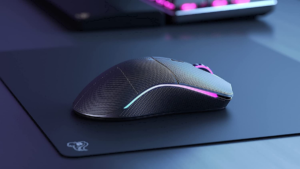
आपको यह जानना होगा कि वायरलेस माउस को एचपी लैपटॉप से कैसे कनेक्ट किया जाए. माउस को कंप्यूटर से कैसे कनेक्ट करें? इस सूचना युग में, हमने बहुत से लोगों को लैपटॉप के साथ देखा है. लैपटॉप तकनीकी रूप से पीसी हैं, जिसका उपयोग सॉफ्टवेयर को चलाने के लिए किया जा सकता है, जिसका अर्थ है कि आप लैपटॉप के साथ वायर्ड या वायरलेस माउस का उपयोग कर सकते हैं. लेकिन, ऐसे बहुत से लोग हैं जिन्हें यह नहीं पता कि उन्हें माउस को लैपटॉप से कैसे कनेक्ट करना है. यह ब्लॉग आपको वायरलेस और वायर्ड माउस को अपने लैपटॉप से कनेक्ट करना सिखाएगा.
ए के आगमन के साथ वायरलेस माउस, आप माउस से लैपटॉप के बुनियादी कनेक्शन को हल कर सकते हैं. वायरलेस चूहे उन लोगों के लिए वरदान हैं जो हमेशा लैपटॉप के साथ घूमते रहते हैं. वायरलेस चूहे लैपटॉप को सिग्नल भेजने के लिए रेडियो तरंगों का उपयोग करते हैं. वास्तव में, लैपटॉप वायरलेस माउस से सिग्नल की रेडियो तरंगें प्राप्त करने के लिए रिसीवर के साथ आते हैं. अब हम चर्चा करेंगे कि वायरलेस और वायर्ड माउस को अपने लैपटॉप से कैसे कनेक्ट करें.
माउस को एचपी लैपटॉप से कैसे कनेक्ट करें?
माउस को कनेक्ट करने के दो तरीके हैं. पहला तरीका वायर्ड कनेक्शन का उपयोग करना है. यह एक फिजिकल कनेक्शन है जो माउस को कंप्यूटर या लैपटॉप में प्लग करके हासिल किया जाता है. दूसरा तरीका वायरलेस कनेक्शन के माध्यम से है. इस प्रकार का कनेक्शन रेडियो सिग्नल के माध्यम से प्राप्त किया जाता है.
वायरलेस माउस को एचपी लैपटॉप से कैसे कनेक्ट करें?
वायरलेस चूहे काफ़ी समय से मौजूद हैं और वे अधिक लोकप्रिय हो गए हैं क्योंकि वे उलझने वाले तारों को हटा देते हैं. वायरलेस चूहे आपके कंप्यूटर से ब्लूटूथ या आरएफ वायरलेस से कनेक्ट हो सकते हैं.
ब्लूटूथ एक है बेतार तकनीक जो सीधे आपके कंप्यूटर से जुड़ जाता है. ब्लूटूथ रिसीवर, डोंगल के रूप में भी जाना जाता है, वायरलेस चूहों के समान हैं क्योंकि वे वायरलेस तरीके से काम करते हैं, लेकिन वे USB रिसीवर के माध्यम से आपके कंप्यूटर से कनेक्ट होते हैं. आरएफ वायरलेस चूहे एक छोटे ट्रांसमीटर का उपयोग करते हैं, या डोंगल, अपने कंप्यूटर से वायरलेस तरीके से कनेक्ट करने के लिए. ट्रांसमीटर आपके कंप्यूटर के यूएसबी पोर्ट में प्लग हो जाता है और आपके माउस से वायरलेस तरीके से संचार करता है. लैपटॉप में वायरलेस माउस का उपयोग कैसे करें? का पीछा करो वायरलेस माउस को अपने लैपटॉप से कनेक्ट करने के लिए नीचे दिए गए चरण.
वायरलेस रिसीवर के माध्यम से वायरलेस माउस को HP लैपटॉप से कैसे कनेक्ट करें:

- माउस रिसीवर को यूएसबी पोर्ट में प्लग करें. माउस चालू करने से पहले रिसीवर को प्लग इन करने से आपका लैपटॉप उन गोताखोरों को स्थापित करने की अनुमति देगा जिन्हें माउस का उपयोग करने की आवश्यकता है.
- सुनिश्चित करें कि माउस में बैटरी है या बैटरी चार्ज है.
- अपने माउस को उसके चालू/बंद बटन से चालू करें जो आमतौर पर माउस के नीचे पाया जाता है.
- अपने माउस का कनेक्ट बटन दबाएँ. लेकिन कुछ चूहे बस प्लग एंड प्ले की अनुमति देते हैं, उन्हें मैन्युअल रूप से कनेक्ट करने की आवश्यकता नहीं होती है.
- कनेक्शन का परीक्षण करने के लिए अपना माउस घुमाएँ. यदि माउस काम नहीं कर रहा है तो इसे बंद करें और वापस चालू करें या यूएसबी पोर्ट को बदलने का भी प्रयास करें जिसमें माउस रिसीवर प्लग किया गया है.
विंडोज़ पर वायरलेस माउस को एचपी लैपटॉप से कैसे कनेक्ट करें 10:
कुछ बुनियादी बातें हैं जो आपको अपना उपयोग शुरू करने से पहले जानना आवश्यक है वायरलेस माउस. सबसे पहली चीज़ जो आपको करने की ज़रूरत है वह है अपने एचपी लैपटॉप पर ब्लूटूथ चालू करना. वायरलेस माउस और लैपटॉप को कनेक्ट करने के लिए यह आवश्यक है. ब्लूटूथ चालू होने के बाद, आपको माउस चालू करना होगा. वायरलेस माउस को चालू करने के लिए एक स्विच होगा. वायरलेस माउस में एक पावर इंडिकेटर होगा ताकि आपको पता चल सके कि यह कब चालू है. यदि यह युग्मन मोड में है तो आप प्रकाश को चमकता हुआ भी देख सकते हैं.
- अपने माउस को उसके ON/OFF बटन से चालू करें, यह बटन आमतौर पर माउस के नीचे पाया जाता है.
- कीबोर्ड पर स्टार्ट बटन से स्टार्ट मेन्यू खोलें, या विंडोज़ आइकन के साथ जिसे आप स्क्रीन के निचले बाएँ कोने में पा सकते हैं.
- फिर स्टार्ट मेनू से सेटिंग आइकन पर क्लिक करें. फिर सेटिंग्स से डिवाइसेस पर क्लिक करें.

- अब ब्लूटूथ खोलें & इस पर क्लिक करके अन्य डिवाइस. विंडोज़ में ब्लूटूथ चालू करने के लिए टॉगल बटन पर क्लिक करें 10 आपके लैपटॉप पर.

- फिर ब्लूटूथ या अन्य डिवाइस जोड़ें पर क्लिक करें. अब ब्लूटूथ पर क्लिक करें ताकि यह आस-पास के उपकरणों को स्कैन करना शुरू कर दे.

- अपने माउस पर पेयरिंग बटन को कुछ सेकंड के लिए दबाकर रखें. अधिकांश चूहों में एक पेयरिंग बटन होता है जिसे आपको अपने माउस को खोजने के लिए कुछ देर तक दबाकर रखना होगा.
- अब इसे पेयर करने के लिए माउस के नाम पर क्लिक करें और इसे अपने कंप्यूटर या लैपटॉप से कनेक्ट करें.
वायर्ड माउस को लैपटॉप से कैसे कनेक्ट करें?

- यह बहुत आसान है वायर्ड माउस कनेक्ट करें आपके लैपटॉप या कंप्यूटर पर. बस माउस के केबल को यूएसबी पोर्ट में प्लग करें.
- केबल को लैपटॉप या कंप्यूटर में प्लग करने के बाद माउस को कनेक्ट किया जाता है.
- अब कंप्यूटर को स्वचालित रूप से ड्राइवर स्थापित करना चाहिए और सभी बुनियादी कार्यक्षमता प्रदान करनी चाहिए.
अंतिम शब्द:
यदि आपने उपरोक्त सभी चरण आज़मा लिए हैं और आपका माउस अभी भी काम नहीं कर रहा है, आपको अतिरिक्त कदम उठाने की आवश्यकता हो सकती है. पहला, अपने माउस ड्राइवर्स को अपडेट करने का प्रयास करें. इससे यह सुनिश्चित करने में मदद मिलेगी कि ड्राइवर अद्यतित हैं और हार्डवेयर सही ढंग से काम कर रहा है. अपने ड्राइवरों को अपडेट करने के बाद, अपने माउस के साथ आए सॉफ़्टवेयर को पुनः इंस्टॉल करें.
इस ब्लॉग के लिए हमारा उद्देश्य आप जैसे लोगों को अपनी वायरलेस माउस समस्या को आसानी से ठीक करने में मदद करना था. उम्मीद है, आपको इस आलेख में वह जानकारी मिल गई जिसकी आप तलाश कर रहे थे “कैसे करें वायरलेस माउस कनेक्ट करें एचपी लैपटॉप के लिए”. यदि आपने ऐसा नहीं किया, कृपया नीचे एक टिप्पणी छोड़ें और मुझे बताएं कि आप किस बारे में अधिक जानना चाहते हैं! यदि आप किसी अन्य व्यक्ति को जानते हैं जो इस जानकारी से लाभान्वित हो सकता है, कृपया बेझिझक इसे उनके साथ भी साझा करें. धन्यवाद आपका दिन शुभ हो!