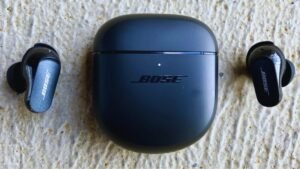
यदि आपने अभी-अभी ब्लैकवेब ब्लूटूथ हेडफ़ोन खरीदा है, आपको उनके साथ एक अच्छा अनुभव होने वाला है. लेकिन अपने पसंदीदा संगीत का आनंद लेने के लिए आपको उन्हें अपने डिवाइस के साथ जोड़ना होगा.
ब्लैकवेब ब्लूटूथ हेडफ़ोन की ध्वनि गुणवत्ता अद्भुत है, उनकी कीमत उन्हें और भी आकर्षक बनाती है.
यदि आप सोच रहे हैं कि ब्लैकवेब ब्लूटूथ हेडफ़ोन को कैसे जोड़ा जाए, इस आलेख में, आपके लिए अपने ब्लैकवेब ब्लूटूथ हेडफ़ोन को अपने डिवाइस से कनेक्ट करना आसान बनाने के लिए हम हर चरण पर विस्तार से चर्चा करेंगे.
ब्लैकवेब ब्लूटूथ हेडफ़ोन को कैसे जोड़ा जाए?
सुनिश्चित करें कि आपका ब्लूटूथ हेडफ़ोन पेयरिंग मोड में है
ब्लैकवेब हेडफ़ोन को अपने डिवाइस के साथ जोड़ना बहुत आसान है. लेकिन हेडफोन को पेयर करने के लिए, अपने ब्लैकवेब हेडफ़ोन को पेयरिंग मोड में लाने के लिए, आपको पावर बटन को कुछ सेकंड तक दबाकर रखना होगा.
जब आपका हेडफ़ोन पेयरिंग मोड में हो, रोशनी चमकने लगेगी. यह इंगित करेगा कि आपको अगले चरण पर जाना चाहिए, जो अलग-अलग डिवाइस के लिए अलग-अलग है.
ब्लैकवेब ब्लूटूथ हेडफ़ोन को एंड्रॉइड से जोड़ें
- 'सेटिंग्स' पर जाएं और 'ब्लूटूथ' खोजें.
- अपने एंड्रॉइड डिवाइस पर ब्लूटूथ चालू करें.
- अपने Android डिवाइस पर ब्लूटूथ चालू करने के बाद, उपलब्ध उपकरणों को खोजने के लिए आपको कुछ सेकंड तक प्रतीक्षा करनी होगी।
- उपलब्ध उपकरणों की सूची में अपना हेडफ़ोन ढूंढें और नाम पर टैप करें.
- ब्लैकवेब हेडफ़ोन कुछ ही सेकंड में आपके एंड्रॉइड डिवाइस के साथ जुड़ जाएगा.
ब्लैकवेब ब्लूटूथ हेडफ़ोन को iPhone से जोड़ें
आईफोन के लिए, सभी चरण समान होंगे. लेकिन मेनू अलग होगा. बस अपने iPhone पर ब्लूटूथ चालू करें और हमारे द्वारा ऊपर बताए गए चरणों का पालन करें.
विंडोज़ से युग्मित करें 10
- अपने डेस्कटॉप पर 'सेटिंग्स' खोलें और ब्लूटूथ चालू करें और 'ब्लूटूथ या अन्य डिवाइस जोड़ें' पर क्लिक करें.
- जब आप 'ब्लूटूथ या अन्य डिवाइस जोड़ें' पर क्लिक करेंगे तो एक नई विंडो खुलेगी.
- इस पर क्लिक करते ही उपलब्ध डिवाइस की सूची स्क्रीन पर आ जाएगी, उन्हें जोड़ने के लिए अपने हेडफ़ोन का चयन करें.
macOS से युग्मित करें
- 'सिस्टम प्राथमिकताएँ' में ब्लूटूथ चालू करें Apple मेनू में.
- ब्लूटूथ चालू करने के बाद, तब तक प्रतीक्षा करें जब तक आपका हेडफ़ोन 'उपलब्ध डिवाइस' के अंतर्गत दिखाई न दे.
- अपने हेडफ़ोन का नाम देखने के लिए, इसे चुनें, और पेयर पर क्लिक करें.
इस प्रकार आप अपने ब्लैकवेब ब्लूटूथ हेडफ़ोन को विभिन्न उपकरणों से कनेक्ट कर सकते हैं. चरण बहुत आसान हैं.
निष्कर्ष
हमें उम्मीद है कि यह लेख आपको यह समझने में मदद करेगा कि ब्लैकवेब ब्लूटूथ हेडफ़ोन को अपने डिवाइस से कैसे जोड़ा जाए. अगर आप हमारे द्वारा बताए गए स्टेप्स को फॉलो करते हैं, आप ब्लैकवेब ब्लूटूथ हेडफ़ोन को मिनटों में अपने डिवाइस से जोड़ सकते हैं.