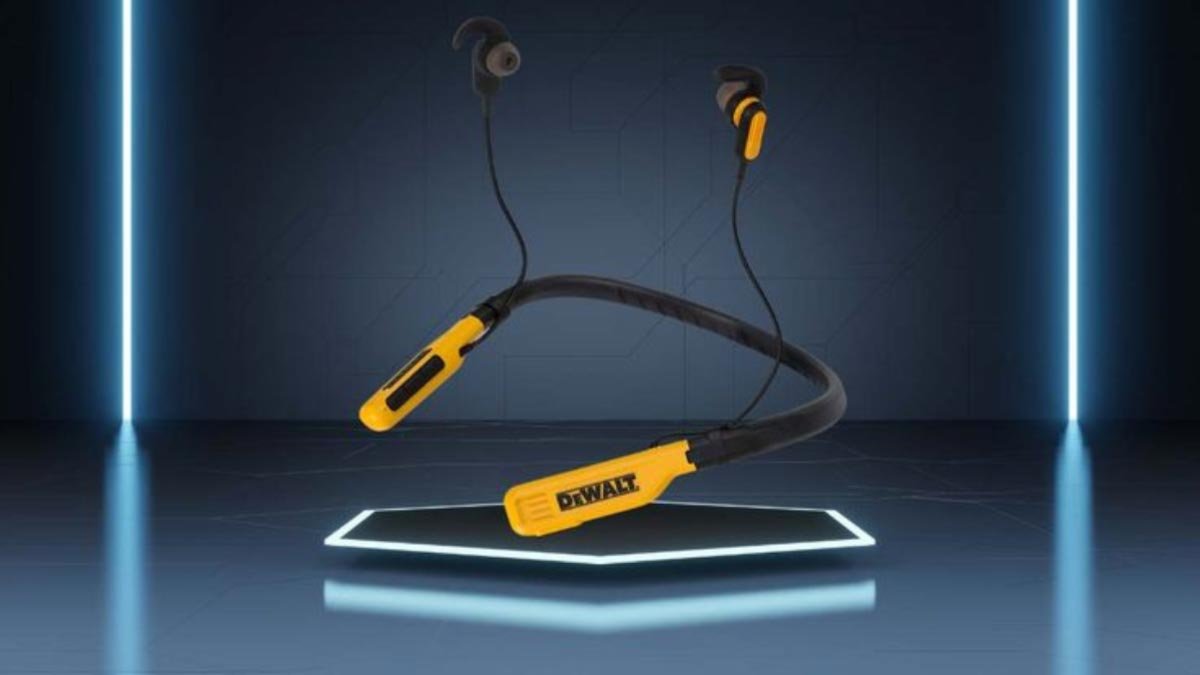
आपने जब खरीदा डेवॉल्ट ब्लूटूथ हेडफ़ोन वे आपको आपका पसंदीदा संगीत एक नए तरीके से सुनाते हैं. लेकिन आप डेवाल्ट ब्लूटूथ हेडफ़ोन को कैसे जोड़ते हैं? ज्यादातर, उपयोगकर्ता इस समस्या का सामना करते हैं और उन्हें अपने डिवाइस से जोड़ने का एक आसान और उचित तरीका सीखना चाहते हैं.
इसलिए, आपको चिंता करने की ज़रूरत नहीं है, आप इस लेख को पढ़ने के बाद आसानी से डेवाल्ट ब्लूटूथ हेडफ़ोन को जोड़ सकते हैं. आपके डेवॉल्ट ब्लूटूथ हेडफ़ोन को पेयर करने से पहले कुछ आवश्यक सेटिंग्स की आवश्यकता होती है.
डेवाल्ट ब्लूटूथ हेडफ़ोन को जोड़ना बहुत आसान है, आपको केवल अपने वायर्ड हेडफ़ोन को प्लग इन करना होगा और संगीत सुनना शुरू करना होगा.
लेकिन अगर आपके पास ब्लूटूथ हेडफोन है तो उन्हें कुछ सेटिंग्स की जरूरत होगी. डेवॉल्ट को कैसे जोड़ा जाए, यह जानने के लिए इस लेख को पढ़ते रहें ब्लूटूथ हेडफ़ोन और इसके बारे में और भी बहुत कुछ. चलो शुरू करो.
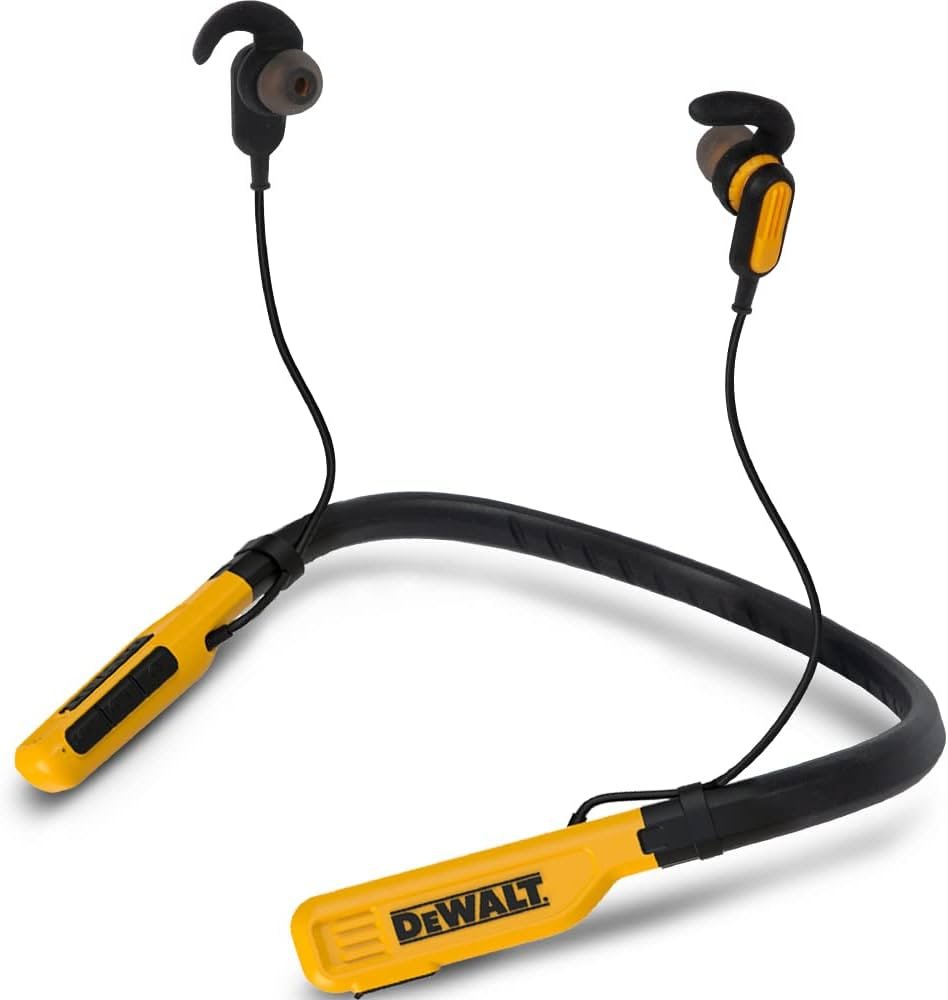
आप डेवॉल्ट ब्लूटूथ हेडफ़ोन को कैसे जोड़ सकते हैं??
- पहला, सुनिश्चित करें कि रेडियो/चेंजर और ब्लूटूथ ऑडियो दोनों सही ढंग से रखे जाएंगे 3.3 (1एम) एक दूसरे के.
- तब, रेडियो/चेंजर चालू करने के लिए आपको पावर बटन दबाना होगा.
- इंटरनेट एक्सेस करने के लिए आप ब्लूटूथ बटन का उपयोग कर सकते हैं.
- इसके बा, आप ब्लूटूथ बटन दबाकर किसी अन्य डिवाइस को भी जोड़ सकते हैं.
- अब, सुनिश्चित करें कि आपका डिवाइस आपके कंप्यूटर से ठीक से कनेक्ट है.
- इन सभी प्रक्रियाओं के बाद यदि ब्लूटूथ इंडिकेटर सफल होता है, तो जोड़ी पूरी तरह से जोड़ी जा सकती है.
आप अपने ब्लूटूथ हेडफ़ोन को कैसे जोड़ सकते हैं??
- पहला, सभी सेटिंग्स खोलें.
- तब, आगे कनेक्शन लिंक पर टैप करें.
- इसके बाद, जब आप तैयार हों तो आपको ब्लूटूथ पर टैप करना होगा.
- अब, स्कैन करने के लिए टैप करें, स्क्रीन पर ऐप खोलने के बाद यह आपको आपकी स्क्रीन के ऊपरी दाएं कोने पर मिलेगा.
- अगला, आप अपने ब्लूटूथ हेडफ़ोन पर पावर बटन को दबाकर रखेंगे.
- पावर बटन दबाने के बाद आपको हेडफ़ोन मिल जाने पर उन्हें टैप करना होगा.
डेवॉल्ट ब्लूटूथ हेडफ़ोन को कैसे रीसेट करें?
हार्ड रीसेट करने या लागू करने के लिए यह आपके लिए एक आवश्यक और महत्वपूर्ण हिस्सा हो सकता है. आपको USB चार्जर या पोर्ट का उपयोग करना होगा, फिर आपको अपने हेडफ़ोन को डिवाइस से कनेक्ट करना होगा. जबकि आप इसे प्लग इन देखते हैं, आप एक ही समय में वॉल्यूम और पावर बटन दबाए रखेंगे. इससे आपका Dewalt हेडफ़ोन रीसेट हो जाना चाहिए.
आप अपने डेवॉल्ट ईयरबड्स को कैसे रीसेट करते हैं??
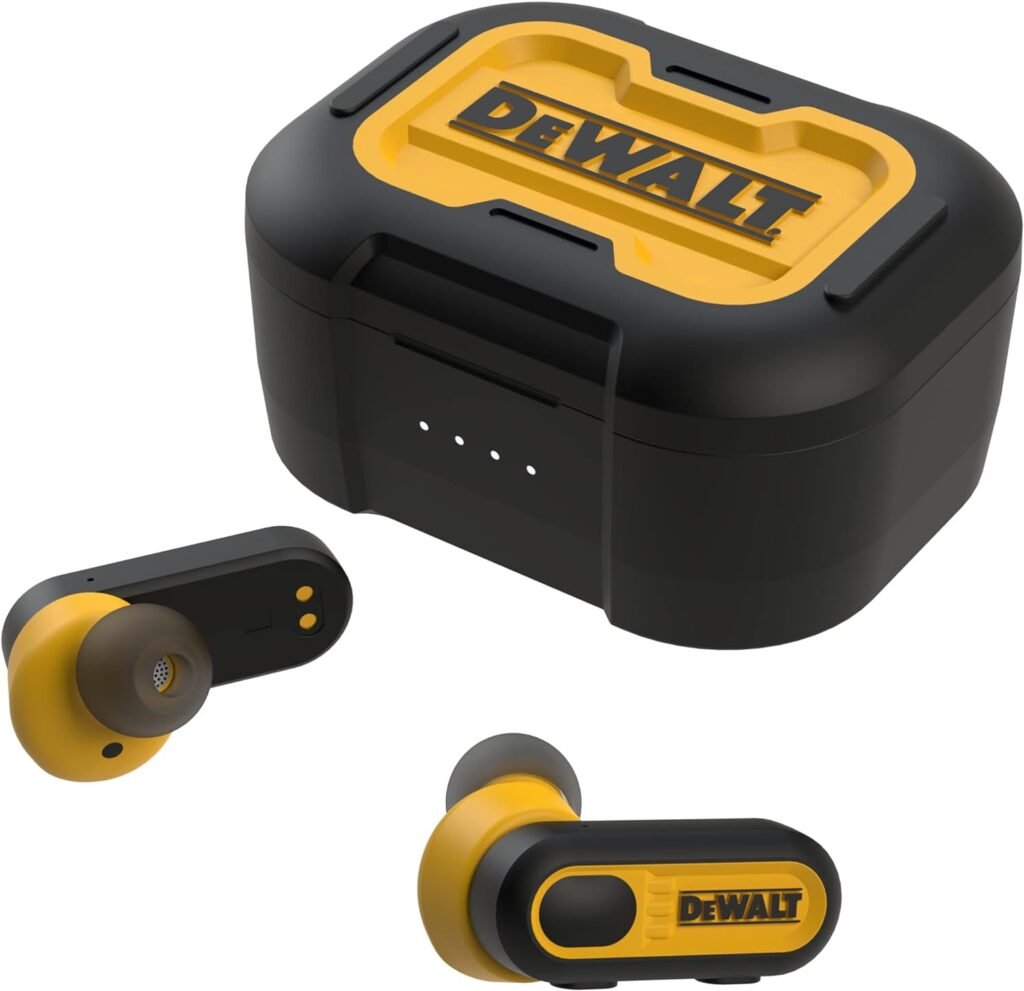
- सबसे पहले, आपको पावर बटन दबाकर ईयरबड्स चालू करना होगा.
- इसके बाद, इसके लिए आपको पावर बटन को एक बार फिर दबाकर रखना होगा 5 सेकंड.
- अब, आपको बारी-बारी से नीली और लाल रोशनी की चमक दिखाई देती है जिसका मतलब है कि आपका हेडफ़ोन रीसेट हो गया है, और अब आप डेवॉल्ट ईयरबड्स को अपने डिवाइस से पेयर करने में सक्षम हो सकते हैं.
आप अपने ब्लूटूथ हेडफ़ोन को फिर से सही तरीके से काम करने के लिए कैसे ढूंढते हैं??
- पहला, सुनिश्चित करें कि आप जानकारी प्राप्त करने के लिए एक विश्वसनीय स्रोत का उपयोग कर रहे हैं.
- इसके बाद, आपको यह जांचना होगा कि आपके हेडफ़ोन अच्छी और उचित कार्य स्थिति में हैं.
- अब, आपको अपने हेडफ़ोन को अपने डिवाइस की तुलना में उनके अधिक करीब रखना होगा.
- फिर सुनिश्चित करें कि आपने प्रत्येक कलियों को जोड़ा है.
- आपको अन्य सभी उपकरणों से डिस्कनेक्ट कर दिया जाना चाहिए.
- अब आपको अपने फ़र्मवेयर को सही ढंग से अपडेट करने की आवश्यकता है.
- यह सुनिश्चित करना बहुत महत्वपूर्ण है कि कोई ऑडियो प्रोसेसिंग नहीं की जा रही है.
- सुनिश्चित करें कि आपके ब्लूटूथ का ऑडियोकोडेक सही है.
डेवाल्ट ब्लूटूथ स्पीकर को ठीक से कैसे कनेक्ट करें?
Dewalt DCR010 स्पीकर पर ब्लूटूथ पेयरिंग बहुत सरल और आसान है.
- सबसे पहले, आपको स्पीकर प्रेस की शक्ति चालू करनी होगी.
- इसके बाद, आपको ब्लूटूथ बटन दबाए रखना होगा.
- जैसे ही आप देखते हैं नीली रोशनी चमकने लगती है, इसका मतलब है कि आप फोन पर DCR010 खोज सकेंगे और पेयर विकल्प का चयन करना होगा.
निष्कर्ष
वायर्ड हेडफ़ोन को पेयर करना आसान और सरल है और अन्य ब्लूटूथ हेडसेट को पेयर करने के लिए सेटिंग्स की आवश्यकता होती है.
यदि आपके पास डेवॉल्ट ब्लूटूथ हेडफ़ोन है तो चिंता न करें, जैसा कि हमने ऊपर बताया है, आपको आवश्यक सेटिंग्स करने की आवश्यकता है और आप अपने डेवॉल्ट ब्लूटूथ हेडफ़ोन को पेयर करने में सक्षम हो सकते हैं।.
इसलिए, उम्मीद है, के बारे में आपने जान लिया है, डेवॉल्ट ब्लूटूथ हेडफ़ोन को कैसे जोड़ा जाए. और इन हेडफ़ोन के बारे में कुछ और बातें. हमें उम्मीद है कि यह लेख आपकी बहुत मदद करेगा!