क्या आप कुर्डेन वायरलेस ईयरबड्स को अपने डिवाइस से जोड़ना चाहते हैं? जब भी आप संगीत सुनना चाहते हैं और अपने मोबाइल फोन या पीसी जैसे अन्य उपकरणों पर कॉल लेना चाहते हैं तो क्या आप उलझे हुए तारों से थक गए हैं?, लैपटॉप टैब, वगैरह।?
यदि ऐसा है तो, अब वायरलेस ईयरबड्स पर स्विच करने का समय आ गया है. बाजार में उपलब्ध असंख्य विकल्पों में से, एक ब्रांड जो सबसे अलग है वह है कुर्डीन. कुर्डेन वायरलेस ईयरबड हमें अपनी उन्नत तकनीक और अद्वितीय डिज़ाइन के साथ सहज सुनने का अनुभव और आरामदायक फिट प्रदान करते हैं.
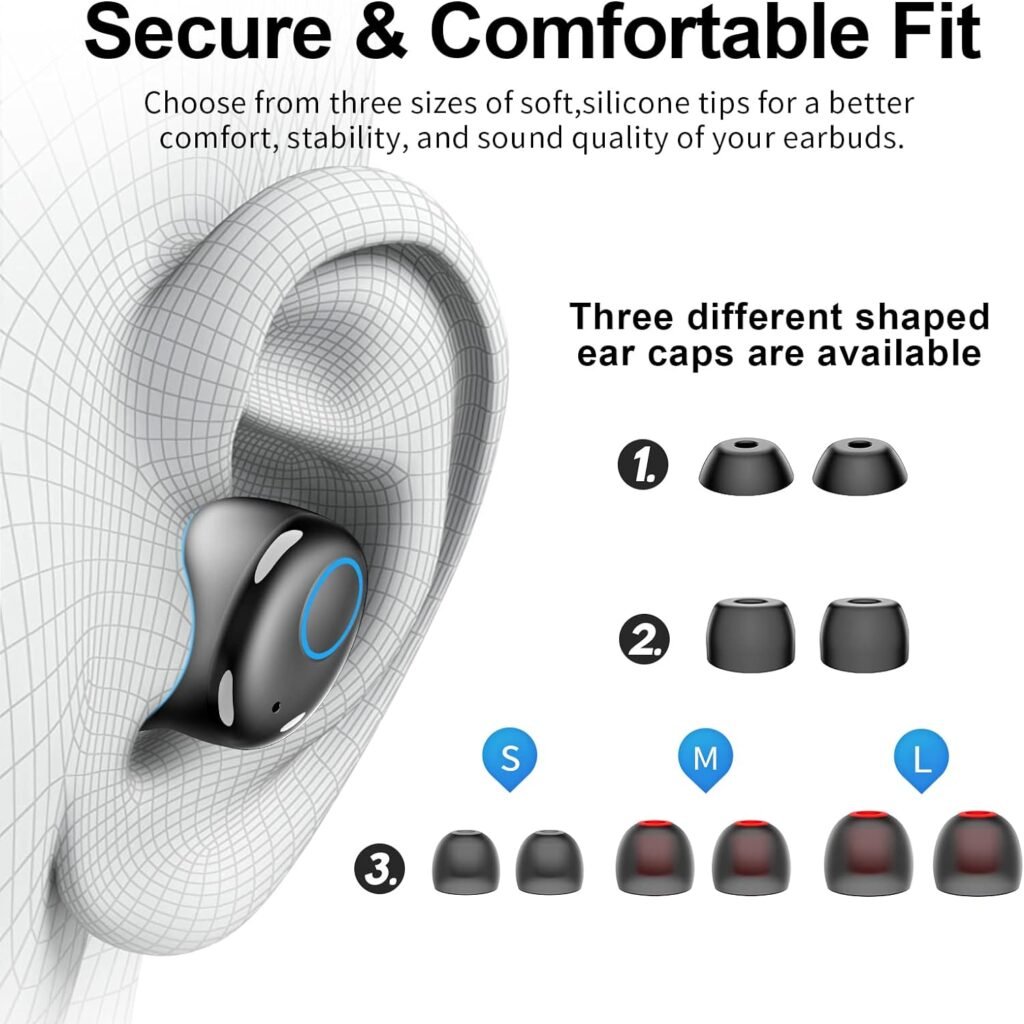
आपके कान को छूने वाली प्रत्येक सतह तरल सिलिकॉन से बनी है-कठोर प्लास्टिक नहीं, एम आकार स्थापित है, 6 अनुकूलन योग्य फिट के विकल्प के लिए आकार एस/एम/एल के साथ इयर कैप के विभिन्न आकार के जोड़े.
आराम के लिए लिक्विड सिलिकॉन नोजल आपके कान पर समान रूप से दबाव फैलाता है, स्थिरता, और निष्क्रिय शोर अवरोधन. आपको कम थकान के साथ पूरा दिन आराम प्रदान करता है
यदि आप लंबे समय तक चलने वाली बैटरी की तलाश में हैं तो कुर्डेन वायरलेस ईयरबड समाधान है, तेज़ बास, और जल प्रतिरोध. क्योंकि कुर्दीन वायरलेस ईयरबड्स हर प्रकार की गतिविधि के लिए आदर्श हैं.
यहाँ, हम आपको कुर्डेन वायरलेस ईयरबड्स को आपके डिवाइस से जोड़ने के लिए मार्गदर्शन करेंगे. यदि आप वायरलेस सामान के लिए नए हैं, हम कुर्डीन वायरलेस ईयरबड्स को आपके डिवाइस से जोड़ने के लिए चरण-दर-चरण निर्देश प्रदान करेंगे.
कुर्डीन वायरलेस ईयरबड्स
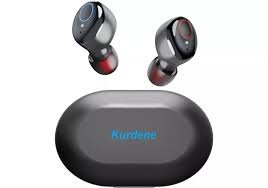
The कुर्डेन वायरलेस ईयरबड अपनी ऊर्जा से बाजार में नाम कमाया है, बास-भारी धुनें और आकर्षक डिजाइन. कुर्डेन वायरलेस ईयरबड उत्कृष्ट ध्वनि गुणवत्ता और विश्वसनीय कनेक्टिविटी प्रदान करते हैं.
उनके एर्गोनोमिक डिज़ाइन और लंबी बैटरी लाइफ के साथ, ये ईयरबड आपके मोबाइल अनुभव को बेहतर बनाने के लिए डिज़ाइन किए गए हैं. कुर्डेन वायरलेस ईयरबड IPX8 मानकों के अनुसार जल प्रतिरोधी हैं. यह सुविधा उन्हें केवल व्यायाम के लिए आदर्श नहीं बनाती है, लेकिन वर्षा और तैराकी के लिए भी.
प्रत्येक कुर्डेन ईयरबड के पास अच्छा बैटरी समय है 6 एक बार चार्ज करने पर घंटों का प्लेबैक. चार्जिंग केस चार अतिरिक्त शुल्क भी प्रदान करता है, बैटरी जीवन को बढ़ाना 30 घंटे. उनकी सिग्नल रेंज 40-50 फीट है.
हैंड्स-फ़्री कॉलिंग के लिए कुर्डेन वायरलेस ईयरबड एक अच्छा विकल्प है, और शोर रद्दीकरण सुविधा के माध्यम से पृष्ठभूमि शोर को कम किया जाता है. इन ईयरबड्स का उपयोग शोर वाले क्षेत्रों के लिए सबसे अच्छा किया जाता है.
कुर्डेन वायरलेस ईयरबड्स को अपने डिवाइस से जोड़ें
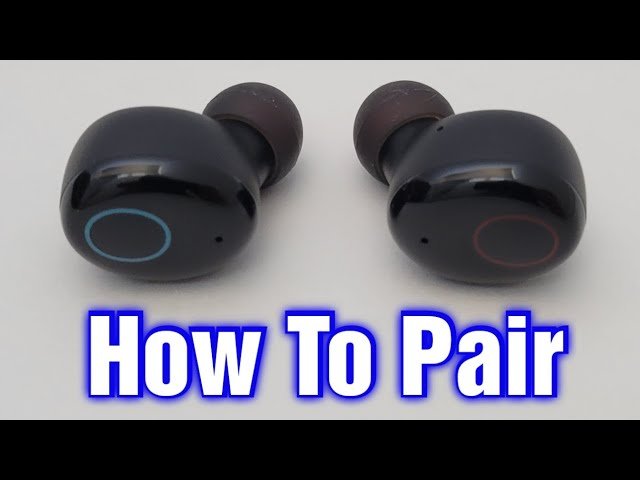
आप जिस प्रकार के डिवाइस का उपयोग कर रहे हैं उसके आधार पर कुर्डेन वायरलेस ईयरबड्स को अपने डिवाइस से थोड़ा अलग तरीके से जोड़ें, लेकिन सामान्य चरण वही हैं. कुर्डेन वायरलेस ईयरबड्स को अपने डिवाइस से सफलतापूर्वक जोड़ने के लिए नीचे दिए गए निर्देशों का पालन करें. कुर्डेन वायरलेस ईयरबड्स को अपने डिवाइस से जोड़ने के लिए नीचे दिए गए चरणों का पालन करें.
कुर्डेन ईयरबड्स को अपने iPhone के साथ जोड़ें
कुर्डेन ईयरबड्स को अपने iPhone के साथ जोड़ने के लिए 11, 12, या 13, नीचे दिए गए चरणों का पालन करें
- अपने iPhone पर सेटिंग ऐप खोलें.
- अब, आपके iPhone की सेटिंग पर, ब्लूटूथ पर टैप करें.
- ईयरबड्स को केस से बाहर निकालें और वे स्वचालित रूप से पेयरिंग मोड में प्रवेश कर जाएंगे. बाएं ईयरबड पर एलईडी संकेतक नीले और सफेद रंग में चमकेगा.
- यदि ईयरबड पेयरिंग मोड में हैं, आप उन्हें फ़ोन सूची में देखेंगे. केवल, उपकरणों की सूची से अपना कुर्डेन ईयरबड चुनें, और वे स्वचालित रूप से आपके iPhone से कनेक्ट हो जाएंगे.
कुर्डेन ईयरबड्स को अपने एंड्रॉइड फोन से जोड़ें
कुर्डेन ईयरबड्स को एंड्रॉइड फोन सैमसंग से जोड़ने के लिए, Xiaomi, विपक्ष, और Google पिक्सेल, नीचे दिए गए निर्देशों का पालन करें
- पहला, ईयरबड्स चालू करें और ईयरबड्स स्वचालित रूप से पेयरिंग मोड में प्रवेश कर जाएंगे. बाएं ईयरबड पर एलईडी संकेतक नीले और सफेद रंग में चमकेगा.
- अपने एंड्रॉइड फोन पर सेटिंग ऐप पर जाएं
- तब, ब्लूटूथ सेटिंग्स पर जाएं.
- अब अपने कुर्डेन ईयरबड्स को अपने एंड्रॉइड डिवाइस से जोड़ने के लिए उपलब्ध डिवाइसों की सूची से चुनें.
कुर्डेन ईयरबड्स को MacOS के साथ जोड़ें, मैकबुक प्रो, मैक्बुक एयर, और आईमैक
कुर्डेन ईयरबड्स को अपने MacOS से कनेक्ट करने के लिए इन निर्देशों का पालन करें, मैकबुक प्रो, मैक्बुक एयर, और आईमैक
- अपने Mac पर सिस्टम प्राथमिकताएँ खोलें.
- ऑप्शन में ब्लूटूथ पर क्लिक करें.
- तब, बायीं तरफ पर, अपने Mac पर ब्लूटूथ सक्षम करने के लिए ब्लूटूथ चालू करें पर क्लिक करें.
- अपने कुर्डेन ईयरबड्स को पेयरिंग मोड में रखें। युग्मन मोड में, बाएं ईयरबड का एलईडी संकेतक नीली और सफेद रोशनी के बीच वैकल्पिक होगा.
- ब्लूटूथ विंडो के दाईं ओर, आप अपना कुर्डेन ईयरबड देखें और कनेक्ट पर टैप करें.
- अब, आपने अपने कुर्डेन ईयरबड्स को अपने मैक या मैकबुक के साथ सफलतापूर्वक जोड़ लिया है.
कुर्डेन ईयरबड्स को अपने विंडोज पीसी के साथ जोड़ें
अपने कुर्डीन ईयरबड्स को अपने विंडोज़ के साथ जोड़ने के लिए नीचे दिए गए निर्देशों का पालन करें 11 या विंडोज़ 10 पीसी या लैपटॉप
- पहला, अपने कुर्डेन ईयरबड्स को पेयरिंग मोड में रखें. वैसे करने के लिए, बाएं ईयरबड पर एलईडी संकेतक नीले और सफेद चमकते पैटर्न के बीच वैकल्पिक होगा.
- स्टार्ट मेनू में सेटिंग्स ऐप को खोजकर खोलें.
- विंडोज़ सेटिंग्स में, ब्लूटूथ चुनें & उपकरण, और फिर इसे सक्षम करने के लिए ब्लूटूथ पर क्लिक करें.
- अब, डिवाइस जोड़ें विकल्प पर टैप करें.
- अगला, ब्लूटूथ का चयन करें.
- अब, सूची से अपने कुर्डीन ईयरबड्स का चयन करने से पहले अपने विंडोज पीसी द्वारा उपलब्ध उपकरणों की खोज करने की प्रतीक्षा करें.
कुर्डीन वायरलेस ईयरबड्स को कैसे रीसेट करें?
अपने ईयरबड बंद करें. इसे प्राप्त करने के लिए आपको ईयरबड्स को चार्जिंग केस में डालना होगा. अपने डिवाइस से पिछले कनेक्शन हटाएं. आप इसे अपने डिवाइस की ब्लूटूथ सेटिंग्स में कर सकते हैं.
दोनों ईयरबड्स के टचबटन को कम से कम एक साथ दबाकर रखें 15 सेकंड. ईयरबड बंद हो जाने चाहिए. अब इसे दोबारा चालू करें, और इसके लिए टच बटन दबाकर रखें 3 सेकंड.
अब आप उपर्युक्त चरणों का सावधानीपूर्वक पालन करके ब्लूटूथ को चालू कर सकते हैं और कुर्डेन वायरलेस ईयरबड्स को अपने डिवाइस से फिर से जोड़ सकते हैं।.
ईयरबड्स और चार्जिंग केस को कैसे चार्ज करें?
इससे पहले कि आप अपने कुर्डेन वायरलेस ईयरबड्स का उपयोग शुरू कर सकें, यह सुनिश्चित करना महत्वपूर्ण है कि वे पूरी तरह चार्ज हों. यहां आपके कुर्डीन ईयरबड्स को चार्ज करने के तरीके के बारे में चरण-दर-चरण मार्गदर्शिका दी गई है.
- केवल, ईयरबड्स को चार्जिंग केस में रखें, ईयरबड्स अपने आप चार्ज होने लगते हैं.
- जब ईयरबड चार्जिंग केबल से ठीक से कनेक्ट हों, आप आमतौर पर ईयरबड्स या चार्जिंग केबल पर एक एलईडी संकेतक को जलता हुआ देखेंगे. यह लाइट इंगित करती है कि ईयरबड सफलतापूर्वक चार्ज हो रहे हैं.
- एक बार ईयरबड पूरी तरह चार्ज हो जाए, यह इंगित करने के लिए कि चार्जिंग प्रक्रिया पूरी हो गई है, एलईडी संकेतक को रंग बदलना चाहिए या बंद हो जाना चाहिए.
- चार्जिंग केस को चार्ज करने के लिए अपने कुर्डीन ईयरबड्स के साथ आई चार्जिंग केबल लें और इसे पावर स्रोत से कनेक्ट करें. यह कंप्यूटर पर USB पोर्ट हो सकता है, एक दीवार अनुकूलक, या एक पावर बैंक.
टिप्पणी: इन सरल चरणों का पालन करके, आप यह सुनिश्चित कर सकते हैं कि आपके कुर्डेन वायरलेस ईयरबड ठीक से चार्ज हैं और उपयोग के लिए तैयार हैं. अपने ईयरबड्स को नियमित रूप से चार्ज करने से आपको बैटरी खत्म होने की चिंता किए बिना निर्बाध संगीत प्लेबैक और कॉल का आनंद लेने में मदद मिलेगी.
समस्या निवारण युक्तियों
जबकि कुर्डेन वायरलेस ईयरबड एक सहज और सुविधाजनक सुनने का अनुभव प्रदान करते हैं, आपको उन्हें अपने डिवाइस से जोड़ने में समस्या हो सकती है. परेशान न हों, इन समस्याओं को हल करने और अपने पसंदीदा ट्रैक का आनंद लेने में आपकी मदद करने के लिए यहां कुछ समस्या निवारण युक्तियां दी गई हैं.
चार्ज: सुनिश्चित करें कि आपके ईयरबड पूरी तरह चार्ज हैं. क्योंकि कम बैटरी कभी-कभी कनेक्टिविटी की समस्या का कारण बनती है. कुर्डीन वायरलेस ईयरबड्स को अपने डिवाइस से जोड़ने से पहले सुनिश्चित करें कि आपके कुर्डीन वायरलेस ईयरबड पूरी तरह से चार्ज हैं. उन्हें चार्जिंग केस में प्लग करें और तब तक प्रतीक्षा करें जब तक एलईडी संकेतक एक ठोस हरी रोशनी न दिखा दें.
ईयरबड रीसेट करें: यदि आप लगातार कनेक्शन समस्याओं का सामना कर रहे हैं, अपने कुर्डेन वायरलेस ईयरबड्स को रीसेट करने का प्रयास करें. यह करने के लिए, दोनों ईयरबड्स को वापस चार्जिंग केस में रखें और कुछ सेकंड के लिए छोड़ दें. उन्हें फिर से बाहर निकालें और कुर्डेन वायरलेस ईयरबड्स को अपने डिवाइस से जोड़ने का प्रयास करें.
ब्लूटूथ सेटिंग्स जांचें: सुनिश्चित करें कि आपके डिवाइस पर ब्लूटूथ चालू है और यह खोजने योग्य है. कभी-कभी, किसी डिवाइस के ईयरबड्स पर दिखाई न देने के कारण कनेक्टिविटी संबंधी समस्याएं हो सकती हैं. अपने डिवाइस की सेटिंग में जाएं और सुनिश्चित करें कि ब्लूटूथ सक्षम है.
उपकरणों को सीमा के भीतर रखें: ब्लूटूथ कनेक्टिविटी दूरी द्वारा सीमित है. सुनिश्चित करें कि आपका उपकरण कुर्डेन ईयरबड्स की सीमा के भीतर है. बहुत दूर होने के कारण संबंध कमज़ोर या अस्थिर हो सकता है. इसलिए, अपना उपकरण भीतर रखें 10 स्थिर प्रदर्शन के लिए ईयरबड्स के मीटर.
डिवाइस और ईयरबड युग्मन इतिहास साफ़ करें: यदि आपने पहले ईयरबड्स को कई उपकरणों के साथ जोड़ा है, कनेक्शन बाधित हो सकता है. ईयरबड और अपने डिवाइस दोनों पर युग्मन इतिहास साफ़ करें, और फिर उपरोक्त चरणों का पालन करके कुर्डेन वायरलेस ईयरबड्स को अपने डिवाइस से फिर से जोड़ने का प्रयास करें.
डिस्कनेक्ट करें और पुनः कनेक्ट करें: यदि आप रुक-रुक कर कनेक्टिविटी समस्याओं का सामना कर रहे हैं, अपने डिवाइस से ईयरबड्स को डिस्कनेक्ट करने का प्रयास करें और फिर कुर्डीन वायरलेस ईयरबड्स को फिर से अपने डिवाइस से जोड़ें. यह एक नया कनेक्शन स्थापित करने और किसी भी अस्थायी गड़बड़ी को हल करने में मदद कर सकता है.
ग्राहक समर्थन से संपर्क: यदि आपने सभी समस्या निवारण चरणों का प्रयास किया है और अभी भी कनेक्शन के साथ समस्याओं का सामना कर रहे हैं, कुर्डेन के ग्राहक सहायता तक पहुंचने में संकोच न करें. वे आगे सहायता प्रदान करने और किसी भी लगातार कनेक्टिविटी समस्या को हल करने में मदद करने में सक्षम होंगे.
इन समस्या निवारण युक्तियों का पालन करके, आप कुर्डेन वायरलेस ईयरबड्स के साथ अधिकांश कनेक्शन समस्याओं को दूर कर सकते हैं और निर्बाध ऑडियो प्लेबैक का आनंद ले सकते हैं. याद करना, प्रौद्योगिकी का समस्या निवारण करते समय धैर्य और दृढ़ता महत्वपूर्ण हैं, इसलिए यदि समस्या बनी रहती है तो निराश न हों. थोड़ी समस्या निवारण के साथ, आप कुछ ही समय में अपने पसंदीदा संगीत का आनंद लेने के लिए वापस आ जाएंगे.
कुर्डीन वायरलेस ईयरबड्स को आपके डिवाइस से जोड़ने के लिए अक्सर पूछे जाने वाले प्रश्न
मेरा सिर्फ एक कुर्डेन ईयरबड क्यों काम कर रहा है??
अगर, आपका सिर्फ एक कुर्डेन ईयरबड काम कर रहा है. दोनों ईयरबड कनेक्शन के लिए, पहली चीज़ जो आपको करनी चाहिए वह यह सुनिश्चित करना है कि दोनों ईयरबड चार्ज हैं. इसके बाद जब कनेक्शन ठीक से नहीं होंगे. दोनों ईयरबड्स और केस के अंदर चार्जिंग स्पेस को साफ करें, इससे आपको उचित संपर्क में मदद मिलेगी.
मैं अपने कुर्डीन ईयरबड्स को कैसे रीसेट कर सकता हूं??
कुर्डेन ईयरबड्स को रीसेट करने के लिए, दोनों ईयरबड बंद कर दें और अपने सभी डिवाइस से ब्लूटूथ कनेक्शन हटा दें. प्रत्येक ईयरबड पर टच पैनल को दबाकर रखें 15 सेकंड, फिर अपनी पकड़ छोड़ें. अंत में, ईयरबड्स के टच पैनल को दबाकर रखें 3 उन्हें चालू करने के लिए सेकंड, और जोड़ी के निर्देशों का पालन करके कुर्डीन वायरलेस ईयरबड्स को फिर से अपने डिवाइस से जोड़ें.
मैं अपने कुर्डेन ईयरबड्स को अपने डिवाइस से कनेक्ट क्यों नहीं कर सकता??
आपके कुर्डीन ईयरबड्स के काम न करने का सबसे आम कारण युग्मन प्रक्रिया संबंधी समस्या है. इन मामलों में, बस अपने ब्लूटूथ डिवाइस से अपने ईयरबड्स को डिस्कनेक्ट करने और अपने कुर्डेन ईयरबड्स को रीसेट करने से समस्या ठीक हो जाएगी. चार्जिंग केसिंग में चार्जिंग पिन को साफ करें और इस तरह से अपनी समस्याओं का समाधान करें और फिर से कुर्डेन वायरलेस ईयरबड्स को अपने डिवाइस से जोड़ें.
क्या मैं कुर्डेन ईयरबड्स को एक ही समय में कई डिवाइस से कनेक्ट कर सकता हूं??
हाँ, कुर्डेन ईयरबड्स को कई उपकरणों के साथ जोड़ा जा सकता है; तथापि, ध्यान रखें कि हेडसेट एक समय में केवल किसी एक युग्मित डिवाइस से ही संगीत चला सकते हैं.
निष्कर्ष
कुर्डेन वायरलेस ईयरबड्स को अपने डिवाइस से जोड़ना एक सरल प्रक्रिया है जो आपको एक सहज और इमर्सिव ऑडियो अनुभव का आनंद लेने की अनुमति देती है।. प्रदान किए गए चरण-दर-चरण निर्देशों का पालन करके, आप आसानी से कुर्डीन वायरलेस ईयरबड्स को अपने डिवाइस से जोड़ सकते हैं और अपने पसंदीदा संगीत का आनंद लेना शुरू कर सकते हैं, पॉडकास्ट, या कॉल करता है.
वायरलेस ईयरबड्स के साथ मिलने वाली सुविधा और स्वतंत्रता उन्हें मोबाइल एक्सेसरीज़ के लिए एक लोकप्रिय विकल्प बनाती है. इस पोस्ट में, हम आपको बताते हैं कि कुर्डेन वायरलेस ईयरबड्स को अपने डिवाइस से कैसे जोड़ा जाए.
हमने आपको दिखाया कि कुर्डेन वायरलेस ईयरबड्स को विंडोज़ जैसे आपके डिवाइस से कैसे जोड़ा जाए, एंड्रॉयड, आई - फ़ोन, और मैक. हमने कुछ इयरफ़ोन की भी समीक्षा की और कुछ कुर्डेन वायरलेस इयरबड्स से संबंधित अक्सर पूछे जाने वाले प्रश्नों के उत्तर दिए. अंततः, हमें उम्मीद है कि यह लेख आपको इस उत्पाद के बारे में जानकारी प्राप्त करने में बहुत मदद करेगा.