क्या आप Mifa x17 ईयरबड्स को अपने डिवाइस से जोड़ना चाहते हैं? क्योंकि Mifa x17 ईयरबड्स ब्लूटूथ वर्जन पर वायरलेस कनेक्टिविटी समेत कई फीचर्स के साथ आते हैं 5.0, वायरलेस चार्जिंग, और चार्जिंग केस पर बैटरी डिस्प्ले.
The मिफा x17 ईयरबड सुरक्षित और आरामदायक फिट के लिए डिज़ाइन किए गए हैं और सुनने का अच्छा अनुभव प्रदान करते हैं. Mifa x17 ईयरबड्स में प्रभावशाली बैटरी है और, चार्जिंग केस बैटरी जीवन प्रदान करता है 30 पूरी तरह चार्ज होने पर घंटों तक चलता है और ईयरबड तक चलता है 5 एक ही चार्ज पर घंटे.
लेकिन दूसरी तरफ, अधिकांश लोग नहीं जानते कि Mifa x17 ईयरबड्स को अपने डिवाइस के साथ कैसे जोड़ा जाए. इसलिए, इस आलेख में, हम आपको इन ईयरबड्स के बारे में पूरी गाइड देते हैं, जैसे कि Mifa x17 ईयरबड्स को कैसे जोड़ा जाए, उन्हें कैसे रीसेट करें, नियंत्रण निर्देश, उन्हें मोनो मोड पर कैसे सक्रिय करें, चार्ज, और सब कुछ के बारे में.
इसके लिए आइए इस पोस्ट पर बारीकी से नजर डालें.
उत्पाद अवलोकन

Mifa x17 ईयरबड्स को कैसे पेयर करें?
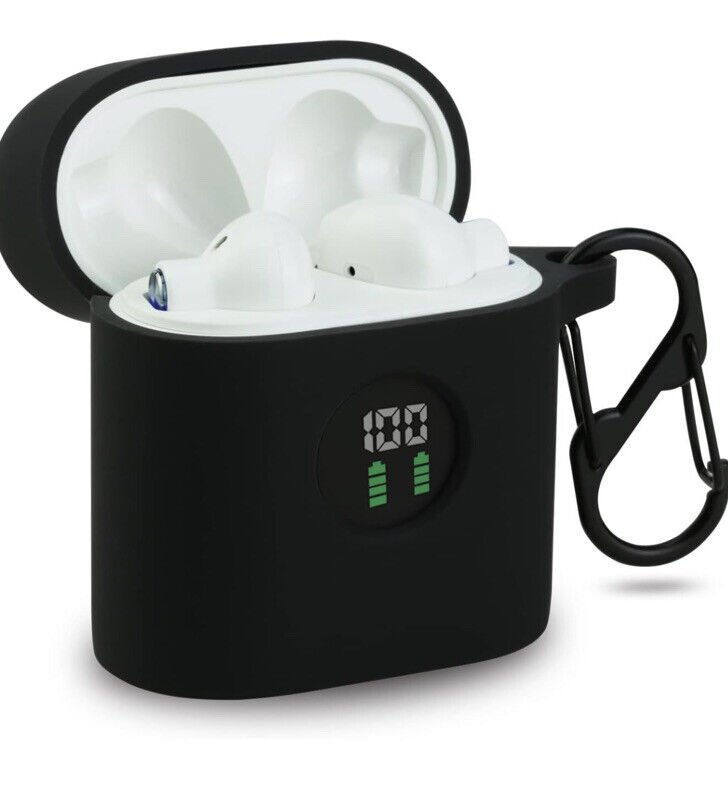
Mifa x17 ईयरबड्स को अलग-अलग डिवाइस के साथ पेयर करें, बिना कोई कदम छोड़े नीचे दिए गए निर्देशों का सावधानीपूर्वक पालन करें
आईएसओ और एंड्रॉइड फ़ोन से युग्मित करें
Mifa x17 ईयरबड्स को ISO और Android फ़ोन के साथ पेयर करने के लिए ये कदम उठाएँ
- सबसे पहले, ईयरबड को केस से बाहर निकालें जिसके लिए लाल बत्ती चमकेगी 1 दूसरा, और ईयरबड स्वचालित रूप से चालू हो जाएगा, उसके बाद एक नीली रोशनी चमकने लगती है, और वे किसी भी डिवाइस से जुड़ने के लिए तैयार होंगे.
इसके बाद डिवाइस सेटिंग्स पर जाएं और ब्लूटूथ पर जाएं - उपलब्ध सूची से Mifa x17 चुनें.
- लेकिन अगर जरूरत हो तो एक पिन कोड टाइप करें 0000.
- प्रक्रिया के बाद, नीली बत्ती बंद है, और जोड़ी बनाई जाएगी.
पीसी से युग्मित करें (खिड़कियाँ)
Mifa x17 ईयरबड्स को a के साथ पेयर करने के लिए पीसी (खिड़कियाँ) इन चरणों का पालन करें
- विंडोज़ पर ब्लूटूथ चालू करें
- सेटिंग्स में जाएं
- ब्लूटूथ और अन्य डिवाइस पर जाएं.
- डिवाइस जोड़ें पर क्लिक करें
- ब्लूटूथ पर क्लिक करें.
- तब, मामले से ईयरबड्स निकालें, एक लाल बत्ती चमकेगी 1 दूसरा, और ईयरबड स्वचालित रूप से चालू हो जाएगा.
- लेकिन जब नीली रोशनी चमकने लगती है, वे किसी भी डिवाइस से जुड़ने के लिए तैयार होंगे.
- यदि पिन कोड प्रकार की आवश्यकता हो तो उपलब्ध सूची से Mifa x17 का चयन करें 0000.
- प्रक्रिया के बाद, नीली बत्ती बंद है, और जोड़ी बनाई जाएगी.
मोनो मोड को कैसे सक्रिय करें
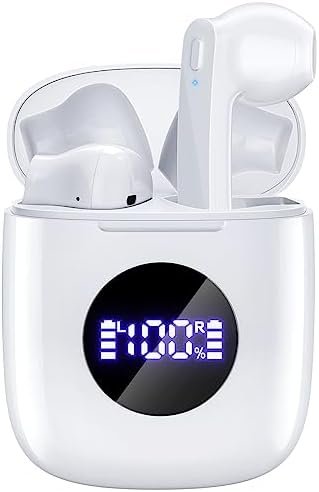
Mifa X17 ईयरबड्स में मोनो मोड को सक्रिय करने के लिए, आपको चार्जिंग केस से वांछित ईयरबड निकालना होगा. यह अपने आप से काम करना शुरू कर देगा.
लेकिन अगर यह काम नहीं करता है तो दोनों ईयरबड्स को चार्जिंग केस से बाहर निकालें और उन्हें उपरोक्त चरणों के अनुसार अपने डिवाइस के साथ जोड़ दें.
फिर अब उनमें से एक को वापस केस में रखें और दूसरे को सुनने के लिए उपयोग करें.
ट्रैक और कॉल को कैसे नियंत्रित करें
- संगीत चलाने या रोकने के लिए किसी भी ईयरबड पर मल्टीफ़ंक्शन टच बटन को एक बार दबाएँ.
- अगला गाना बजाने के लिए किसी भी ईयरबड पर मल्टीफ़ंक्शन टच बटन को दो बार दबाएं.
- पिछला गाना बजाने के लिए किसी भी ईयरबड पर मल्टीफंक्शन टच बटन को तीन बार दबाएं.
- किसी भी ईयरबड पर मल्टीफ़ंक्शन टच बटन को लगभग कुछ देर तक दबाकर रखें 1 इनकमिंग कॉल का उत्तर देने के लिए दूसरा.
- किसी भी ईयरबड पर मल्टीफ़ंक्शन टच बटन को लगभग कुछ देर तक दबाकर रखें 1 कॉल समाप्त करने के लिए दूसरा.
- किसी भी ईयरबड पर मल्टीफ़ंक्शन टच बटन को लगभग कुछ देर तक दबाकर रखें 2 इनकमिंग कॉल को अस्वीकार करने के लिए सेकंड.
- किसी भी ईयरबड पर मल्टीफ़ंक्शन टच बटन को लगभग कुछ देर तक दबाकर रखें 3 कॉल के दौरान म्यूट मोड चालू/बंद करने के लिए सेकंड.
- किसी भी ईयरबड पर मल्टीफ़ंक्शन टच बटन को लगभग कुछ देर तक दबाकर रखें 2 आवाज सहायक को सक्रिय करने के लिए सेकंड.
आप ईयरबड्स और चार्जिंग केस को कैसे चार्ज करते हैं?
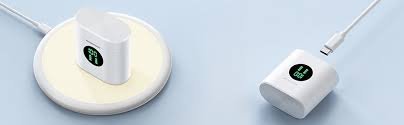
ईयरबड
ईयरबड्स को चार्ज करने के लिए उन्हें चार्जिंग केस में डालें और ढक्कन ठीक से बंद कर दें. ईयरबड अपने आप चार्ज हो जाएंगे.
चार्जिंग केस
चार्जिंग केस को चार्ज करने के लिए केस को यूएसबी चार्जर या चार्जिंग पोर्ट के साथ शामिल यूएसबी-ए से सी केबल से कनेक्ट करें. यह स्वचालित रूप से चार्ज करना शुरू कर देगा.
Mifa X17 ईयरबड्स को कैसे रीसेट करें?
अपने फ़ोन के ब्लूटूथ मेनू से Mifa X17 हटाएं और ब्लूटूथ सेटिंग निष्क्रिय करें. वोथ ईयरबड्स को कुछ सेकंड के लिए चार्जिंग केस में रखें और उन्हें केस से बाहर निकालें. दोनों ईयरबड्स में मल्टीफ़ंक्शन टच बटन को दो बार दबाएँ.
अब दोनों ईयरबड्स में मल्टीफ़ंक्शन टच बटन को कुछ सेकंड के लिए दबाकर रखें, जब तक कि नीली रोशनी तेजी से तीन बार चमकने न लगे, और फिर एक लाल बत्ती जलती है 2 सेकंड. इस प्रक्रिया के बाद, रीसेटिंग हो जाएगी.
समस्या निवारण युक्तियों
मान लीजिए आपको डिवाइस के साथ Mifa x17 ईयरबड्स को पेयर करने में कोई परेशानी है. कुछ चीजें हैं जिन्हें आप समस्या का निवारण करने की कोशिश कर सकते हैं. पहला, सुनिश्चित करें कि ईयरबड पूरी तरह चार्ज हैं. जांचें कि ईयरबड सामान्य सीमा में काम कर रहे हैं.
ईयरबड्स को फ़ैक्टरी रीसेट करने का प्रयास करें. लेकिन अगर वॉल्यूम कम सेट है, इसे ठीक करने के लिए ईयरबड्स को रुई के फाहे से साफ करें या पिन से सावधानी से साफ करें. यदि माइक्रोफ़ोन काम नहीं कर रहा है या माइक्रोफ़ोन म्यूट है, डिवाइस के माइक्रोफ़ोन का वॉल्यूम जांचें.
यदि वह काम नहीं करता है, इसका मतलब है कि ईयरबड्स में खराबी हो सकती है. इसलिए, ईयरबड्स को किसी भी डिवाइस के साथ जोड़ा नहीं गया है. पहला, आस-पास के डिवाइस से अन्य ब्लूटूथ को अक्षम करें, फिर ईयरबड्स को सक्रिय करें और उन्हें पेयरिंग मोड में डालें, और अपने डिवाइस के साथ Mifa x17 ईयरबड्स को पेयर करने के लिए उपर्युक्त गाइड को दोहराएं.
Mifa x17 ईयरबड्स को पेयर करने के लिए अक्सर पूछे जाने वाले प्रश्न
क्या Mifa x17 ईयरबड वाटरप्रूफ हैं??
नहीं, वे जलरोधक नहीं हैं. Mifa X17 ईयरबड्स को IPX5 सर्टिफिकेशन प्राप्त है, जिसका अर्थ है कि वे धूलरोधी हैं और नोजल से निकलने वाले पानी से सुरक्षित हैं.
क्या Mifa x17 ईयरबड्स में माइक्रोफ़ोन है??
हाँ, Mifa X17 में एकीकृत माइक्रोफोन हैं.
क्या Mifa x17 ईयरबड्स पीसी और लैपटॉप को कनेक्ट कर सकते हैं??
हाँ, Mifa X17 पीसी से कनेक्ट हो सकता है, लैपटॉप, और गोलियाँ.
निष्कर्ष
हमें उम्मीद है कि अब आप उपरोक्त दिशानिर्देशों से जान गए होंगे कि Mifa x17 ईयरबड्स को अपने डिवाइस के साथ कैसे जोड़ा जाए. यहां एकमात्र अंतर युग्मन विधि का है. हमने प्रत्येक प्रकार के डिवाइस के लिए कनेक्टिंग प्रक्रिया को कवर किया है.
उनका अनुसरण करें और Mifa x17 ईयरबड्स को जोड़ें. हमें उम्मीद है कि यह लेख आपको जोड़ी बनाने और इस उत्पाद के बारे में सब कुछ जानने में बहुत मदद करेगा.