क्या आप सोच रहे हैं कि अपने उपकरणों के लिए पैक्ड पार्टी हेडफ़ोन को कैसे जोड़ा जाए? क्योंकि आज की तेज-तर्रार दुनिया में, हेडफ़ोन हमारे जीवन का एक अभिन्न हिस्सा बन गए हैं. चाहे आप कम्यूटिंग कर रहे हों, व्यायाम करना, या बस घर पर अपनी पसंदीदा धुनों का आनंद ले रहे हैं.
लेकिन अगर आपने अभी-अभी पैक्ड पार्टी की एक नई जोड़ी खरीदी है हेडफोन और उन्हें अपने उपकरणों के साथ जोड़ी बनाने की जरूरत है? डर नहीं, इस पोस्ट में हम आपको अपने उपकरणों के लिए पैक्ड पार्टी हेडफ़ोन के लिए चरण दर चरण के माध्यम से मार्गदर्शन करेंगे. इसलिए, चलो शुरू करते हैं और विवरण में गोता लगाते हैं!
पैक पार्टी हेडफ़ोन
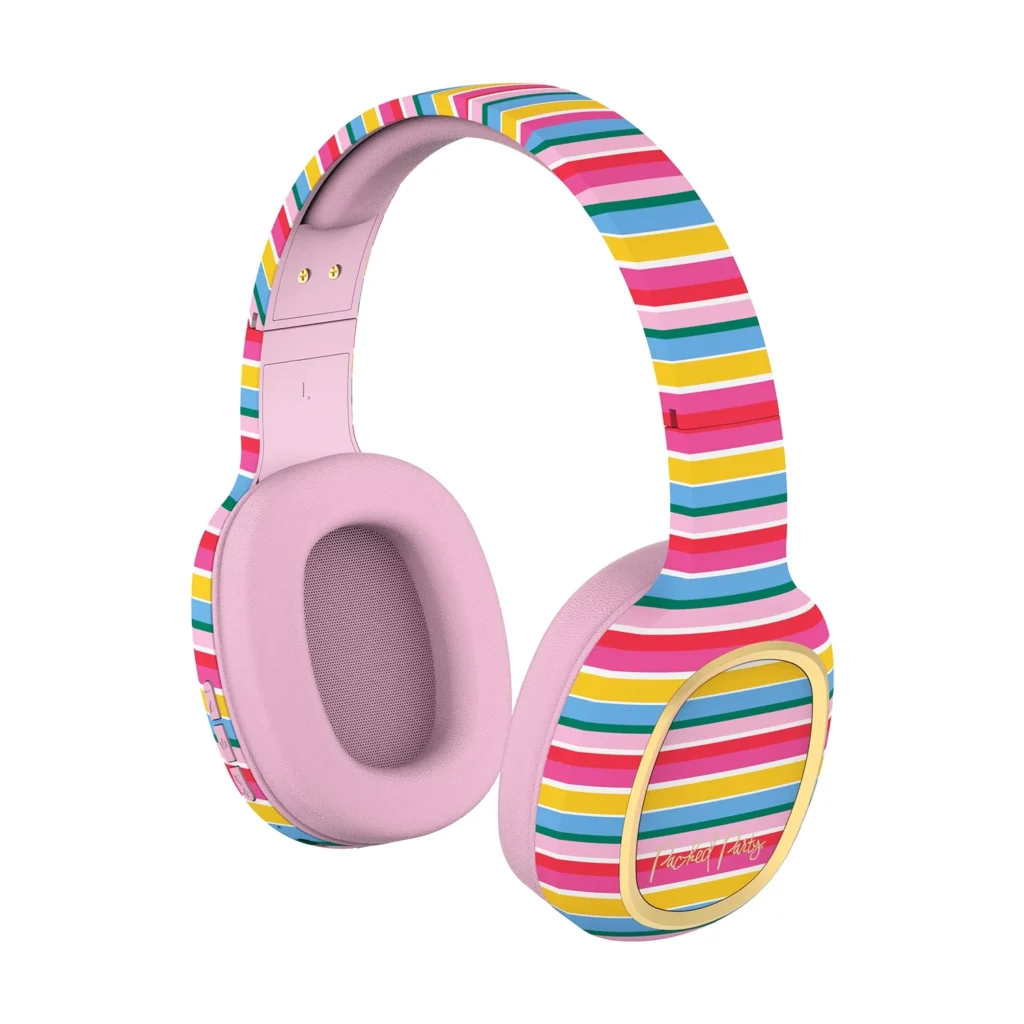
पैक पार्टी हेडफ़ोन उनके असाधारण उच्च ध्वनि गुणवत्ता और स्टाइलिश डिजाइन के लिए प्रसिद्ध हैं. पूरी तरह से पैक पार्टी हेडफ़ोन का आनंद लेने के लिए, आपको उन्हें अपने उपकरणों के साथ पेयर करना होगा. युग्मन प्रक्रिया में गोता लगाने से पहले, सुनिश्चित करें कि आपने अपने पैक्ड पार्टी हेडफ़ोन को ठीक से अनबॉक्स किया है.
बॉक्स को ध्यान से खोलें, और आप अपने हेडफ़ोन पाएंगे, एक चार्जिंग केबल, और एक निर्देश मैनुअल. सुनिश्चित करें कि सभी घटक मौजूद हैं और अच्छी स्थिति में हैं.
जोड़ीदार पार्टी हेडफ़ोन पेयरिंग प्रक्रिया को नेविगेट करने के लिए.
जोड़ी पैक पार्टी हेडफ़ोन
पहले, युग्मन प्रक्रिया शुरू करना, सुनिश्चित करें कि आप जिन उपकरणों को अपने हेडफ़ोन में जोड़ना चाहते हैं, वे तैयार हैं. इसमें स्मार्टफोन शामिल हैं, गोलियां, या कोई अन्य ब्लूटूथ-सक्षम डिवाइस. सुनिश्चित करें कि उनके पास पर्याप्त बैटरी जीवन है और ब्लूटूथ चालू है.
Android उपकरणों के साथ जोड़ी पैक पार्टी हेडफ़ोन
- पहला, एलईडी लाइट्स फ्लैश होने तक पावर बटन दबाकर और पकड़कर अपने हेडफ़ोन को चालू करें, और उन्हें पेयरिंग मोड में डाल दिया.
- अपने Android डिवाइस पर ब्लूटूथ सेटिंग्स पर जाएं और ब्लूटूथ चालू करें.
- अब, उपलब्ध उपकरणों की सूची में पैक्ड पार्टी हेडफ़ोन की तलाश करें और उन्हें अपने डिवाइस से जोड़ी से कनेक्ट करने के लिए टैप करें.
IOS उपकरणों के साथ जोड़ी पैक पार्टी हेडफ़ोन
- अपने पैक पार्टी हेडफ़ोन हेडफ़ोन पर पावर पावर बटन को दबाकर और पकड़कर एलईडी लाइट्स फ्लैश तक.
- अब, अपने iOS डिवाइस पर, सेटिंग्स पर जाएं और ब्लूटूथ को चालू करें.
- तब, उपकरणों के तहत, कनेक्शन स्थापित करने के लिए पैक्ड पार्टी हेडफ़ोन का चयन करें.
समस्या निवारण युक्तियों

यदि आप कनेक्टिविटी मुद्दों का सामना करते हैं, समस्या का निवारण करने के लिए निम्नलिखित का प्रयास करें
- सुनिश्चित करें कि आपके हेडफ़ोन और डिवाइस ब्लूटूथ रेंज के भीतर हैं.
- अपने हेडफ़ोन और डिवाइस दोनों को पुनरारंभ करें.
- अन्य ब्लूटूथ उपकरणों से किसी भी हस्तक्षेप के लिए जाँच करें.
लो बैटरी
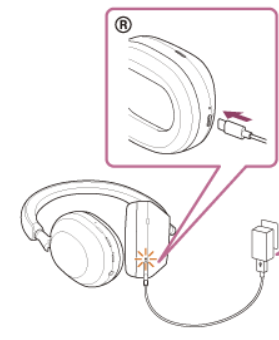
यदि आपके हेडफ़ोन में कम बैटरी है, आप कनेक्शन की समस्याओं का सामना कर सकते हैं. फिर से युग्मन प्रक्रिया का प्रयास करने से पहले उन्हें पूरी तरह से चार्ज करें.
अनुकूलता के मुद्दे
सुनिश्चित करें कि आपके डिवाइस पैक पार्टी हेडफ़ोन के साथ संगत हैं. क्योंकि कुछ पुराने डिवाइस नवीनतम ब्लूटूथ तकनीक का समर्थन नहीं कर सकते हैं.
सफाई और रखरखाव
नियमित रूप से एक नरम के साथ अपने हेडफ़ोन को साफ करें, गंदगी और पसीने को हटाने के लिए नम कपड़ा. कठोर रसायनों या अपघर्षक सामग्री का उपयोग करने से बचें.
भंडारण युक्तियाँ
जब उपयोग में नहीं, अपने हेडफ़ोन को एक शांत में स्टोर करें, सूखी जगह, अधिमानतः उनके मूल मामले में. यह नुकसान को रोकता है और उनके जीवनकाल को बढ़ाता है.
जोड़ीदार पार्टी हेडफ़ोन को जोड़े
मैं अपने पैक्ड पार्टी हेडफ़ोन को कैसे रीसेट करूं?
अपने हेडफ़ोन को रीसेट करने के लिए, के लिए पावर बटन दबाए रखें 10 एलईडी लाइट तक सेकंड लाल और नीले रंग का चमकता है.
अगर मेरे हेडफ़ोन ने चार्ज नहीं किया तो मुझे क्या करना चाहिए?
सुनिश्चित करें कि आप प्रदान किए गए चार्जिंग केबल और एक संगत चार्जर का उपयोग कर रहे हैं. यदि मुद्दा बनी रहती है, पैक्ड पार्टी ग्राहक सहायता से संपर्क करें.
पैक्ड पार्टी हेडफ़ोन में वारंटी है?
हाँ, पैक्ड पार्टी अपने हेडफ़ोन पर एक सीमित वारंटी प्रदान करती है. वारंटी विवरण के लिए उनकी वेबसाइट या शामिल मैनुअल की जाँच करें.
निष्कर्ष
बधाई हो! आपने सफलतापूर्वक सीखा है कि अपने उपकरणों के साथ पैक किए गए पार्टी हेडफ़ोन को कैसे जोड़ा जाए. अब आप पैक किए गए पार्टी हेडफ़ोन को जोड़ सकते हैं और क्रिस्टल-क्लियर साउंड के साथ अपने संगीत का आनंद ले सकते हैं. हमें उम्मीद है कि यह लेख आपको कनेक्शन और सभी के बारे में बहुत मदद करेगा!