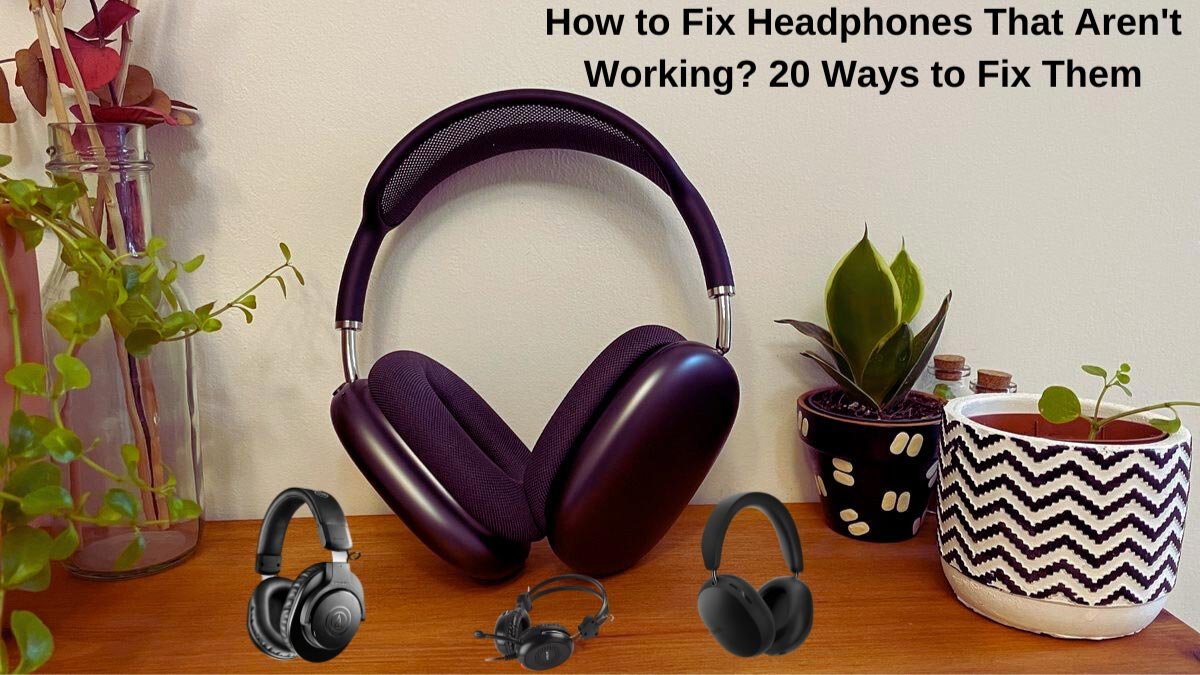
कैसे काम नहीं कर रहे हेडफ़ोन को ठीक करने के लिए? विभिन्न तकनीकी मुद्दे हैं जो हेडफ़ोन काम नहीं कर सकते, और समाधान हेडफ़ोन के कारण के आधार पर भिन्न होते हैं.
इसलिए, यह पता लगाने के लिए कि आपके हेडफ़ोन काम क्यों नहीं कर रहे हैं, पहले जाँचों की इस शृंखला पर काम करें, और फिर इसे ठीक करने के लिए सुझाए गए सुझावों को आज़माएँ हेडफोन. इसलिए, आएँ शुरू करें!
हेडफ़ोन कैसे ठीक करें
1: हेडफ़ोन चालू करें
अनेक earbuds, इयरफ़ोन, और हेडफ़ोन में एक अंतर्निर्मित बैटरी होती है और यदि आप उन्हें चालू नहीं करते हैं तो यह काम नहीं करेगा. हेडफ़ोन के लिए पावर स्विच आमतौर पर किसी ईयरपीस के किनारे या उनकी सपाट सतहों में से एक पर रखा जाता है.
2: हेडफ़ोन को फिर से बंद और चालू करें
यह क्लासिक तकनीकी युक्ति उन कंप्यूटरों के साथ काम करती है जो काम नहीं करते हैं, और यह टिप उन हेडफ़ोन के साथ भी काम कर सकती है जो काम नहीं करते हैं. इसके बा, यदि आपका हेडफ़ोन काम नहीं करता है, प्लग इन करने के बाद उन्हें बंद करें और फिर से चालू करें, और देखें कि क्या इससे समस्या हल हो जाती है.
3: हेडफ़ोन चार्ज करें
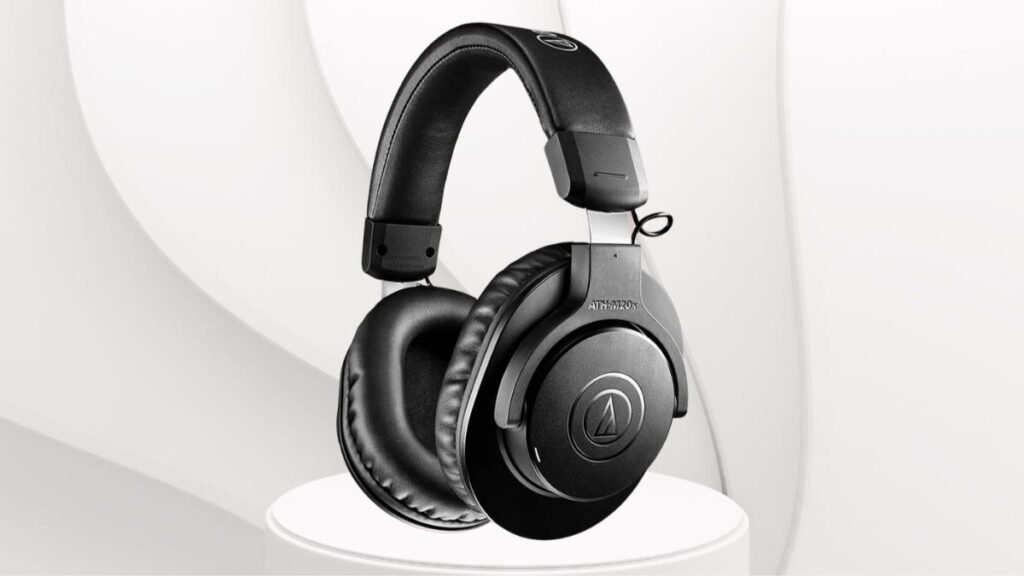
कुछ हेडफोन, विशेष रूप से इन सुविधाओं के साथ बढ़ाया गया, जैसे शोर रद्दीकरण और अंतर्निर्मित एलईडी लाइटें, बाहरी शक्ति या बैटरी पर निर्भर रहें.
यदि आपने कुछ समय से उनका उपयोग नहीं किया है, हो सकता है कि बैटरी ख़त्म हो गई हो और उसे रिचार्ज करने की आवश्यकता हो. माइक्रो यूएसबी पोर्ट का उपयोग करके हेडफ़ोन को रिचार्ज करें.
4: USB पावर आवश्यकताओं की जाँच करें
कुछ हेडफोन एक डिवाइस से कनेक्ट होते हैं यूएसबी के माध्यम से. लेकिन, यदि ऑडियो प्राप्त करने के अलावा हेडफ़ोन को पावर देने के लिए उस USB कनेक्शन की आवश्यकता है, इससे हेडफ़ोन के प्रदर्शन पर असर पड़ सकता है.
5: हेडफ़ोन पर ब्लूटूथ चालू करें
यदि आप वायरलेस हेडफ़ोन सेट का उपयोग करते हैं, इसे अपने युग्मित डिवाइसों से कनेक्ट करने के लिए आपको ब्लूटूथ चालू करना होगा.
6: आवाज बढ़ा दो
यदि आपके हेडसेट में ध्वनि संबंधी समस्याएं हैं या आप कुछ भी नहीं सुन पा रहे हैं, ऐसा हो सकता है कि आपने गलती से वॉल्यूम कम कर दिया हो या हेडफ़ोन म्यूट कर दिया हो.
सबसे पहले इसे ठीक करना है, यदि हेडफ़ोन में ये बटन हैं तो अंतर्निहित वॉल्यूम बटन के साथ हेडफ़ोन का वॉल्यूम बढ़ाएँ. यदि इससे समस्या का समाधान नहीं होता है तो अपने युग्मित डिवाइस पर वॉल्यूम जांचें.
7: ब्लूटूथ हेडफ़ोन को डिवाइस के साथ सफलतापूर्वक जोड़ा गया
कुछ सामान्य चरणों को जोड़ना जो अधिकांश हेडफ़ोन के साथ काम करते हैं.
- पहला, सुनिश्चित करें कि आपके हेडफ़ोन पूरी तरह चार्ज हैं और पेयरिंग मोड में हैं.
- अपने डिवाइस पर ब्लूटूथ चालू करें और सूची से अपने हेडफ़ोन खोजें.
- नाम पर क्लिक करें और अब आपका हेडफ़ोन आपके डिवाइस के साथ जुड़ गया है.
8: फ़ोन या कंप्यूटर पर हेडफ़ोन की मरम्मत करें
कनेक्टिविटी समस्याओं को ठीक करने के लिए अपने हेडफ़ोन की जोड़ी को हटा दें और फिर हेडफ़ोन को अपने फ़ोन या अन्य ब्लूटूथ डिवाइस के साथ पुनः जोड़ दें. क्योंकि कभी-कभी मरम्मत से कनेक्टिविटी संबंधी समस्याएं ठीक हो सकती हैं.
Mac पर ब्लूटूथ पेयरिंग हटाने के लिए इस चरण का पालन करें. पहला, सिस्टम प्राथमिकताएँ और ब्लूटूथ चुनें और फिर अपना हेडफ़ोन चुनें’ नाम, एक्स, और फिर हटाएँ.
विंडोज़ पर हेडफ़ोन हटाने के लिए 10, विंडोज़ खोलें और ऑलसेटिंग्स और डिवाइसेस चुनें, फिर अपने हेडफ़ोन का नाम चुनें, अब डिवाइस निकालें और हाँ पर क्लिक करें.
9: अप्रयुक्त उपकरणों को हेडफ़ोन से डिस्कनेक्ट करें
उन सभी अप्रयुक्त उपकरणों को अनपेयर करें जिनका आप उपयोग नहीं कर रहे हैं. आप इसे संबंधित हेडफ़ोन ऐप के भीतर कर सकते हैं, जैसे बोस हेडफोन और बोस ईयरबड्स के लिए बोस कनेक्ट ऐप, या पीसी या मैक पर उपरोक्त चरण का उपयोग करें.
10: वायर्ड कनेक्शन हटा दें
एक वायर्ड कनेक्शन कभी-कभी ब्लूटूथ कनेक्शन को ओवरराइड कर देता है. लेकिन अगर आप अपने हेडफ़ोन को अपने कंप्यूटर या लैपटॉप का उपयोग करके चार्ज करते हैं, वे आपके स्मार्टफोन या टैबलेट से ऑडियो को वायरलेस तरीके से स्ट्रीम करने से रोक सकते हैं.
11: केबल को मोड़कर क्षति की जाँच करें
ऑडियो केबल का ख़राब होना हेडफ़ोन केबल की एक आम समस्या है. यदि केबल क्षतिग्रस्त है, केबल को एक सिरे से दूसरे सिरे तक दो-सेंटीमीटर के अंतराल पर धीरे से मोड़ें.
12: कोई भिन्न ऐप आज़माएँ
यदि आप किसी विशिष्ट ऐप द्वारा ऑडियो सुन रहे हैं लेकिन अब आपको कोई ध्वनि नहीं सुनाई दे रही है, ऐप समस्या हो सकती है. इस समस्या को दूर करने के लिए ऐप को छोड़ें और इसे दोबारा खोलें, यह किसी भी समस्या को ठीक भी कर सकता है, लेकिन अगर यह काम नहीं करता है तो दूसरा ऐप आज़माएं.
13: ऑडियो जैक की जाँच करें
कभी-कभी आपके लैपटॉप पर हेडफोन जैक, गोली, या स्मार्टफोन टूट सकता है. यह पुष्टि करने के लिए कि ऑडियो जैक टूटा हुआ है या नहीं, ऑडियो जैक को साफ़ करें या अलग हेडफ़ोन या इयरफ़ोन का उपयोग करें.
14: किसी अन्य डिवाइस पर हेडफ़ोन की जाँच करें
यदि आपका हेडफोन काम नहीं करता है, यह देखने के लिए कि हेडफ़ोन काम करता है या नहीं, किसी भिन्न ऑडियो स्रोत वाले हेडफ़ोन का उपयोग करें.
15: एक ही ऐप चलाते समय उसी डिवाइस पर अन्य हेडफ़ोन या ईयरफ़ोन आज़माएँ
उपरोक्त सलाह के साथ, आप पता लगा सकते हैं कि समस्या कहां है. लेकिन अगर आपके सामने भी यही समस्या आती है, समस्या हेडफ़ोन के साथ नहीं है. समस्या ऐप या डिवाइस में हो सकती है.
16: हेडफोन के फर्मवेयर को अपडेट करें
कई आधुनिक हेडफ़ोन को बग ठीक करने और ठीक से चलाने के लिए फ़र्मवेयर अपडेट की आवश्यकता होती है. आप अक्सर आधिकारिक स्मार्टफोन ऐप का उपयोग करके इन अपडेट को वायरलेस तरीके से डाउनलोड और इंस्टॉल कर सकते हैं. कई ब्रांड अपनी आधिकारिक वेबसाइट पर अपडेट फ़ाइलें भी प्रदान करते हैं जिन्हें आप यूएसबी केबल के माध्यम से डाउनलोड और स्थानांतरित कर सकते हैं.
17: कंप्यूटर या डिवाइस के लिए ऑपरेटिंग सिस्टम को अपडेट करें
अपने डिवाइस पर नवीनतम ओएस अपडेट स्थापित करने के लिए सहायक उपकरणों की एक विस्तृत श्रृंखला के साथ संगतता में सुधार करें, हेडफोन सहित.
18: कंप्यूटर को पुनरारंभ करें, स्मार्टफोन, या टैबलेट
पुनरारंभ करने से अनेक तकनीकी समस्याएं ठीक हो सकती हैं, जिनमें ख़राब हेडफोन से जुड़े लोग भी शामिल हैं.
19: अप्रयुक्त उपकरणों पर ब्लूटूथ बंद करें
यदि आपने अपने ब्लूटूथ हेडफ़ोन को अपने इच्छित डिवाइस से पहले कई डिवाइसों के साथ जोड़ा है, हो सकता है कि हेडफ़ोन आपके इच्छित डिवाइस के बजाय इन अन्य डिवाइसों में से किसी एक से कनेक्ट हो रहा हो. इस समस्या का समाधान करने के लिए, जब तक आपका हेडफ़ोन आपके पसंदीदा डिवाइस से कनेक्ट न हो जाए, तब तक अन्य सभी डिवाइस पर ब्लूटूथ बंद कर दें.
ऐसा करने के लिए आपको अपने अन्य उपकरणों पर ब्लूटूथ को अक्षम करने के बाद अपने हेडफ़ोन को बार-बार बंद करना पड़ सकता है.
20: ड्राइवर अद्यतनों की जाँच करें
जब किसी डिवाइस में किसी प्रकार की समस्या आ रही हो या कोई त्रुटि उत्पन्न हो रही हो, ड्राइवर को अपडेट करें क्योंकि ड्राइवर को अपडेट करना उपकरणों के लिए एक बेहतरीन समस्या निवारण कदम है.
काम नहीं करने वाले हेडफ़ोन को ठीक करने के लिए अक्सर पूछे जाने वाले प्रश्न? 22 उन्हें ठीक करने के तरीके
मेरे हेडफ़ोन का एक तरफ काम क्यों नहीं कर रहा है??
यदि आपके हेडफ़ोन का केवल एक पक्ष काम नहीं कर रहा है, हो सकता है कि इस तरफ जाने वाले तार क्षतिग्रस्त हो गए हों.
मैं पानी से क्षतिग्रस्त हेडफ़ोन को कैसे ठीक करूँ??
इसे ठीक करने के लिए सुनिश्चित करें कि आपके हेडफ़ोन बंद हैं, फिर उन्हें अलग करें और पानी को हल्के से सोखने के लिए रुई के फाहे का उपयोग करें, और फिर भागों के हवा में सूखने की प्रतीक्षा करें, फिर उन्हें दोबारा इकट्ठा करें.
मैं अपने ब्लूटूथ हेडफ़ोन पर ध्वनि विलंब को कैसे ठीक करूँ??
ध्वनि विलंब को ठीक करने के लिए अपने हेडफ़ोन को फिर से कनेक्ट करें और अपने डिवाइस के ब्लूटूथ ड्राइवरों को अपडेट करें. यदि आपका हेडफ़ोन किसी पीसी से कनेक्ट है, Windows ऑडियो समस्यानिवारक चलाएँ और Windows ऑडियो सेवा को रीसेट करें.
निष्कर्ष
यदि आप उन हेडफ़ोन को ठीक करना चाहते हैं जो काम नहीं कर रहे हैं, तो आप उपर्युक्त प्रयास कर सकते हैं 20 चरण और FAQS का भी उल्लेख किया गया है जो इस मामले में आपकी बहुत मदद करते हैं. इसलिए, काम न करने वाले हेडफ़ोन को ठीक करने के तरीके के बारे में आपको बस इतना ही जानना है. हमें उम्मीद है कि यह लेख इस मामले में आपकी बहुत मदद करेगा!