यदि आप सोनी हेडफ़ोन उपयोगकर्ता हैं और रीसेट करना चाहते हैं सोनी वायरलेस हेडफ़ोन. क्योंकि, सोनी हेडफ़ोन के साथ छोटी-मोटी समस्याएँ, जैसे कनेक्शन समस्याएँ और छोटी गाड़ी नियंत्रण, त्वरित फ़ैक्टरी रीसेट से हल किया जा सकता है.
लेकिन असंख्य सोनी हेडफ़ोन मॉडल और बटन कॉन्फ़िगरेशन यह पता लगाना मुश्किल बना सकते हैं कि उन्हें कैसे रीसेट किया जाए. लेकिन, आप अधिकांश सोनी हेडफ़ोन को केवल पावर बटन दबाकर रीसेट कर सकते हैं.
यह पोस्ट इस सामान्य रीसेटिंग विधि के साथ-साथ मॉडल-विशिष्ट प्रक्रियाओं को भी कवर करेगी. तो चलो शुरू हो जाओ!
सोनी वायरलेस हेडफ़ोन को कैसे रीसेट करें
सोनी के पास विभिन्न डिज़ाइन वाले हेडफ़ोन मॉडल की एक विस्तृत श्रृंखला है, बटन, और नियंत्रण.
लेकिन, जबकि सोनी के पास कोई सार्वभौमिक रीसेटिंग विधि नहीं है जो उनके सभी हेडफ़ोन पर लागू हो, रीसेट करने की एक सामान्य विधि है जो अधिकांश मॉडलों पर लागू होती है, WH-1000XM5 सहित, WH-1000XM3, WH-XB910N, WHCH710N, और WH-CH720N.
सोनी वायरलेस हेडफ़ोन को रीसेट करने के तरीके के बारे में यहां कुछ चरण दिए गए हैं, आम तौर पर.
- सबसे पहले, पावर बटन को लगभग कुछ देर दबाकर रखकर अपने हेडफ़ोन को बंद कर दें 3 सेकंडया जब तक संकेतक लाइट बंद न हो जाए.
- एक बार संकेतक लाइट झपकना बंद कर देती है, बटनों को जाने दो.
- अगला, अपने हेडफ़ोन को अपने डिवाइस से पुनः कनेक्ट करें. उन्हें अब फ़ैक्टरी सेटिंग्स पर पुनर्स्थापित किया जाना चाहिए.
Sony WH-1000XM4 हेडफ़ोन को कैसे रीसेट करें

The सोनी WH-1000XM4 हेडफोन कस्टम बटन को जोड़ने के साथ इसमें थोड़ा अलग बटन लेआउट है.
Sony WH-1000XM4 हेडफ़ोन को रीसेट करने के लिए यहां कुछ चरण दिए गए हैं जिनका आप सावधानीपूर्वक पालन करें.
- पहला, संकेतक लाइट बंद होने तक बाएं कान के कप पर पावर बटन को 2 सेकंड तक दबाकर हेडफ़ोन को बंद करें.
- तब, कस्टम और पावर बटन को एक साथ 7 सेकंड तक दबाए रखें जब तक कि संकेतक लाइट चार बार नीली न चमकने लगे. इसका मतलब है कि आपका हेडफ़ोन रीसेट कर दिया गया है.
- अब, बटन छोड़ें और कुछ सेकंड प्रतीक्षा करें.
- अंत में, अपने हेडफ़ोन चालू करें और उन्हें अपने डिवाइस से पुनः कनेक्ट करें.
टिप्पणी: कस्टम बटन का उपयोग एक ही प्रेस के साथ सक्रिय शोर रद्दीकरण और परिवेशी ध्वनि के बीच टॉगल करने और लंबे प्रेस के साथ एएनसी प्रदर्शन को अनुकूलित करने के लिए भी किया जाता है।. तथापि, आप इसके कार्य को अन्य क्रियाओं में बदल सकते हैं, जैसे वॉयस असिस्टेंट को सक्रिय करना, सोनी हेडफ़ोन कनेक्ट ऐप से.
Sony WH-CH510 और WH-CH520 हेडफ़ोन को कैसे रीसेट करें
The WH-CH510 और WH-CH520 अपनी सर्वोत्तम सुविधाओं के साथ उत्कृष्ट ब्लूटूथ हेडफ़ोन हैं. लेकिन उनमें सोनी के उच्च-स्तरीय मॉडलों की तरह एएनसी या कस्टम बटन नहीं हैं, इन मॉडलों के लिए रीसेट विधियाँ उनसे थोड़ी भिन्न हैं.
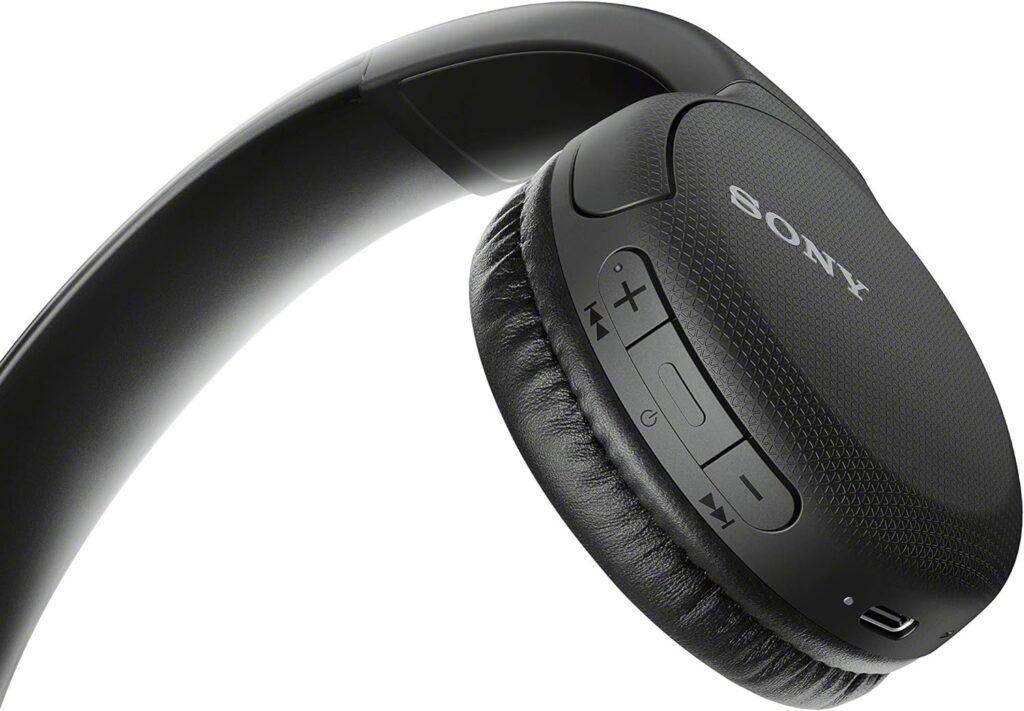
Sony WH-CH510 और WH-CH520 हेडफ़ोन को रीसेट करने के लिए ब्लो निर्देशों का पालन करें.
- पावर बटन दबाकर हेडफोन बंद कर दें 2 सेकंड.
- इसके लिए पावर और वॉल्यूम डाउन बटन को एक साथ दबाए रखें 10 सेकंड या जब तक सूचक प्रकाश नीला न हो जाए 4 टाइम्स.
- बटन छोड़ें और कुछ सेकंड प्रतीक्षा करें.
- हेडफ़ोन चालू करें और उन्हें अपने डिवाइस के साथ पुनः जोड़ें.
Sony MDR-1000X हेडफ़ोन को कैसे रीसेट करें
The सोनी MDR-1000X हेडफ़ोन उनके कान के कपों पर बटनों का थोड़ा अलग संयोजन भी है. इनमें नॉइज़ कैंसिलेशन और एम्बिएंट साउंड दोनों के लिए समर्पित बटन हैं, जो रीसेट करने की प्रक्रिया में भ्रमित कर सकता है.
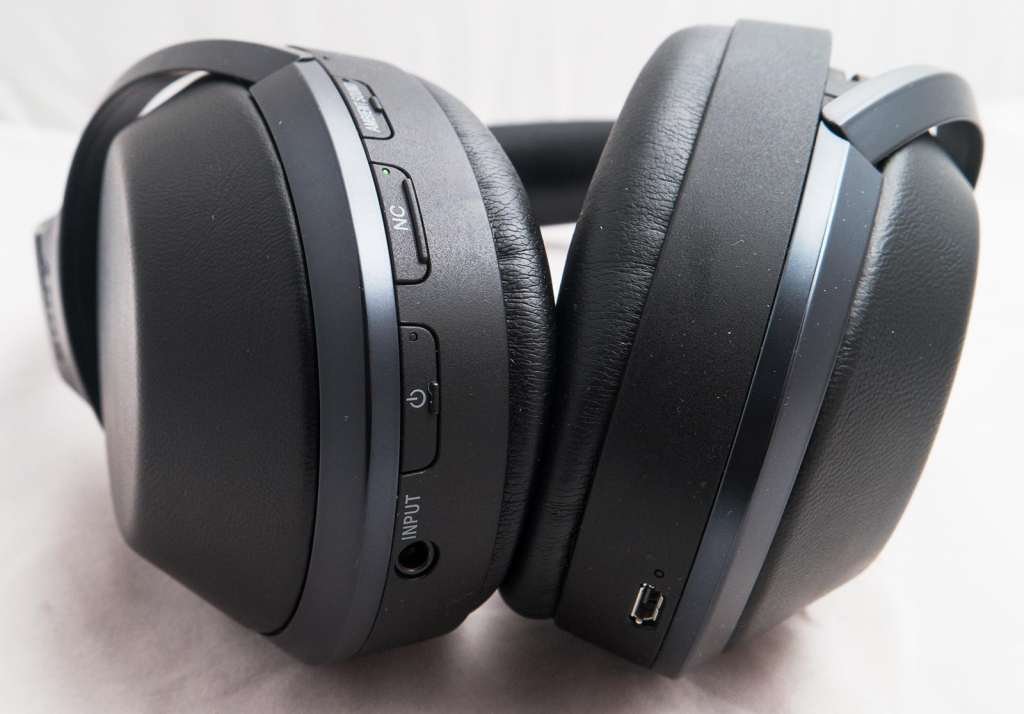
उन्हें रीसेट करने के लिए यहां कुछ चरण दिए गए हैं.
- पावर बटन को लगभग कुछ देर तक दबाकर हेडफ़ोन को बंद कर दें 2 अन्य हेडफ़ोन की तरह सेकंड.
- पावर बटन और एंबियंट साउंड बटन को एक साथ 7 सेकंड के लिए दबाकर रखें या जब तक इंडिकेटर लाइट नीली न हो जाए 4 टाइम्स. यह संकेतक रोशनी दिखाती है कि हेडफ़ोन रीसेट कर दिया गया है.
- तब, बटन छोड़ें और कुछ सेकंड प्रतीक्षा करें.
- अब, हेडफ़ोन चालू करें और उन्हें अपने डिवाइस से पुनः कनेक्ट करें.
Sony INZONE H7 और INZONE H9 हेडफ़ोन को कैसे रीसेट करें
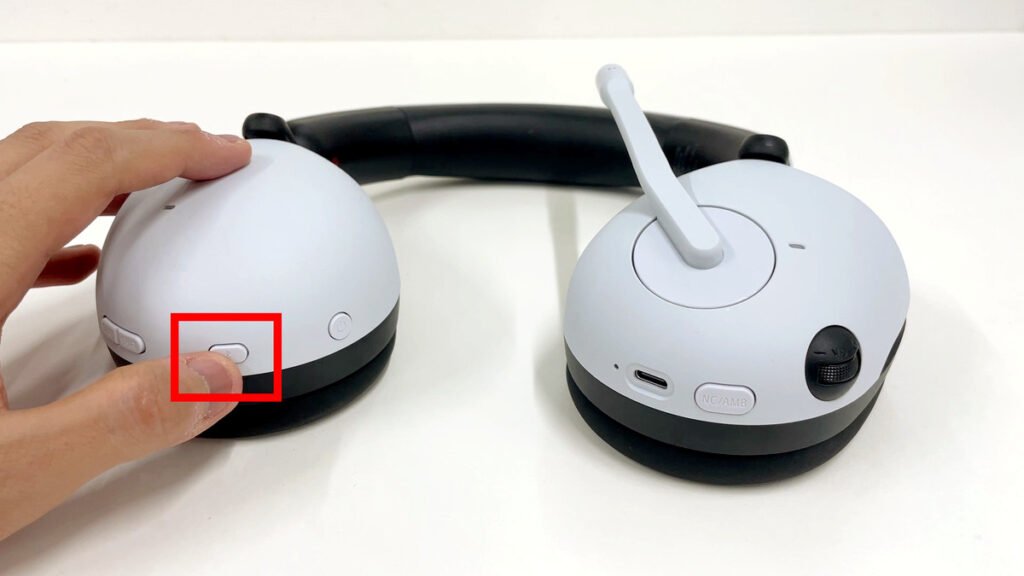
सोनी इनज़ोन H7 और इनज़ोन H9 हेडफ़ोन को गेमिंग हेडफ़ोन के रूप में डिज़ाइन किया गया है, और इस प्रकार बटन और संकेतक लाइटें भी अन्य ब्लूटूथ हेडफ़ोन से थोड़ी अलग हैं.
उन्हें रीसेट करने के लिए इन चरणों का पालन करें
- पावर बटन दबाकर हेडफोन बंद कर दें 2 सेकंड. USB-C केबल को भी अनप्लग करना सुनिश्चित करें.
- तब, इसके लिए पावर और ब्लूटूथ बटन को दबाकर रखें 10 कुछ सेकंड जब तक सूचक प्रकाश सफेद चमकने न लगे 4 टाइम्स.
- अब, बटन छोड़ें और कुछ सेकंड प्रतीक्षा करें.
- हेडफ़ोन चालू करें और अपने डिवाइस से पुनः कनेक्ट करें.
निष्कर्ष
के बाद, ये चरण जो ऊपर उल्लेख किए गए हैं, आप जान रहे हैं कि सोनी हेडफ़ोन को कैसे रीसेट किया जाए और अब आप अपने सोनी हेडफ़ोन को रीसेट कर सकते हैं और उन्हें फिर से सामान्य रूप से काम कर सकते हैं. हमें उम्मीद है कि यह लेख इस मामले में आपकी बहुत मदद करेगा.