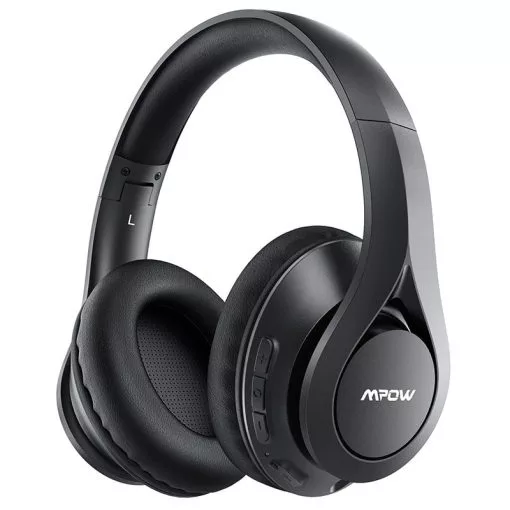
मान लीजिए कि आपको Mpow ब्लूटूथ हेडफ़ोन मिला है और आप Mpow हेडफ़ोन चालू करना चाहते हैं. लेकिन आप नहीं जानते कि क्या करना है. चिंता न करें यहां इसे स्थापित करने और अपने डिवाइस के साथ उपयोग करने के निर्देश दिए गए हैं, इसे कैसे चालू करें. आइए विवरण में आगे बढ़ें!
Mpow हेडफ़ोन को कैसे चालू करें?
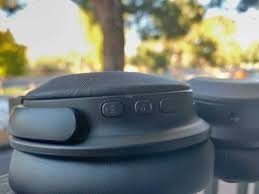
Mpow चालू करने के लिए हेडफोन मल्टी-फंक्शन बटन को लगभग कुछ देर तक दबाकर रखें 3 कुछ ही सेकंड में वे तब तक चालू रहेंगे जब तक एलईडी लाइटें लाल और नीली या लाल और सफेद चमकने न लगें.
Mpow हेडफ़ोन को पेयरिंग मोड में कैसे रखें?
जोड़ी बनाने से पहले एमपीओ हेडफ़ोन किसी भी उपकरण के साथ, आपको उन्हें पेयरिंग मोड में रखना होगा.
उन्हें पेयरिंग मोड में रखने के लिए चरणों का पालन करें.
- पावर बटन दबाकर Mpow हेडफ़ोन चालू करें, एक बार आपने युग्मन संकेत सुन लिया.
- यदि आपने पहले ही हेडफोन को पेयर कर लिया है तो पावर बटन को दबाकर रखें 3 को 7 सेकंड और जब हेडसेट नया कनेक्शन बनाने के लिए तैयार होगा तो आप युग्मन संकेत सुनेंगे.
Mpow हेडफ़ोन को अपने Android फ़ोन से कैसे जोड़ें?
Mpow हेडफ़ोन चालू करने और उन्हें पेयरिंग मोड में डालने के बाद आप उन्हें अपने एंड्रॉइड डिवाइस से पेयर कर सकते हैं.
- सेटिंग्स खोलें, कनेक्टेड डिवाइस पर टैप करें, नई डिवाइस को पेयर करें पर क्लिक करें, और सुनिश्चित करें कि ब्लूटूथ चालू है.
- तब, डिवाइस की सूची में अपने Mpow हेडफ़ोन के प्रकट होने की प्रतीक्षा करें.
- अब अपने Mpow हेडफ़ोन को अपने डिवाइस से जोड़ने के लिए उन पर टैप करें.
टिप्पणी: आपके एंड्रॉइड डिवाइस के मॉडल के आधार पर ये चरण थोड़े भिन्न हो सकते हैं.
Mpow हेडफ़ोन को iPhone के साथ कैसे जोड़ें?
Mpow हेडफ़ोन को iPhone के साथ जोड़ना एक सरल प्रक्रिया है. ऐसा करने के लिए चरणों का पालन करें
- पहला, सेटिंग्स खोलें और ब्लूटूथ चालू करें.
- तब, डिवाइस की सूची में अपने Mpow हेडफ़ोन के प्रकट होने की प्रतीक्षा करें.
- अब अपने Mpow हेडफ़ोन को अपने iPhone से जोड़ने के लिए उन पर टैप करें.
Mpow हेडफ़ोन को विंडोज़ पीसी से कैसे जोड़ें?
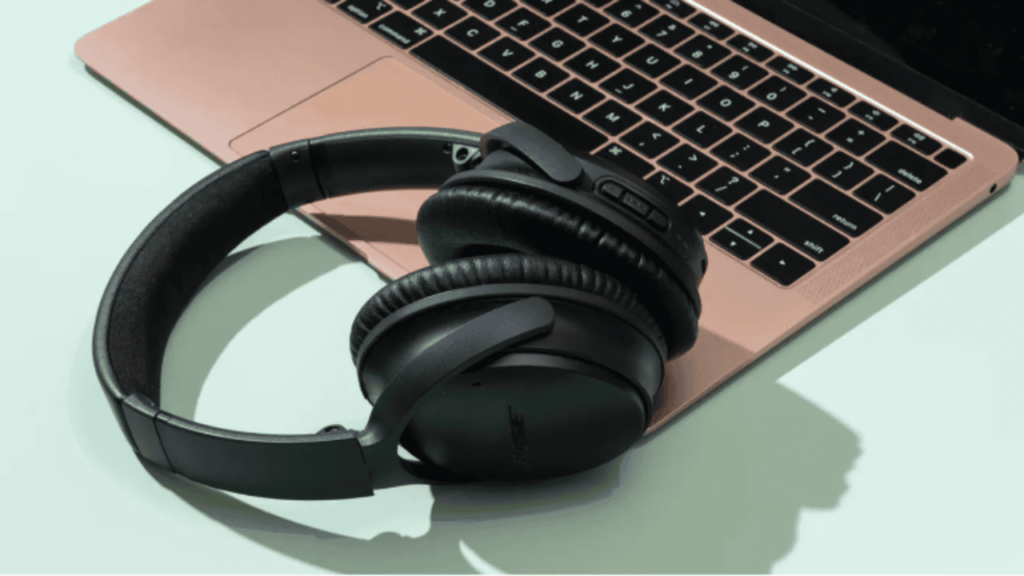
हेडफ़ोन को विंडोज़ पीसी से जोड़ने के लिए आसान चरणों का पालन करें.
- सबसे पहले, स्टार्ट बार पर जाएं और सेटिंग्स पर टैप करें.
- डिवाइसेस > ब्लूटूथ पर टैप करें & अन्य डिवाइस > ब्लूटूथ या अन्य डिवाइस जोड़ें > ब्लूटूथ, और यहां सुनिश्चित करें कि ब्लूटूथ सक्षम है.
- अब, अपने हेडफ़ोन के सूची में आने की प्रतीक्षा करें.
- कनेक्शन बनाने के लिए Mpow हेडफ़ोन पर क्लिक करें.
Mpow हेडफ़ोन को कैसे रीसेट करें?
Mpow हेडफ़ोन को रीसेट करने के लिए मल्टीफ़ंक्शन बटन को लंबे समय तक दबाएं, जबकि रोशनी से चमकने वाली नीली रोशनी रोशन होनी चाहिए 3 टाइम्स. वहीं दूसरी ओर, कुछ मॉडलों पर, आपको मल्टीफ़ंक्शन और वॉल्यूम बटन को अधिकतम समय तक दबाए रखने की आवश्यकता हो सकती है 4 सेकंड.
ट्रू वायरलेस MPOW ईयरबड्स को रीसेट करने के लिए, मल्टीफ़ंक्शन बटन को अधिक समय तक दबाए रखें 5 सेकंड जब ईयरबड केस में हों.
ज़ूम में माइक्रोफ़ोन बदलना
जब आप ज़ूम मीटिंग में हों, आप चुन सकते हैं कि ज़ूम को किस माइक्रोफ़ोन और स्पीकर का उपयोग करना चाहिए.
ऐसा करने के लिए मेनू खोलें, छोटे ऊपर तीर पर क्लिक करें (ए) म्यूट बटन के बगल में. यदि यह पहले से ही जांचा नहीं गया है, माइक्रोफ़ोन चुनें और स्पीकर चुनें दोनों सूचियों में Mpow M5 को चुनने के लिए क्लिक करें.
Mpow हेडफ़ोन बटन
- आप माइक्रोफ़ोन बूम के अंत में मल्टी-फ़ंक्शन बटन को दो बार दबाकर हेडफ़ोन को म्यूट कर सकते हैं. इससे संकेतक प्रकाश रुक-रुक कर दो नीली चमक दिखाएगा, और आपको समय-समय पर दो बीप सुनाई देंगी जो टेलीफोन व्यस्त सिग्नल की तरह लगती हैं; ये इंगित करते हैं कि माइक्रोफ़ोन म्यूट है.
- हेडसेट को अनम्यूट करने के लिए मल्टी-फंक्शन बटन को फिर से दो बार दबाएं.
- हेडसेट बंद करने के लिए, मल्टी-फ़ंक्शन बटन को अधिक देर तक दबाकर रखें 5 सेकंड या जब तक सूचक प्रकाश लाल न चमक जाए.
- हेडफ़ोन को वापस चालू करने के लिए, इसके लिए मल्टी-फ़ंक्शन बटन को दबाए रखें 3 – 5 सेकंड, जब तक आपको एक बीप सुनाई न दे और संकेतक की रोशनी नीली न हो जाए.
- वॉल्यूम अप और डाउन बटन आपके लैपटॉप के साथ काम नहीं करते हैं, हालाँकि यदि आप हेडफ़ोन को फ़ोन या iPad के साथ जोड़ते हैं तो वे काम कर सकते हैं.
Mpow हेडफ़ोन चालू क्यों नहीं होते??
Mpow हेडफ़ोन चालू न होने के कुछ कारण हो सकते हैं. यहां कुछ समस्या निवारण चरण दिए गए हैं जिन्हें आप आज़मा सकते हैं
बैटरी स्तर की जाँच करें
सुनिश्चित करें कि हेडफ़ोन पूरी तरह चार्ज हैं. अगर बैटरी कम है, हो सकता है कि हेडफ़ोन चालू न हो.
हेडफ़ोन रीसेट करें
कुछ ब्लूटूथ हेडफ़ोन में रीसेट फ़ंक्शन होता है. यदि वे चालू नहीं हैं तो उपरोक्त निर्देशों का पालन करके उन्हें रीसेट करें.
शारीरिक क्षति की जाँच करें
किसी भी भौतिक क्षति या ढीले कनेक्शन के लिए हेडफ़ोन का निरीक्षण करें जो उन्हें चालू होने से रोक रहा हो.
निष्कर्ष
कुंआ, यदि आप Mpow हेडफ़ोन चालू करना चाहते हैं, तो आप उपर्युक्त प्रक्रियाओं द्वारा Mpow हेडफ़ोन चालू कर सकते हैं. आपको निर्देशों का सावधानीपूर्वक पालन करना होगा. तो आपको इसके बारे में जानने की जरूरत है Mpow हेडफ़ोन कैसे चालू करें? हमें उम्मीद है कि यह लेख आपकी बहुत मदद करेगा!