

Airdrop yog lub tshuab hloov ntaub ntawv ceev dua rau cov neeg siv Mac. Nws pab koj hloov tawm xws li cov duab, Cov yeeb yaj kiab, thiab lwm yam ntaub ntawv ntawm iOS pab kiag li lawm yam tsis muaj internet kev twb kev txuas. Airdrop ua haujlwm nrog Bluetooth. Nws tsim ib lub network virtual siv kev sib txuas Wifi. Cov txheej txheem sib faib cov ntaub ntawv ua haujlwm zoo, tab sis qee zaum Airdrop tsis tuaj yeem ua ke lub cuab yeej nrog ib leeg vim qee yam. Hauv zaj lus qhia hnub no, peb yuav muab kev daws teeb meem rau Airdrop tsis ua haujlwm.
Airdrop tsis txaus siab rau cov laus iOS versions. Nws yog inbuilt nrog iOS 7 tom qab version thiab kuj inbuilt Mac OS X Yosemite los yog tom qab versions. Yog li nco ntsoov xyuas seb koj lub cuab yeej txhawb nqa Airdrop lossis tsis?
Airdrop siv Bluetooth los nrhiav cov khoom siv nyob ze thoob plaws 30 ko taw ntau yam. Yog tias koj lub cuab yeej tsis ze rau cov ntsiab lus, tom qab ntawd koj tsis tuaj yeem koom nrog lwm lub cuab yeej. Kuj, Airdrop siv wifi rau kev sib txuas rau cov phooj ywg. Nws tsim ib lub network virtual rau kev tshaj tawm xov xwm. Yog li cov no yog yam tseem ceeb uas koj yuav tsum paub. Tam sim no cia peb kawm txog qee qhov teeb meem uas yuav tsum tau kho kom muaj kev sib raug zoo.
[lwjptc]
Cov npe daws teeb meem rau Airdrop tsis ua haujlwm
Kev daws 1: Rov pib koj lub cuab yeej
Koj tuaj yeem kho nws sai sai los ntawm kev rov pib koj lub cuab yeej. Thaum koj rov pib dua koj lub xov tooj, tag nrho cov apps pib txij thaum pib. Yog li feem ntau ntawm cov teeb meem yuav tsum kho. Nws tsis yog lus dag. Koj yuav tsum sim qhov no tsawg kawg ib zaug. Kev rov pib dua tuaj yeem txhim kho tag nrho cov kab software los ntawm kev rov pib koj lub cuab yeej. Koj tuaj yeem rov pib dua koj lub cuab yeej yog tias koj tsis paub ua qhov no. Koj tuaj yeem ua raws li phau ntawv qhia no. Yuav ua li cas Hard Reset iPhone 11
Kev daws 2: Pib dua Bluetooth thiab wifi kev twb kev txuas
Toggle Bluetooth thiab wifi txuas kuj tseem pab tau rau qhov teeb meem Airdrop. Thaum koj rov pib dua lawv, Lub Network yuav rov ua dua tshiab tom qab koj tuaj yeem ua ke lawv nrog lwm lub cuab yeej.
- Txhawm rau lov tes taw Bluetooth thiab wifi rub koj tus ntiv tes los ntawm nce mus rau hauv qab.
- Koj yuav pom wifi thiab Bluetooth icons nyob rau sab laug sab saum toj.
- Coj mus rhaub kom lov tes taw lawv. Tam sim no tos 30 vib nas this thiab Re-enable ob leeg. Qhov ntawd yog nws koj ua cov txheej txheem rau Airdrop tsis ua haujlwm.

Kev daws 3: Disable Hotspot
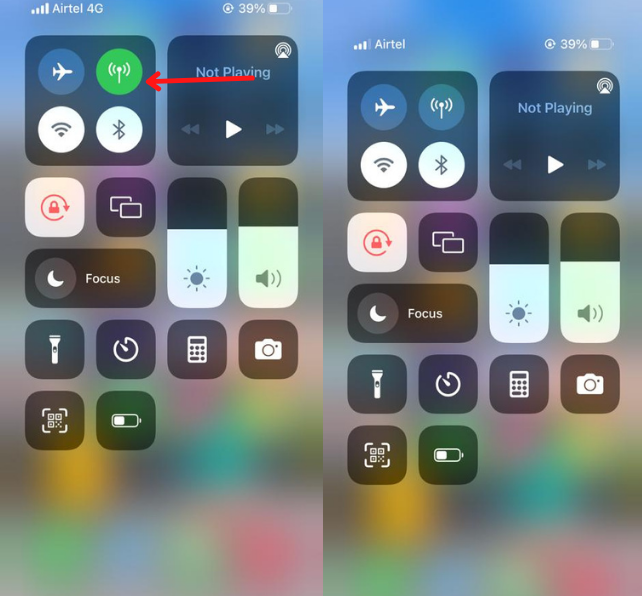
Koj puas xav khaws ib daim ntawv Koj tsis tuaj yeem txuas nrog lwm lub cuab yeej kom txog thaum koj lov tes taw kev sib txuas ntawm hotspot? Koj tuaj yeem lov tes taw hotspot los ntawm qhov chaw lossis Widgets bar. Luag koj tus ntiv tes los txog rau hauv qab. Thaum koj pom lub hotspot icon los ntawm cov npe icon, thov lov tes taw nws.
Kev daws 4: Pib dua Network Settings
Pib dua koj iPhone Network kuj tau tso tseg qhov teeb meem no. Pib dua Network tuaj yeem kho ntau yam teeb meem los ntawm kev kho koj lub network teeb tsa.
- Qhib koj chaw teeb tsa thiab mus rau qhov nais phoo kev xaiv.
- Nyem rau ntawm qhov Rov pib dua kev xaiv
- Ces Pib dua Network Chaw.
Kev daws 5: Nkag mus ntxiv nrog Apple ID
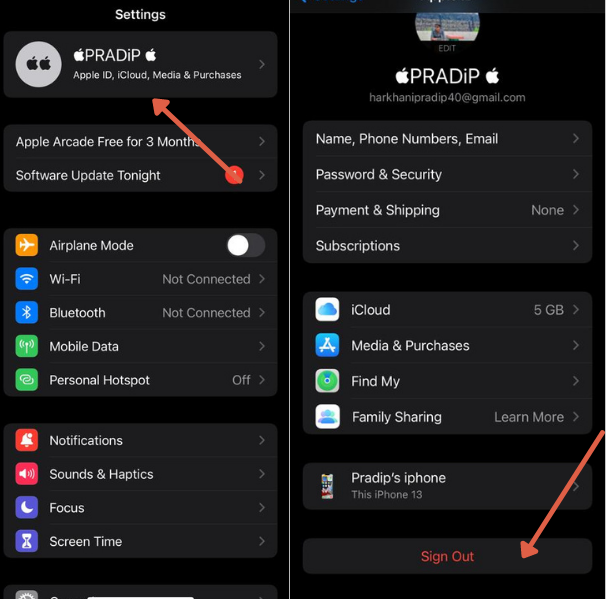
Yog tseem, koj tsis pom, koj tuaj yeem rov pib dua koj tus apple id. Apple Id kuj tuaj yeem yog qhov laj thawj los kho koj qhov teeb meem. Tsuas yog mus rau qhov chaw thiab coj mus rhaub rau koj lub npe. Ces, mus rau iCloud thiab kos npe tawm ntawm tus account.
Tom ntej no, kos npe rau hauv dua nrog koj tus account iCloud. Ntau tus neeg siv kho qhov teeb meem los ntawm kev sim qhov teeb meem no.
Kev daws 6: Hloov tshiab iOS Version
Qee zaum cov teeb meem yuav daws tau los ntawm kev hloov kho qhov system. Piv txwv li, nyob rau hauv lub qub version, muaj kab laum uas tiv thaiv koj los ntawm kev ua tiav. Yog tias muaj qhov hloov tshiab xav tau kho koj tuaj yeem mus rau qhov tshiab version. Koj tuaj yeem tshawb xyuas los ntawm chaw teeb tsa>General>Hloov tshiab Software.
Yog muaj dab tsi xav tau hloov tshiab, koj yuav pom ib tug popup ntawm qhov screen.
Yuav hloov tshiab rau Mac computer. koj ua tau raws txoj kev no Apple Icon> Kev xaiv qhov system > Software hloov tshiab
Kev daws 7: Hu rau Apple Support
Yog koj sim txhua yam, tab sis tsis muaj dab tsi ua haujlwm rau koj. Koj lub cuab yeej yuav ntsib teeb meem kho vajtse. Koj yuav tsum tiv tauj apple kev txhawb nqa daws qhov teeb meem no. Lawv yuav teem sij hawm rau koj thiab pab koj kho qhov teeb meem kom sai li sai tau.
Kev daws 8: Tso cai rau Firewall
Lub firewall tuaj yeem thaiv qhov kev tso cai txuas nrog lwm lub cuab yeej. Yog hais tias koj siv antivirus apps rau koj iPhone, lov tes taw lawv thaum sib koom xov xwm rau lub sijhawm txwv.
Hauv Mac, koj tuaj yeem mus rau Kua > Kev xaiv qhov system > Kev ruaj ntseg & Tsis pub luag tej paub > Firewall
Disable lub Thaiv txhua qhov kev sib txuas nkag thiab nias ok.
Yog li cov no yog tag nrho cov kev daws teeb meem ua haujlwm rau Airdrop tsis ua haujlwm qhov teeb meem. Kuv vam tias koj tau txais koj cov lus teb rau qhov teeb meem no. Thov qhia cov lus qhia no rau cov neeg siv iPhone los pab lawv.
FAQs
Yuav ua li cas kho AirDrop ntawm kuv iPhone?
Airdrop kho nyob rau hauv ntau txoj kev. Muaj qee qhov kev teeb tsa tsis raug uas tiv thaiv kev sib faib cov ntaub ntawv. Koj tuaj yeem rov pib dua Bluetooth, wifi thiab Network settings.
Vim li cas kuv AirDrop tseem kaw?
Yog tias koj qhib lub roj teeb txuag hom lossis nruab ib lub app thib peb uas tiv thaiv kev siv lub zog, ces Airdrop May nres.
Muaj pes tsawg daim duab koj tuaj yeem AirDrop ib zaug?
Koj tuaj yeem xa cov ntaub ntawv tsis txwv mus rau lwm lub cuab yeej yam tsis muaj teeb meem. Cov cuab yeej txais yuav tsum muaj chaw txaus.
Vim li cas kuv Mac AirDrop tsis tshwm sim ntawm kuv iPhone?
Khaws ze koj Mac ntaus ntawv rau koj iPhone. Lub Airdrop ntes cov cuab yeej hauv 30 Kev Tshaj Tawm.
Cov ntsiab lus
Airdrop tsis ua haujlwm hauv ntau yam xwm txheej. Lub iPhone lossis Mac tsis txhawb Airdrop, Qhov deb ntawm lub cuab yeej, Network teeb meem, wifi, Bluetooth, kho vajtse teeb meem, lwm., tag nrho cov teeb meem peb tau tham hauv kev nthuav dav. Nws yuav zoo tshaj yog tias koj kho tag nrho cov teeb meem rau cov ntaub ntawv sib qhia. Yog koj daws tsis tau qhov teeb meem no, koj tuaj yeem tiv tauj Apple kev txhawb nqa.



