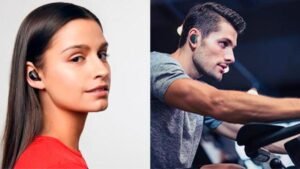
Koj puas xav ua khub Cowin Headphones? Cowin Headphones yog qhov nrov zoo tshaj plaws-tshem tawm Headset. Lawv muaj tus qauv zoo nkauj thiab tsim txom, Ua cov suab nrov zoo nrog thundering bass thiab lub roj teeb lub neej ntev tshaj 30 sij hawm playback.
Qhov zoo tshaj plaws ntawm cov headphones no yog tias lawv muaj ntau txoj kev sib txuas. Koj tuaj yeem ua ke lawv nrog Android, iPhone, Windows PC, Mac, los yog TV. Cov ncej no piav qhia yuav ua li cas khi Cowin lub mloog pob ntseg nrog koj lub cuab yeej Bluetooth.
Yuav Ua Li Cas Pair Cowin Headphones nrog Android?
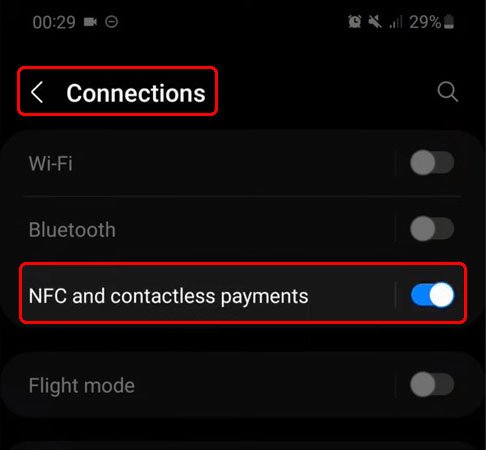
Ua khub Cowin Headphones nrog koj ntaus ntawv hauv ua raws li cov kauj ruam hauv qab no.
- Ua ntej, tig rau koj lub mloog pob ntseg Cowin los ntawm nias thiab tuav lub zog khawm rau 5 vib nas this no kuj yuav muab tso rau hauv kev ua khub hom. Yog tias koj muaj tus qauv qub E7 / E7 Pro, koj yuav tsum tau thawb lub hloov ntawm OFF mus rau txoj hauj lwm BT. Qhov no yuav qhib koj lub mloog pob ntseg Cowin thiab muab tso rau hauv kev sib koom ua ke.
- Tom ntej no, mus rau qhov chaw ntawm koj lub cuab yeej Android thiab qhib Bluetooth.
- Koj lub cuab yeej Android yuav tshawb nrhiav cov khoom siv Bluetooth nyob ze.
- Tam sim no, coj mus rhaub rau ntawm koj lub mloog pob ntseg Cowin los ntawm cov npe muaj nyob hauv koj li Android.
- Yog hais tias tau txais ib tug PIN code, nkag 0000.
Yuav Ua Li Cas Pair Cowin Headphones nrog Apple IOS?
Txhawm rau ua khub Cowin Headphones nrog Apple ISO ua raws cov kauj ruam no ua tib zoo.
- Ua ntej tshaj plaws, tig rau koj lub mloog pob ntseg Cowin los ntawm nias lub hwj huam khawm rau 5 vib nas this no kuj yuav muab tso rau hauv kev ua khub hom. Yog tias koj muaj tus qauv qub E7 / E7 Pro, Koj tsuas yog yuav tsum tau thawb qhov hloov ntawm OFF mus rau BT txoj haujlwm. Qhov no yuav qhib koj lub mloog pob ntseg Cowin thiab muab tso rau hauv kev sib koom ua ke.
- Tso lub khawm tom qab qhov taw qhia LED flashes. Ntawm cov qauv feem ntau, nws yuav tsum flash xiav thiab liab. Ntawm cov laus E7 headphones, koj yuav pom ib tug xiav flashing teeb.
- Tam sim no, mus rau tej chaw coj mus rhaub Bluetooth.
- Ces, coj mus rhaub lub slider ntawm Bluetooth rau turniton.
- Koj lub cuab yeej iOS yuav tshawb nrhiav cov khoom siv nyob ze.
- Coj mus rhaub rau ntawm koj lub Cowinheadphones los ua ke nrog koj lub cuab yeej.
- Yog hais tias tau txais ib tug passcode, nkag 0000 los yog 1234.
Yuav Ua Li Cas Pair Cowin Headphones nrog koj lub Windows PC?
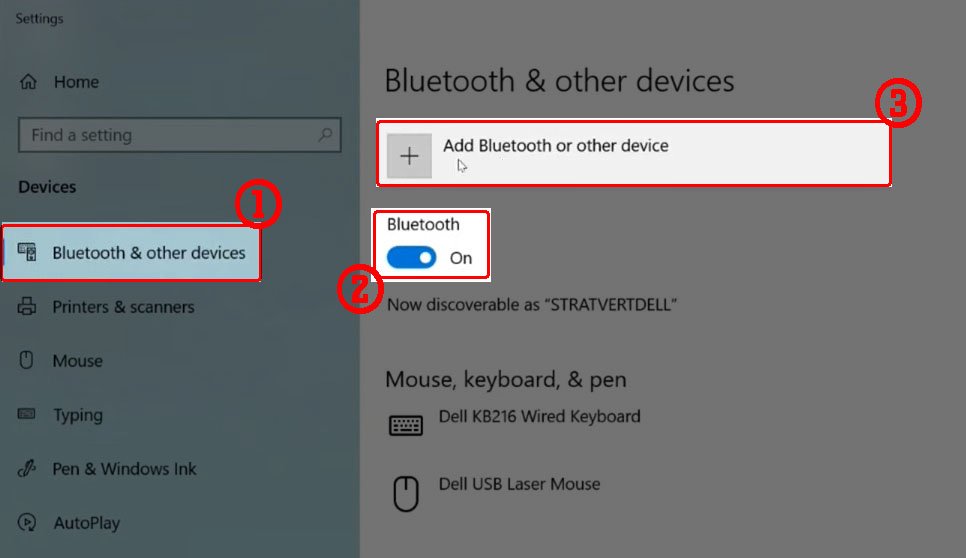
Koj tuaj yeem txuas koj lub Cowin headphones sai sai nrog koj lub PC Windows. Ua raws li cov kauj ruam no los txuas koj lub mloog pob ntseg nrog koj lub Windows PC.
- Qhib koj lub mloog pob ntseg Cowin los ntawm nias lub hwj huam khawm rau 5 vib nas this no kuj yuav muab tso rau hauv kev ua khub hom. Yog tias koj muaj tus qauv qub E7 / E7 Pro, Koj tsuas yog yuav tsum thawb lub qhov hloov ntawm qhov tawm mus rau txoj haujlwm BT. Qhov no yuav qhib koj lub mloog pob ntseg COWIN thiab muab tso rau hauv kev sib koom ua ke.
- Txoj cai-nias lub Windowsbutton ntawm lub taskbar.
- Mus rau Chaw thiab mus rau Devices.
- Qhib Bluetooth&lwm yam khoom.
- EnableBluetooth qhib nws thiab ua rau koj lub PC nrhiav tau.
- Nyem AddBluetoothorOtherDevice.
- Xaiv Cowinheadphones los ua ke nrog koj lub PC.
Yuav Ua Li Cas Pair Cowin Headphones rau Mac?
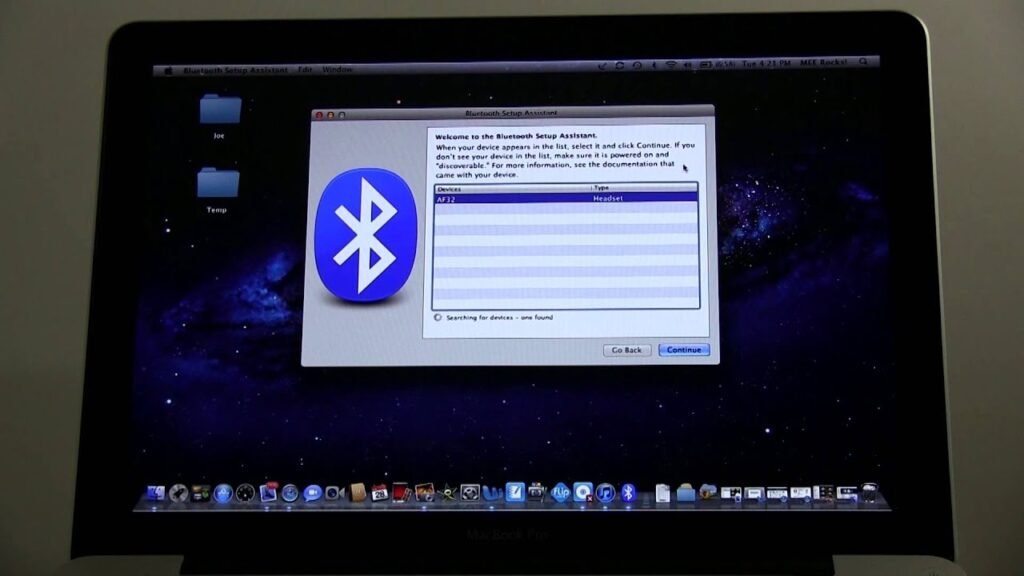
Txhawm rau muab koj lub mloog pob ntseg Cowin nrog koj Mac los ntawm kev nyiam qhov system. Ntawm no yog cov kauj ruam
- Ua ntej, tig rau koj lub mloog pob ntseg Cowin los ntawm nias lub hwj huam khawm rau 5 vib nas this no kuj yuav muab tso rau hauv kev ua khub hom. Yog tias koj muaj tus qauv qub E7 / E7 Pro, Koj tsuas yog yuav tsum thawb lub qhov hloov ntawm qhov tawm mus rau txoj haujlwm BT. Qhov no yuav qhib koj lub mloog pob ntseg Cowin thiab muab tso rau hauv kev sib koom ua ke.
- Tam sim no, nyem lub Appleicon ntawm cov ntawv qhia zaub mov saum toj kawg nkaus.
- Ces, mus rau SystemPreferences, xaiv Bluetooth thiab EnableBluetooth ntawm koj Mac.
Koj Mac yuav tshawb nrhiav cov khoom siv Bluetooth nyob ze. - Xaiv koj Cowinheadphones los ntawm cov npe.
Nyem rau ntawm koj lub mloog pob ntseg los ua khub. - Tom qab tag nrho cov txheej txheem no nyem OK kom ua tiav cov txheej txheem ua khub.
Yuav Ua Li Cas Pair Cowin Headphones nrog TV?

Yog tias koj muaj TV ntse, koj tuaj yeem ua ke nrog koj lub mloog pob ntseg Cowin rau kev mloog zoo. Nov yog qee cov kauj ruam yooj yim
- Qhib koj lub mloog pob ntseg Cowin los ntawm nias lub hwj huam khawm rau 5 vib nas this no kuj yuav muab tso rau hauv kev ua khub hom. Yog tias koj muaj tus qauv qub E7 / E7 Pro, Koj tsuas yog yuav tsum thawb lub qhov hloov ntawm qhov tawm mus rau txoj haujlwm BT. Qhov no yuav qhib koj lub mloog pob ntseg Cowin thiab muab tso rau hauv kev sib koom ua ke.
- Nias lub Homebutton ntawm koj lub TV chaw taws teeb tswj.
- Nyem lub iav icon ntawm koj lub TV mus rau Chaw.
- Mus rau InternetandConnect.
- Xaiv Bluetooth.
- Qhib Bluetooth ntawm koj lub TV.
- Koj lub TV yuav tshawb nrhiav cov khoom siv Bluetooth nyob ze.
- Xaiv koj lub Cowinheadphones los ua ke nrog koj lub TV.
- Yog tias tau txais tus lej PIN, nkag 0000 los yog 1234 raws li tus passcode.
Xaus
Pairing Cowin headphones nrog koj cov khoom siv Bluetooth tsis yog qhov nyuaj. Koj tsuas yog yuav tsum muab lub mloog pob ntseg tso rau hauv kev sib koom ua ke los ua ke nrog koj lub smartphone, TV, los yog lwm yam khoom siv Bluetooth. Ua raws li cov lus qhia ntxaws ntxaws no kom paub yuav ua li cas khi Cowin lub mloog pob ntseg nrog koj cov khoom siv. Peb vam tias tsab xov xwm no yuav pab tau koj ntau.