
iPhone suab tsis ua hauj lwm vim Software thiab Hardware teeb meem. Cov teeb meem Software tuaj yeem kho tau yooj yim. muaj ntau yam laj thawj uas tiv thaiv kev ua si hauv xov tooj tus hais lus. Tej zaum koj yuav ntsib teeb meem thaum hnov koj lub suab thaum hu, Suab tsis ua haujlwm thaum ua suab lossis yees duab, lwm., Ntawm no kuv yuav muab cov kev daws teeb meem ua haujlwm los daws cov teeb meem no.
[lwjptc]
10 Kho rau iPhone suab tsis ua hauj lwm
Kho 1: Restart iPhone
Yog tias koj lub suab iPhone tsis ua haujlwm Tsuas yog rov pib koj lub xov tooj. Nws yuav daws tau tag nrho cov teeb meem ntsig txog software. Koj cov teeb meem hais txog lub suab tuaj yeem kho tau. koj tuaj yeem rov pib koj lub xov tooj ntawm ob txoj hauv kev. Soft Reset thiab Hard Reset.
Soft Reset Method
Rau qhov pib dua tshiab, koj tsuas yog nias lub Side Volume up khawm thiab lub Hwj chim khawm kom txog thaum lub zog slider popup ntawm qhov screen.
Thaum koj pom lub zog Slider, Tsuas yog rub lub slider ntawm sab laug mus rau sab xis. koj lub xov tooj yuav pib txiav.
Hard Reset

- Nias Volume Up Button thiab tso tawm sai.
- Nias Volume Down Button thiab tso tawm sai.
- Nyem Sab khawm kom txog thaum koj pom lub kua icon ntawm qhov screen.
- Lub Xov Tooj yuav rov pib dua.
kawm paub meej los pib dua koj iPhone los ntawm Yuav ua li cas Hard Reset iPhone
Kho 2: Disable Silent Mode
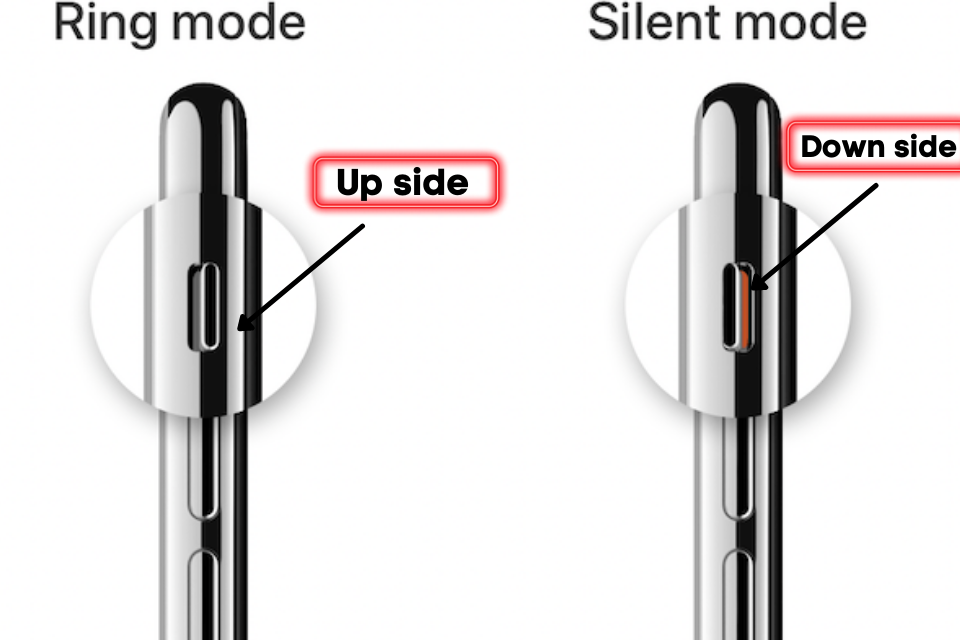
Apple Muab Cov Ntsiab Lus Tsis Txaus Siab ntawm lub sidebar. khawm no yog siv los qhib hom uas ntsiag to. Yog hais tias tus yuam sij yog teem rau downside uas txhais tau hais tias lub ntsiag to hom yog enabled.
Yog tias lub pob tau teeb tsa rau sab sab uas txhais tau hais tias hom ntsiag to yog deactivated. yog li thov kom paub tseeb tias koj lub xov tooj hom ntsiag to yuav tsum tau ua tsis taus.
Kho 3: Qhib Bluetooth
Yog tias koj lub xov tooj Hloov lub suab mus rau lwm lub suab hais lus lossis AirPods los ntawm Bluetooth ces lub suab yuav raug kaw rau koj lub xov tooj..
Txhawm rau tig ntawm Bluetooth, Coj mus rau lub Control vaj huam sib luag thiab coj mus rhaub rau ntawm Bluetooth icon kom lov tes taw nws.
Koj tuaj yeem kaw Bluetooth los ntawm cov hauv qab no Kev teeb tsa > General > Bluetooth thiab Toggle qhov kev xaiv Bluetooth.
Kho 4: Txhim kho iOS hloov tshiab
Apple nquag hloov kho ios version los txhim kho qhov system. ib txwm khaws koj lub xov tooj mus rau hnub tim los tiv thaiv software kab mob. Nws yuav txhim kho kev ua haujlwm mobile.
Txhawm rau hloov kho lub iOS version, taug kev mus rau txoj kev Kev teeb tsa > General > Hloov tshiab Software
Kho 5: Pib dua tej chaw
Yog tias koj lub xov tooj chaw hloov pauv yuam kev thiab lub suab ploj mus ntawm lub xov tooj ces rov pib dua qhov chaw yog qhov kev xaiv zoo tshaj plaws los kho qhov teeb tsa lub neej ntawd..
Tag nrho koj cov ntaub ntawv yuav muaj kev nyab xeeb. Cov kev xaiv no tsuas yog rov pib dua qhov chaw koj hloov pauv. rov pib dua tus nqi, mus Chaw > General > Rov pib dua > Reset tag nrho cov kev teeb tsa
Kho 6: Tig Ntawm Tsis Muaj Teeb Meem
Koj tuaj yeem qhib qhov kev pabcuam Do Not Disturb yuam kev. nws mutes lub suab thiab ceeb toom. kom lov tes taw tsis txhob cuam tshuam mus rau Chaw > Tsis txhob cuam tshuam kev xaiv thiab toggle hom.
Kho 7: Kuaj Lub Xov Tooj Hais Lus
Yog tias koj txo cov qib ntim koj tuaj yeem Kho qhov Volume nqis rau lub suab kom mloog zoo kawg nkaus.
Txhawm rau kom ntim tau mus rau Chaw > Suab & Haptics thiab nce Ringer ceeb toom mus rau qib siab tshaj.
Kho 8: Disable the battery saver Third-Party Apps
Cov neeg thib peb apps qee zaum hloov qhov ntim ntawm lub suab. peb tsis hnov nws zoo. yog tias koj nruab ib qho app thiab mam li nco dheev lub suab ploj lawm ces uninstall lub app.
Kho 9: Factory Reset
Yog tias koj sim txhua qhov kev daws teeb meem tab sis tseem koj qhov teeb meem tseem tab tom tos, koj tuaj yeem rov pib dua koj lub xov tooj tag nrho. Txhawm rau rov pib dua koj lub xov tooj mus rau Chaw > Rov pib dua > Tshem tag nrho cov ntsiab lus
Cov txheej txheem pib dua yuav siv sij hawm qee lub sij hawm los ua kom tiav.
Kho 10: Qhib xov tooj ceeb toom
Yog tias koj tsis xaiv lub suab ceeb toom thiab SMS ces lub xov tooj ceeb toom yuav nyob twj ywm. koj tuaj yeem teeb lub suab ceeb toom los ntawm cov chaw.
Qhov teeb meem kho vajtse
Hardware kuj yog vim li cas rau lub suab system. yog tias ib tus neeg hais lus puas lawm ces koj yuav ntsib teeb meem thaum mloog lub suab. koj tuaj yeem mus rau txiv apple kho sai sai.
FAQs
Vim li cas kuv lub xov tooj dheev tsis muaj suab?
Muaj ntau qhov laj thawj uas tiv thaiv lub suab xws li DND kev pabcuam, Hom uas ntsiag to, Thib peb apps, Kev teeb tsa tsis raug, system hloov tshiab, software kab mob, lwm.
Vim li cas kuv tsis hnov leej twg thaum lawv hu kuv ntawm kuv iPhone?
Muaj ob qho laj thawj uas tau tshaj tawm los ntawm cov neeg siv. thawj tus yog koj lub cuab yeej tab tom ntsib teeb meem Hardware, qhov teeb meem thib ob hauv lub network kuj yog vim li cas rau qhov teeb meem ntawm lub suab.
Yuav ua li cas kuv tau txais kuv iPhone tawm ntawm ntsiag to hom?
Apple Muab tus yuam sij uas ntsiag to ntawm lub vaj huam sib luag sab. txav tus yuam sij no mus rau lub vijtsam mobile kom lov tes taw hom ntsiag to.
Cov ntsiab lus
Yog ntsib teeb meem ntawm lub suab ntawm lub iPhone. Koj tuaj yeem kho nws los ntawm Deactive tsis txhob cuam tshuam, Tua tawm Bluetooth, Rov pib lub cuab yeej, Pib dua cov kev teeb tsa network, rov pib dua txhua qhov chaw, thiab rov pib dua lub Hoobkas. yog koj tseem tau txais qhov teeb meem no ces hu rau pab neeg apple. lawv yuav pab koj tawm ntawm qhov teeb meem.
Kuv vam tias koj tau txais cov tshuaj rau iPhone suab tsis ua haujlwm. Yog tias koj kho qhov teeb meem ces qhia rau cov neeg siv iPhone.


