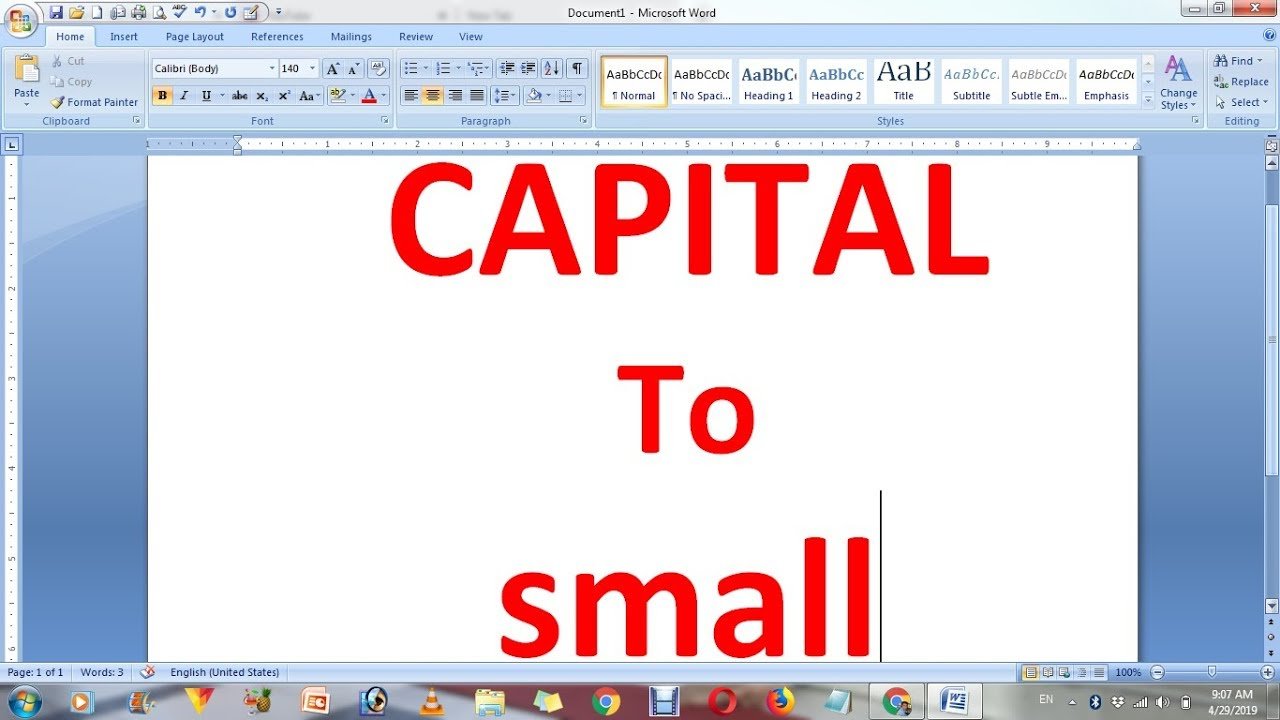
U digitalnom dobu ispravno oblikovanje vašeg tekst vitalna je. Kada pišete e-poštu, izrada dokumenata ili izrada materijala za vaše web mjesto pisanje velikim slovima može izgledati grubo i neprofesionalno ili teško razumjeti. Ako ste ikada razmišljali o kako svoj tekst prebaciti tako da sva velika slova budu mala i obrnuto, ovaj vodič će vam pokazati kako.
Proći ćemo kroz niz jednostavnih metoda i trikova kako bismo vaš sadržaj učinili privlačnijim i profesionalnijim.
Zašto tekst napisan velikim slovima može biti problematičan

Upotreba velikih slova mogla bi izgledati kao prikladna metoda privlačenja pozornosti, ali dolazi s negativima:
- teže čitljiv: Tekst svim velikim slovima teško je čitati očima. Mala slova povećavaju razumijevanje i čitljivost.
- Neprofesionalan izgled: Kada pišete formalnim stilom, sva velika slova mogu izgledati kao da viču.
- Korisničko iskustvo Na web stranicama i digitalnom sadržaju, velika slova mogu smanjiti razinu angažmana i otežati praćenje sadržaja.
Metode za promjenu teksta za promjenu teksta iz svih velikih u mala slova
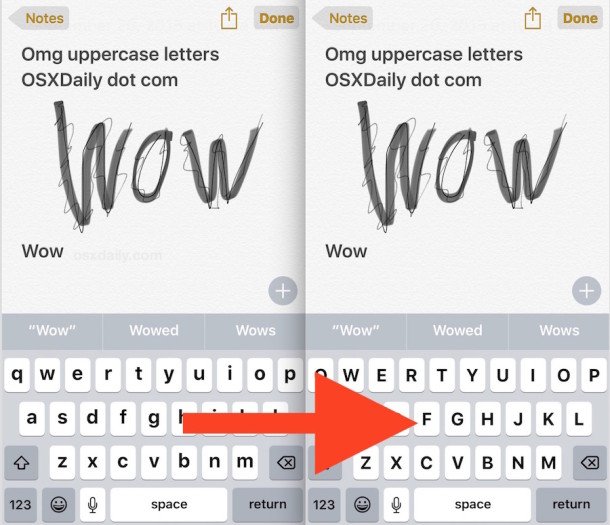
Postoje različite metode za transformaciju svih tekst velikim slovima malim slovima. Ovisno o vašim potrebama, možete koristiti ugrađene značajke u softveru, kao i online alate i tipkovničke prečace.
1. Korištenje programa Microsoft Word
Microsoft Word pruža brzu i jednostavnu metodu za izmjenu tekstova spis:
- Obavezno označite tekst koji želite promijeniti.
- Kliknite na početnu stranicu na “Dom” tab.
- Odaberite Promjena velikih i malih slova dugme (veliko slovo “A” i malim slovom “a”).
- Odabrati mala slova.
Tekst koji odaberete odmah će se pretvoriti iz velikih u sitna slova.
2. Korištenje Google dokumenata
Google dokumenti također imaju ugrađenu opciju za promjenu veličine i slova teksta:
- Označite tekst koji želite urediti.
- Klik gumb Format iz padajućeg izbornika.
- Lebdite iznad Tekst – Klik Kapitalizacija – Odabrati mala slova.
Vaš će se tekst odmah pretvoriti u mala slova.
3. Korištenje mrežnih alata
Ako ne koristite Word i Google Docs online alati nude jednostavnu opciju:
- Kopirajte sav tekst velikim slovima.
- Kopirajte ovo u online pretvarač teksta.
- Odabrati mala slova.
- Zatim kopirajte tekst koji ste pretvorili u svoj dokument.
Ova metoda je kompatibilna sa svim uređajima, i izuzetno je brz.
Savjeti za izbjegavanje pogrešaka velikih slova
- Prvo koristite mala slova: Koristite samo velika slova za naslove i važne naglaske.
- Čitljivost: Provjerite je li vaš tekst jednostavan za čitatelje i profesionalno napisan.
- Zadržite dosljednost svog sadržaja: Zadržite isti stil velikih i malih slova u cijelom sadržaju.
- Nemojte vikati: Izbjegavajte korištenje velikih slova u porukama e-pošte ili drugom formalnom sadržaju. Može izgledati nepristojno.
Prednosti korištenja malih slova
- Poboljšava pristupačnost: Lakše za oči i brže se čitaju.
- Profesionalni ton: Čini vaš sadržaj pristupačnijim.
- Poboljšava korisničko iskustvo Pomaže vašim gledateljima da se lakše uključe u vašu poruku.
Zaključak
Izmjena teksta velikim ili manjim slovima jednostavna je i neophodna u profesionalnom pisanju. Nije važno je li vaše računalo Word, Google dokumenti, Excel ili bilo koji drugi mrežni alat Postoji rješenje za svakoga.
Izrada vašeg tekst mala slova povećavaju čitljivost, daje profesionalni izgled i poboljšava korisničko iskustvo. Ako slučajno pronađete tekst napisan velikim slovima, ne stresiraj se–samo odaberite opciju koja vam odgovara i jednostavno je pretvorite.