Želite li povezati Bose slušalice sa svojim uređajima? Međutim, koraci za spajanje Bose slušalica razlikuju se ovisno o uređaju. Ali ako ne znate kako to učiniti, nemoj se uzrujavati.
Spomenuli smo dvije mogućnosti povezivanja Bose slušalice.
1: Putem aplikacije
2: Ručna Bluetooth veza.
Ovaj će vas članak provesti kroz sve to s nekoliko savjeta. Tako, zaronimo u detalje!
Kako staviti Bose slušalice u način uparivanja?
Ako slušalice koristite prvi put dok ih uključujete, one će automatski prijeći u način rada za uparivanje. Ali ako ne prijeđu u način rada za uparivanje, ručno ih stavite u način rada za uparivanje.
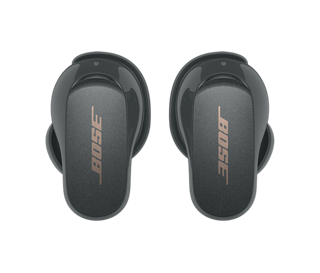
Ovdje ćemo vam reći kako staviti različite modele Bose slušalica u način rada za uparivanje.
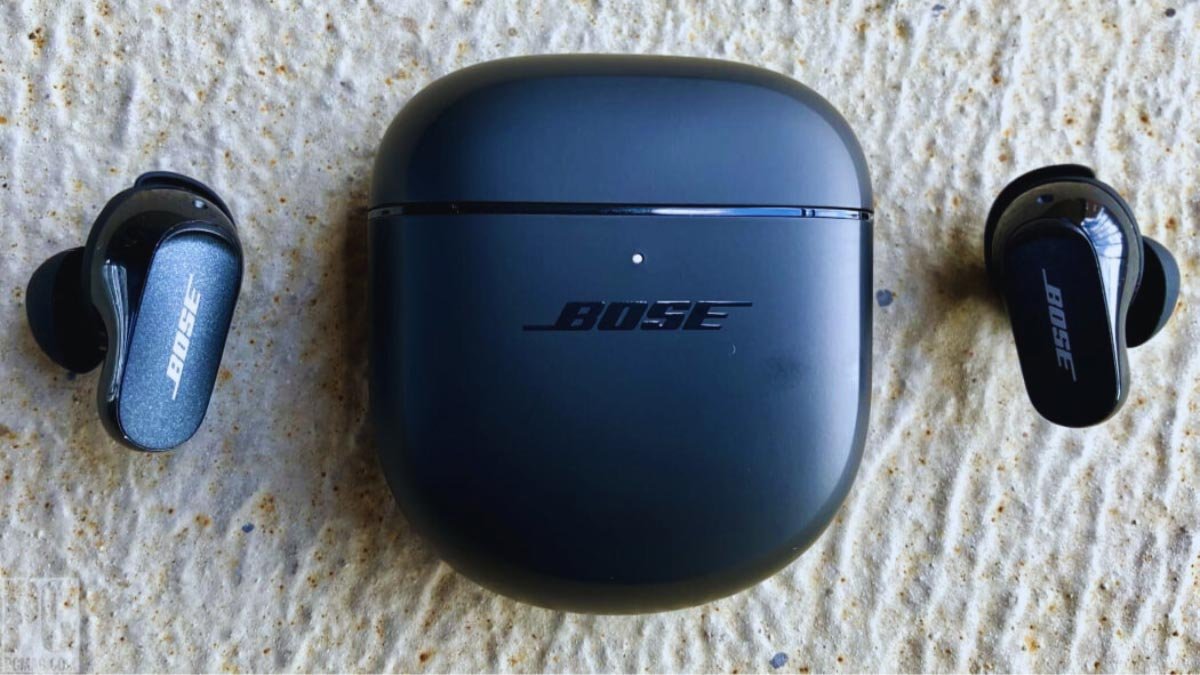
Bose tihochofort uši
Pritisnite i držite tipku na kućištu za punjenje dok lampica polako ne počne treperiti.
Bose Sport otvorene slušalice
Pritisnite i držite gumb na desnoj slušalici za 5 sekundi dok ne čujete zvuk spreman za povezivanje.
Bose Soundsport bežični
Pritisnite i držite tipku za uključivanje na desnoj slušalici dok LED svjetlo ne postane plavo.
Kako spojiti Bose slušalice putem aplikacije Bose
Bose ima dvije prateće aplikacije:
1: Bose Connect
2: Bose Music
Oba su dostupna za iOS i Android uređaje. Glavna razlika između ovih aplikacija je u tome što su kompatibilne samo s određenim uređajima.
Connect putem aplikacije Bose Connect
Preuzmite aplikaciju Bose Connect na Google Playu ili Apple App Storeu. Ova je aplikacija kompatibilna s ovim slušalicama Bose Quiet Control 30, Bose SoundSport Besplatno, Bose SoundSport Pulse, i Bose SoundSport.
- Sada, otvorite aplikaciju Bose Connect. Kliknite Dopusti Bluetooth dozvole.
- Uključite svoje slušalice, stavite ih u način rada za uparivanje i približite ih svom uređaju, trebali bi se pojaviti na popisu dostupnih uređaja.
- Nakon što se vaše slušalice pojave na popisu dostupnih uređaja, kliknite za povezivanje.
Connect by Bose Music App
Preuzmite aplikaciju Bose Connect na Google Playu ili Apple App Storeu. Ova je aplikacija kompatibilna s ovim slušalicama Bose QuietComfort Earbuds, Bose Sport slušalice, i Bose Sport Open Earbuds.
- Otvorite aplikaciju Bose Music. Kliknite da biste omogućili Bluetooth dozvole.
- Dodirnite Prijava ili kreirajte račun.
- Sada, odaberite svoj uređaj. Ako se vaš uređaj ne pojavi, dodirnite + gumb za dodavanje slušalica.
- Kada se to zatraži, odaberite Slušalice pričekajte da aplikacija pronađe vaše slušalice, i provjerite jesu li vaše Bose slušalice u načinu uparivanja.
- Aplikacija će vam reći kada je veza s vašim uređajem bila uspješna.
Kako ručno spojiti Bose slušalice na Android
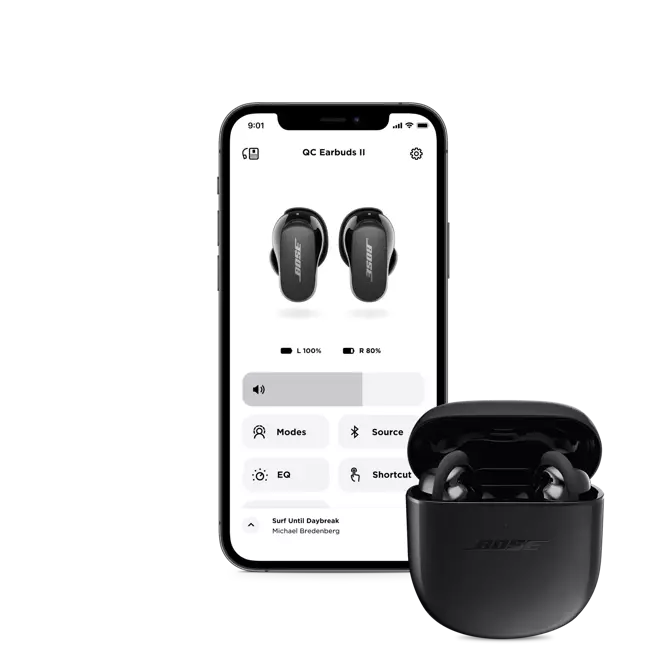
Ako ne želite koristiti nijednu aplikaciju za povezivanje Bose slušalica, i želite ih povezati ručno putem Bluetooth postavki.
Za povezivanje Bose slušalica sa svojim Android uređajima slijedite ove korake
- Prvi, stavite svoje Bose slušalice u način rada za uparivanje.
- Otvorite aplikaciju Postavke na svom Android uređaju, idite na Bluetooth, i uključite se.
- Zatim odaberite svoje Bose slušalice s popisa dostupnih uređaja.
- Nakon toga trebali biste vidjeti poruku koja kaže Povezano kada je uparivanje uspješno.
Kako ručno spojiti Bose slušalice na IOS uređaj
Za spajanje na Bose slušalice za iPhone? Slijedite ove korake:
- Stavite svoje Bose slušalice u način rada za uparivanje.
- Idite na aplikaciju Postavke na svom iOS uređaju, otvoriti
- i dodirnite Bluetooth za uključivanje.
- Zatim odaberite svoje Bose slušalice s popisa.
- Nakon toga pričekajte poruku koja kaže Connected kako biste znali da je uparivanje uspješno.
Povežite Bose Earbuds s Windows računalom
Ne postoji aplikacija Bose dostupna za PC, možete ih povezati s Windows računalom pomoću Bluetootha.
- Kao prvo, otvorite izbornik Start klikom na kvadratnu ikonu u kutu programske trake.
- Uključite Bluetooth, kliknite izbornik Bluetooth i odaberite Idi na postavke.
- Odaberite Dodaj Bluetooth & drugi uređaji. Kliknite na Bluetooth.
- Uključite svoje Bose slušalice i stavite ih u način rada za uparivanje.
- Zatim pričekajte da se slušalice pojave na popisu dostupnih uređaja, kliknite na njih za početak uparivanja.
Kako spojiti Bose slušalice na Mac
Za spajanje Bose Earbuds na Mac pažljivo slijedite korake.
- Prvi, kliknite na ikonu Apple u gornjem lijevom kutu zaslona i odaberite Postavke sustava.
- Odaberite ikonu Bluetooth i uključite je.
- Stavite svoje Bose slušalice u način rada za uparivanje.
- Vaše bi ušice trebale pojaviti na popisu dostupnih uređaja, odaberite ih i kliknite Poveži.
- Zatim pričekajte da natpis na zaslonu kaže Povezano.
Resetirajte slušalice Bose
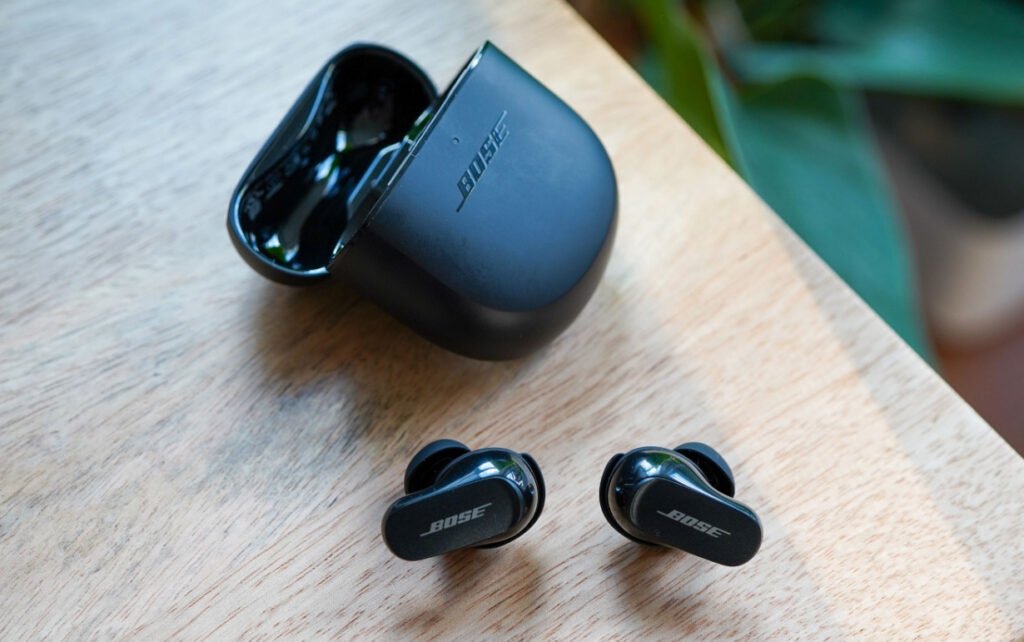
Za resetiranje Bose slušalica slijedite korake.
Bose tihochofort uši
Ako imate slušalice QuietComfort Earbuds, i resetirati ih sljedećom metodom.
- Stavite svoje slušalice u kućište za punjenje.
- Zatim, zatvorite poklopac kućišta za punjenje 5 sekundi, Zatim otvorite poklopac.
- Pritisnite i držite gumb u kućištu za 30 sekundi. LED diode na slušalicama trepću, svijetliti čvrsto bijelo, Zatim trepne plavo.
- Idite na Bluetooth postavke svog uređaja i odaberite Zaboravi brisanje slušalica iz memorije uređaja.
- Ponovno povežite slušalice s uređajem.
Resetirajte Bose Sport Open Earbuds
Za resetiranje slušalica Bose Sport Open Earbuds slijedite korake
- Postavite obje slušalice na kućište za punjenje.
- Pritisnite i držite tipku na desnoj slušalici za 10 sekundi. Lampica statusa će treptati 2 vrijeme.
- Zatim pritisnite i držite gumb na lijevoj slušalici za 10 sekundi. Lampica statusa će treptati 2 puta.
- Sada, čekati 10 sekundi, zatim izvadite slušalice iz kućišta za punjenje. Slušalice su sada resetirane.
Resetirajte Bose SoundSport slušalice
Bose SoundSport Earbuds možete učiniti slijedeći ove korake
- Isključite slušalice i pričekajte 30 sekundi.
- Spojite svoje slušalice u zidnu utičnicu pomoću USB punjača.
- Čekati 5 nekoliko sekundi prije odspajanja USB kabela iz slušalica.
- Čekati 1 minutu prije uključivanja slušalica.
Resetirajte Bose Sport Earbuds
Možete koristiti Bose Sport Earbuds slijedeći ove korake
- Stavite uši u slučaju. zatvorite poklopac kućišta za 5 sekundi, Zatim ga otvorite.
- U kućištu za punjenje, pritisnite i držite tipku za 30 nekoliko sekundi prije nego što ga pustite. LED diode za slušalice će treptati, bijeli sjaj, a zatim treperi plavo.
- Idite na Postavke uređaja i uklonite ili zaboravite Bose slušalice s popisa uređaja.
- Sada, ponovno povežite slušalice s uređajem.
Zaključak
Dok su Bose proizvodi obično prilično jednostavni za korištenje, možda ćete s vremena na vrijeme trebati malu pomoć pri povezivanju Bose slušalica s vašim uređajima.
Ali nakon čitanja ovog članka, moći ćete povezati Bose slušalice s računalom, Mac, Android, ili iOS uređajima. Sada možete uživati u glazbi, bez obzira koji model slušalica koristite. Bose proizvodi obično su prilično jednostavni za korištenje, i također spomenuli kako ih resetirati. Nadamo se da će vam ovaj članak puno pomoći u ovom slučaju!