Povežite onn zvučnu traku na TV jednostavno je jednostavan, Ako pokušavate povezati Onn SoundBar na TV, ali ne možete to učiniti, ne brinite! Evo cjelovite smjernice da napravite savršenu vezu i između vaše zvučne trake i vašeg TV -a.
Onn SoundBar smatra se savršenim dodatkom TV -u jer čuva sve što vam je potrebno da biste dobili najbolji zvuk. Postoje različiti načini na koje možete povezati Onn SoundBar na TV, ovisno o alatima koje već imate. Tako, Idemo na detalje ……..
Korak po korak smjernica za povezivanje Onn SoundBar na TV
Za povezivanje Onn SoundBar na TV, morate slijediti ove korake:
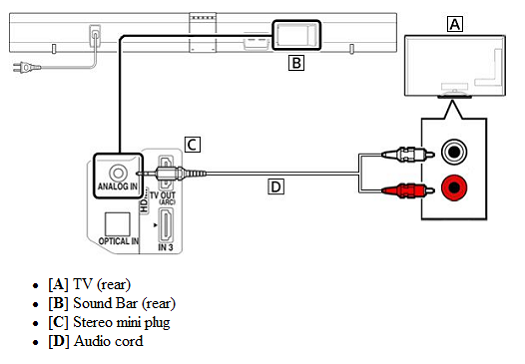
Korak 1
U prvom koraku, Da biste spojili onn SoundBar na TV, morate uspostaviti prave veze. Kao prvo, Na televizoru će se morati pronaći HDMI ulaz s oznakom luk. Označava audio povratni kanal, što znači da će svi zvukovi s televizora proći kroz vašu zvučnu traku. Ali ako ne pronađete HDMI ulaz s oznakom luk, Tada morate koristiti uključeni optički kabel zajedno s HDMI kabelom.
Morate staviti jedan kraj HDMI kabela u ulaz HDMI luka na svoj televizor, a zatim drugi kraj staviti u svoju zvučnu traku. Morate primijetiti koji HDMI unos odaberete, jer kada ćete ga postaviti na svom TV -u, postavljen je na ovaj točan unos.
Zatim, Morate priključiti optički kabel u priključak koji je označen kao optički ili digitalni zvuk. Ali ako imate HDMI ulaz koji pokazuje kao luk, to znači da ne trebate koristiti bilo koji optički kabel. Morate uključiti svoj televizor i morate osigurati da omogućite ili dopustite CEC. Ova postavka omogućit će vam da kontrolirate televizor koristeći Godina udaljeni ili za podešavanje glasnoće zvučne trake daljinskim upravljačem vašeg televizora.
Proizvođači TV -a daju nekoliko imena za postavku. Tako, Morate provjeriti priručnik svog vlasnika ili također možete posjetiti Goroku.com/hdmihelp ako je vaš TV Roku.
Ako je vaš TV Roku TV, tada će se postavka automatski uključiti tijekom postavljanja. Dopustili ste CEC, I neka se dogodi zvučna traka Postavite na daljinu vašeg televizora.
Morate pronaći gumb koji je označen kao ulaz ili izvor ili nešto slično. Nakon toga, Morate osigurati da je točan ulaz HDMI prebačen kao onaj koji ste koristili za povezivanje zvučne trake. Neće prikazati ništa na ekranu, međutim.
Korak 2
U ovom koraku, Tijekom povezivanja Onn SoundBar na TV morate napajati svoju zvučnu traku i daljinski upravljač. Da to učinim, Morate priključiti jedan kraj kabela za napajanje u zidni ulaz, a zatim drugi kraj ovog kabela u zvučnu traku. Sada, Vidjet ćete logotip na svom zaslonu. Ako ne, Morate osigurati da imate pravi unos na svom TV -u.
Sada, Morate staviti baterije u daljinski upravljač i osigurati da su dobro smještene ili postavljene i pravilno postavljeni. Zatim, Morate odabrati svoj jezik i povezati se s mrežom.
Korak 3
Sada, Morate povezati svoju zvučnu traku na svoju mrežu. Morate odabrati svoju bežičnu mrežu, A onda ćete unijeti lozinku ili passKey. PassKey je osjetljiv na slučaj. Ako su sve provjere potpisane zeleno, to znači da ste dobro ići.
Ako se pojavi crveni x na slici, Morate ići na go.roku.com/onnsoundbar A zatim potražite "Ne mogu se povezati s bežičnom mrežom".
Vaša će zvučna traka pronaći trenutni softver kad ga preuzmete. To možete moći učiniti kad god trebate. Ovako, Kada postoje najnovija ažuriranja kanala, i vaša će se zvučna traka zadržati. Nakon preuzimanja najnovijeg softvera za vašu zvučnu traku, Zatražit će vas da stavite vrstu zaslona. Morate pritisnuti “u redu” na daljinskom upravljaču, a zatim će vaša zvučna traka automatski odrediti dobru rezoluciju za vaš televizor.
Ako se zaslon ispravno prikazuje, Tada morate odabrati “DA”. Inače, Morate pokušati promijeniti rezoluciju. Možete dobiti ovu poruku ako televizor ne postoji u luku ili u situaciji u kojoj vaš CEC nije omogućen. Morate omogućiti CEC u svojim TV postavkama. Ako vaš TV nema luk, Morate odabrati "moj TV ne podržava luk" da biste preskočili ovaj korak, a zatim upotrijebili optički unos. Zatim, Promatrat ćete zaslon za aktivaciju.
Korak 4
Sada, Morate aktivirati svoju onn zvučnu traku. Za ovo, Morate slijediti upute na ekranu da napravite i aktivirate ROKU račun. Ako već imate Roku račun, Tada se samo trebate prijaviti. Sada, you have to add some of your favorite channels so that these channels will be prepared to stream on your TV.
You can be able always add additional later just by clicking on “Add Channel” and you can also remove any channels that you want to remove just by clicking the “Remove Channel” option below your selected channels. In just a few moments this process will be complete and now you’re all set and you are ready to stream!
Povezivanje Onn SoundBar na TV putem Bluetooth povezivanja
To Connect Onn Soundbar to TV Through Bluetooth Connectivity, morate slijediti ove korake:

- Kao prvo, you have to turn on both your soundbar and your TV. Sada, you have to turn on the Bluetooth connectivity by using the remote on the soundbar.
- Zatim, you have to go to the TV Bluetooth settings, and then start scanning.
- Sada, you will see your soundbar in the list of available devices. You just have to select the Onn soundbar from this available list, and then it should connect to your soundbar.
- If your soundbar gets connected to the TV by using Bluetooth, all the lights placed on the monitor will stop blinking.
- Zatim, you have to check the sound on your TV.
- If you see that sound is still coming from the wired speakers, then you need to go to the audio settings. Ovdje, you have to choose Bluetooth connectivity instead of the wired one.
Česta pitanja Connect Onn SoundBar na TV
Možete li bežično povezati svoju zvučnu traku?
Da, you can easily Connect Onn Soundbar to TV wirelessly, because it comes with Bluetooth connectivity.
Zašto vaš Onn SoundBar ne funkcionira na Bluetooth načinu?
Kao prvo, you have to check out if the sound is muted or not. If the sound is not muted, then you will go to the audio settings, here in settings you will check the sound mode, if the sound mode is chosen to wired, then it means you would require to use the wireless connection.
Zaključak
If you have an Onn Sound bar and in need to connect it to your TV but you can’t be able to do it, then this article is just for you and hopefully, will help you a lot to Connect Onn Soundbar to TV.