Ako se želite povezati SESH evo Earbuds na svoj uređaj, Nekoliko je stvari koje ćete morati učiniti. U ovom članku, Dajemo vam cjelovit detaljni, i detaljni vodič za povezivanje s različitim uređajima.
Kako staviti sesh evo uši u modu uparivanje?
Prije uparivanja ušiju na vašem uređaju, Morate ih dobiti u načinu uparivanja. Koraci za to lako je slijediti.
- Stavite ušne uši u kućište za punjenje i pobrinite se da njihove LED -ove bljeskaju crvene. Ako LED -ove ne bljesne crveno, Zatvorite slučaj, Zatim ga otvorite, a LED diode na obje ušice sada bi trebale svijetlo crvene.
- Izvadite obje slušalice iz kućišta za punjenje, I bljeskat će plavo, pokazujući da se sinkroniziraju.
- Jednom samo lijevi ušnik treperi crveno i plavo, Oni su u načinu uparivanja, i možete nastaviti s postupkom uparivanja na izvodnom uređaju.
- Možete ih ručno prisiliti na način uparivanja pritiskom i držanjem područja dodira na bilo kojem ušiju šest sekundi.
- Ako to ne uspije, Isključite Bluetooth na spojenom uređaju, A vaš će se SESH evo preći u način uparivanja.
Spojite sesh evo ušice s android uređajem
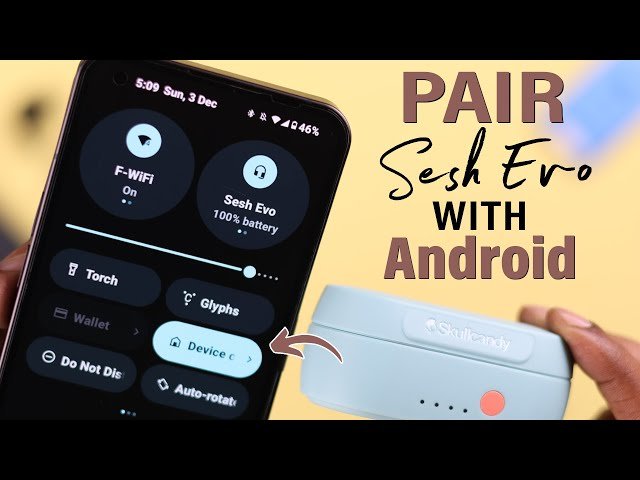
- Otvorite postavke na svom Android uređaj i uključite Bluetooth.
- Pričekajte nekoliko sekundi skeniraju telefon dostupne Bluetooth uređaje i nabroji ih.
- Odaberite Sesh Evo Earbuds i kliknite na njih za povezivanje.
- Jednom kada uparivanje uspješne uši.
Bilješka: Ovi će se koraci razlikovati ovisno o proizvođaču vašeg Android uređaja. Tako, Provjerite na web mjestu proizvođača ili korisničkom priručniku uređaja ako naiđete na bilo koje prepreke.
Spojite sesh evo ušice s Windows uređajem
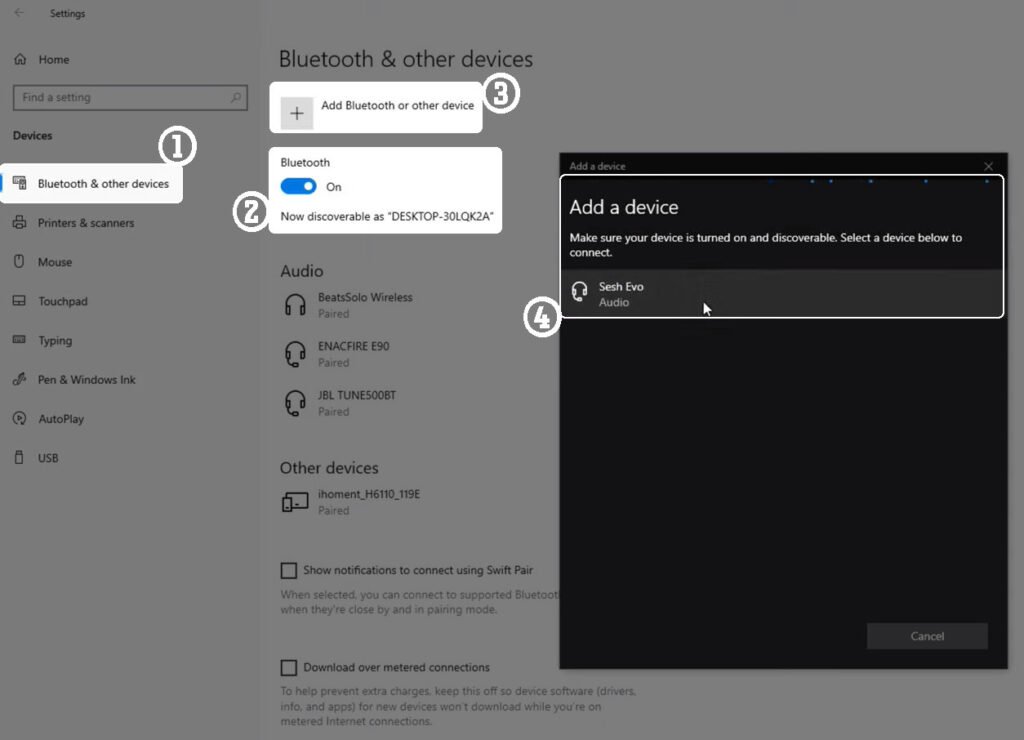
- Kliknite na početak na zadaću i odaberite Postavke.
- Sada idite na Bluetooth & uređaji i osigurajte da je Bluetooth omogućen.
- Odaberite Dodaj uređaj, Zatim Bluetooth na novom prozoru.
- Pričekajte da se ušne ušice pojave među dostupnim Bluetooth uređajima s imenom sesh evo.
- Odaberite ušice i odaberite U redu ili uparite na sve daljnje upute koje će se pojaviti.
Bilješka: Gornji koraci djeluju za Windows 11, Ali možete pronaći upute za ostale operativne sustave na Microsoftovoj podršci.
Spojite sesh evo ušice s macbook -om
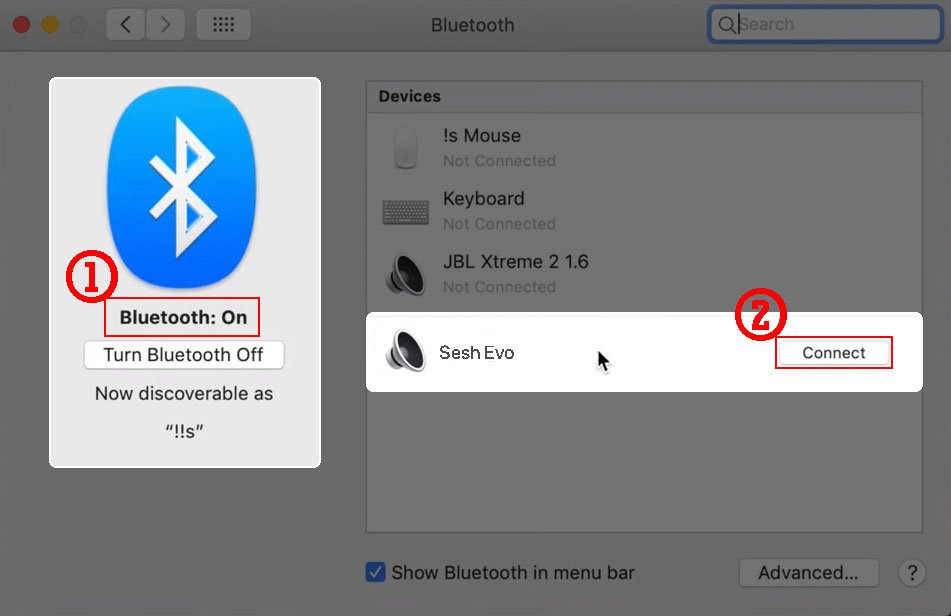
- Kliknite na izbornik Apple i idite na postavke sustava > Bluetooth.
- Sada odaberite Sesh Evo Earbuds na popisu dostupnih uređaja.
- Konačno, Odaberite Connect, I gotovi ste.
Spojite sesh evo ušice s iPhoneom
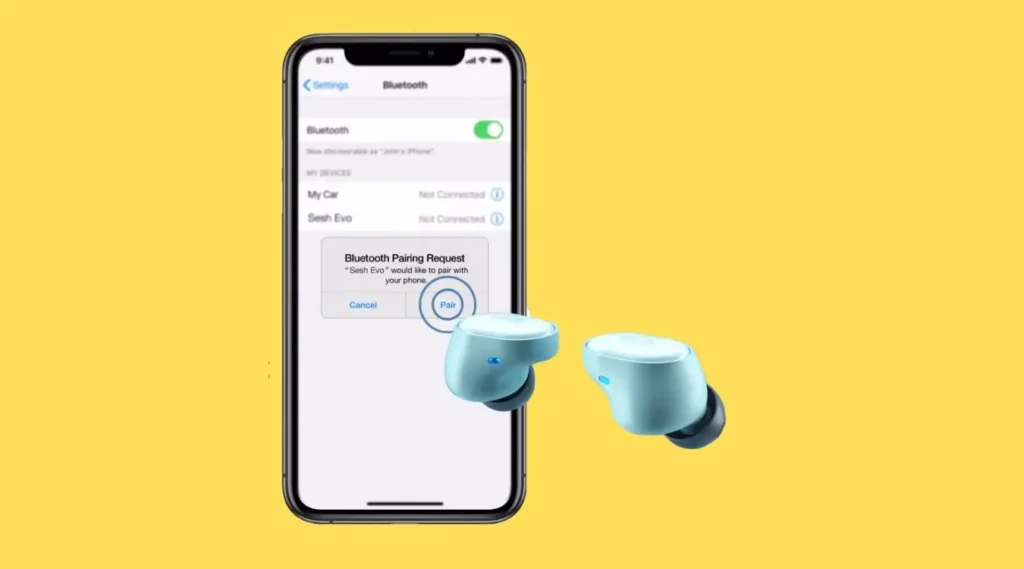
- Otvorene postavke na vašem iPhoneu idite na Bluetooth i osigurajte da je uključen.
- Odaberite SESH evo Earbuds s popisa drugih uređaja.
- Odaberite sesh evo pupoljke, kao što su među uređajima s gotovim parom.
Kako resetirati sesh evo uši
Ako vaše uši ne rade normalno ili ih želite resetirati i dati im novi početak, Upute u nastavku pomoći će vam.
- Prvi, Zaboravite uši s uređaja kroz njegove Bluetooth postavke.
- Zatim izvadite ušice iz kućišta i isključite ih držeći područje dodira četiri sekunde.
- Dok su uši i dalje isključene, Dodirnite i držite područje dodira deset sekundi.
- Uši su bljesnule plavo, zatim crvena, i konačno isključeno.
- Stavite oba pupoljka u futrolu za punjenje i provjerite jesu li LED na ušne ušice svijetlo crvene kako bi pokazali da se naplaćuju dok su u slučaju.
- Izvadite ušice iz slučaja, A LED diode na obje ušice bljeskat će plave kako bi pokazale da se međusobno spajaju.
- Lijeva pupoljka će bljeskati crveno i plavo nakon što su se oba pupoljka sinkronizirala i u načinu uparivanja.
Zaključak
SESH evo Earbuds Dijele slične kontrolne postupke kao i većina ušiju iz Skullcandyja. Međutim, Zbog malih razlika, može ih biti izazovno postaviti ih i koristiti. Srećom, Ovaj vam članak pomaže da ih adekvatno iskoristite i daje vam korak po korak vodič o tome kako povezati sesh evo ušice na različite uređaje.