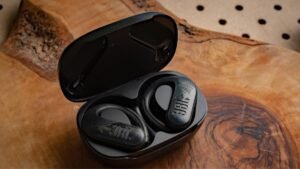
Želite li upariti moje onn bežične slušalice? Onn je jeftina marka slušalica i ušiju. ONN bežične slušalice su slušalice za uklanjanje buke. Ako imate problema s povezivanjem Onn slušalica s telefonom, tableta, ili računalo putem Bluetootha, prati ove korake.
Stavite My Onn bežične slušalice u način uparivanja

Kada kupite novi Onn bežične slušalice i želite ih staviti u način uparivanja. Uključite bežične slušalice My Onn, a zatim pritisnite i držite gumb za uključivanje 5 sekundi dok ne ugledate trepćuća svjetla koja pokazuju da su slušalice u načinu uparivanja.
Uparite My Onn bežične slušalice
Ovdje smo spomenuli kako upariti My Onn Bežične slušalice s različitim uređajima.
Uparite bežične slušalice My Onn s iPhoneom
Korisnici iPhonea slijede ove korake za uparivanje bežičnih slušalica My Onn sa svojim telefonima.

- Prvo provjerite jesu li Onn slušalice uključene i u načinu uparivanja.
- Otvorite postavke, idite na Bluetooth, i omogućite Bluetooth.
- Sada, pričekajte nekoliko sekundi da se Onn uređaj pojavi na popisu uređaja.
- Zatim, dodirnite Onn slušalice za dovršetak postupka uparivanja.
Uparite bežične slušalice My Onn s Androidom
Za uparivanje bežičnih slušalica My Onn s Androidom slijedite korake.

- Provjerite jesu li slušalice uključene i u načinu uparivanja.
- Zatim, otvorite postavke idite na povezani uređaj, i kliknite na upari novi uređaj.
- Sada, vaš Onn uređaj pojavit će se na popisu uređaja, dodirnite naziv svog uređaja za povezivanje.
- Nakon toga će se spojiti na vaš uređaj, i biti spreman za upotrebu.
Uparite bežične slušalice My Onn s Windows računalom
Možete upariti My Onn Wireless slušalice, na svoje računalo nakon što omogućite Bluetooth na svom računalu i stavite svoj Onn uređaj u način rada za uparivanje. Nakon što je sve to učinjeno.
- Idite na Postavke Kliknite na Uređaji idite na Bluetooth & Ostali uređaji, idite na Dodaj Bluetooth ili druge uređaje i kliknite na Bluetooth.
- Nakon nekoliko sekundi vaše Onn slušalice se pojavljuju na popisu.
- Sada, kliknite naziv svog uređaja kako biste dovršili postupak uparivanja.
Uparite My Onn bežične slušalice s Mac-om
Mac korisnici također mogu koristiti Onn bežične slušalice.

- Kao prvo, provjerite je li Bluetooth omogućen na vašem Macu Otvorite tako da odete na Apple Menu > System Preferences > Bluetooth.
- Zatim postavite svoj Onn uređaj u način rada za uparivanje.
- Sada, pričekajte da se uređaj pojavi na popisu.
- Kliknite na naziv svog uređaja i kliknite na Prihvati.
Koristite multipoint za povezivanje slušalica s drugim uređajem
Na modelima kao što su bežične slušalice s otvorenim ušima, Bežične slušalice preko uha, i bežične slušalice za koštanu vodljivost podržavaju multipoint tehnologiju, omogućujući istovremeno povezivanje s više uređaja. Evo kako postaviti multipoint.
- Uključite Onn slušalice i povežite se s prvim uređajem.
- Nakon povezivanja s prvim uređajem, ponovno uđite u način rada za uparivanje slijedeći gornje upute.
- Sljedeći, na drugom uređaju, dođite do Bluetooth postavki i odaberite svoje slušalice s popisa Bluetooth uređaja kako biste dovršili postupak uparivanja.
- Za korištenje oba uređaja istovremeno, morate se vratiti na svoj prvi uređaj i ručno ponovno spojiti svoje Onn slušalice slijedeći upute u nastavku. Ponovno povezivanje na Androidu.
- Sada, Idite na Bluetooth postavke. Odaberite svoj uređaj iz Spremljeni uređaji ili Upareni uređaji.
Ponovno povezivanje na iOS-u i iPadu
Idite na aplikaciju Postavke i odaberite Bluetooth. Pronađite svoj Onn uređaj na popisu uređaja i dodirnite ga za povezivanje.
Ponovno povezivanje u sustavu Windows
Pritisnite ikonu Bluetooth na programskoj traci. U prozoru Uređaji koji će se pojaviti, pomaknite se prema dolje i kliknite na gumb Poveži se pored vašeg Onn uređaja.
Ponovno povezivanje na Macu
Otvorite izbornik Apple, odaberite Postavke sustava, zatim kliknite na Bluetooth. Odaberite svoj Onn uređaj s popisa, zatim kliknite Poveži.
FAQ za uparivanje bežičnih slušalica My Onn
Zašto My Onn slušalice nisu uparene i kako to popraviti?
My Onn bežične slušalice možda se ne uparuju s uređajem iz nekoliko razloga. Moraju se resetirati. Možete ih resetirati slijedeći korake.
- Isključite My Onn slušalice.
- Držite gumb za napajanje za 10 sekundi dok LED ne zatreperi crveno i plavo.
- Sada, Moje Onn slušalice su resetirane, možete ih upariti slijedeći gore navedene korake.
Hoće li se slušalice My Onn automatski ponovo povezati s uređajima s kojima sam se prije upario?
Ako ste već uparili svoje Onn Bluetooth slušalice, s uređajem prije, sljedeći put kad ih uključite u blizini tog uređaja, njih dvoje bi se trebali automatski sinkronizirati.
Zaključak
Uključivanje bežičnih slušalica My Onn u način rada za uparivanje jednostavno je kao znati koju tipku pritisnuti i koliko dugo. U ovom članku, dat ćemo vam potpune upute o tome kako ih staviti u način uparivanja, povežite ih sa svojim uređajem, i kako ih ponovno spojiti.
Tako, to je sve što trebate znati kako povezati bežične slušalice My Onn s vašim uređajima. Nadamo se da će vam ovaj članak puno pomoći u ovom slučaju!