Ebben az oktatóanyagban, megtudhatja, hogyan töltheti le a Gboardot PC-re az emulátorok segítségével. Tehát olvassa el ezt a teljes cikket az alkalmazás Windows rendszerre történő telepítéséhez 7/8/10 és Mac számítógépek. letöltés előtt rendelkeznie kell néhány információval és tippekkel a jobb használat érdekében. szóval mutassuk be a Gboard alkalmazást.
[lwptoc]
A Gboard a legnépszerűbb billentyűzet sok funkcióval. A Gboardot a Google hozta létre, és elérhető a Play Áruházban. Az alkalmazás jelenleg Android okostelefonokra készült. az alkalmazás nagyon gyorsabb és érzékenyebb, ha ujját a billentyűzeten csúsztatja. a hangulatjelek a legjobb megoldás, ha megosztod érzéseidet. az alkalmazás a legjobb hangulatjelek gyűjteményével van beépítve minden érzésedhez. Mostantól a GIF-képek is hálás választások az érzelmek számára. A Gboard keresési lehetőséget biztosít a GIF-képekhez. rákereshet a kapcsolódó szóra, és sok GIF-gyűjteményt kap.
Az alkalmazás támogatása 100+ Nyelvek a gépeléshez. nem kell nyelvet váltania gépelés közben. automatikusan lefordítja a felül található szót. A Gboard hangalapú gépelésre is lehetőséget biztosít. csak mondja ki a szavát a szájából, a szót azonnal beírja. sok téma áll rendelkezésre az elrendezés megváltoztatásához. felosztási lehetőséget is biztosít a nagy képernyőn, hogy csak egy kézzel írjon. a billentyűzet a betűstílus megváltoztatásával lehetőséget ad kurzív írásra is. A Gboard díjmentesen, díjfizetés nélkül nyújtja a szolgáltatást. A Gboard elérhető a Google Play Áruházban, innen töltheti le link
A Gboard PC-hez funkciói
- Többnyelvű támogatás
- Különböző témák állnak rendelkezésre a billentyűzet stílusának megváltoztatásához
- Hangulatjelek és GIFS gyűjtemény
- Gyorsabb és érzékenyebb
- Hanggépelés
- Google Fordító
- A hibás helyesírás automatikus javítása
- Helyesírási javaslat a hibák elkerülése érdekében
Az Android alkalmazás csak Android okostelefonokon támogatott. A Google nem hozta létre a billentyűzet a számítógép számára. ne aggódj, meg fogom osztani a módszert a Gboard PC-re történő telepítéséhez, még akkor is, ha ez nem érhető el pc-re. ezért figyelmesen olvassa el az összes módszert alulról. tehát próbáljuk ki a módszert lépésről lépésre.
Ahogy már mondtam, a Gboard csak androidos mobilokon működik. nem használhatja közvetlenül a Windowson és a Mac pc-n. Az emulátorok jó választás az alkalmazás telepítéséhez. vannak sok emulátor elérhető, mint a Bluestack player, Ldplayer, Memu lejátszó, Nox játékos, és mások. használhatja ezt az eszközt, amely virtuális Android operációs rendszereket hoz létre a számítógépen. Bluestack playert ajánlottam, Nox játékos, és Ld lejátszó eszköz, mert mindegyik nagyon gyorsabb és jó.
Töltse le és telepítse a Gboardot számítógépre
Első, Windows számítógéppel kezdjük. Bluestack lejátszót és Nox emulátort fogunk használni erre a célra. miután ugrunk érte Mac felhasználók. Az Ld lejátszó a legjobb megoldás Mac PC-hez. minden emulátor ingyenesen használható és a legnépszerűbb. nagyon jó felülettel és gyönyörű navigációs rendszerrel rendelkeznek. ennek az eszköznek a számítógépen való futtatásához nincs szükség műszaki ismeretekre. Mielőtt telepítené ezt az alkalmazást a számítógépére, ellenőriznünk kell néhány követelményt a sikeres telepítéshez. lentebb mindent megemlítettem, kérem, nézze meg ezeket a pontokat.
- 4GB RAM
- 20 GB merevlemeztér
- A legújabb keretrendszer és a legújabb illesztőprogramok
- 2 magok x86/x86_64 processzor (Intel vagy AMD CPU)
- WinXP SP3 / ablakok 7 / ablakok 8 / ablakok 10
Töltse le és telepítse a Gboardot Windowshoz
A) Telepítse az alkalmazást a Bluestack Player segítségével
- Töltse le a Bluestack Playert a hivatalos webhelyről (https://www.bluestacks.com/)
- Letöltés után, Kattintson duplán, és telepítse az eszközt. a telepítési folyamat valóban. a telepítési módszer nagyon egyszerű és könnyű. néhány másodpercet vesz igénybe a feldolgozás
- Most nyissa meg az emulátort az asztali képernyőről, és jelentkezzen be Google-fiókjával.
- A következő lépés a Google Play Áruház megnyitása a kezdőlapról. a Google Play Áruház már telepítve van a Bluestack lejátszóra.
- Írd be: „gboard’ a keresőmezőbe, és nyomja meg az Enter gombot. válassza ki a legjobban értékelő alkalmazást a listából.
- Kattintson a telepítés gombra, a letöltési folyamat automatikusan elindul.
- néha később látni fogja a gboard alkalmazást a kezdőképernyőn
- nyissa meg az alkalmazást, és állítsa be az alapértelmezett gépelési billentyűzetté a beállításból.
- Remélhetőleg, megvan a Gboard PC-hez
B) Telepítse az alkalmazást a Nox Player használatával
A Nox lejátszó hasonló a Bluestack lejátszóhoz. Többnyire Nox lejátszó, amelyet mobil játékokhoz használnak számítógépen. ez egy egyszerű és gyönyörű emulátor. kezdjük a módszert.
- Töltse le a Nox Playert az eredeti webhelyről
- Telepítse a szerszámot a szabványos telepítési módszerrel. a folyamat egyértelmű és egyszerű. csak várj, néha egy idő után automatikusan települ.
- Most nyissa meg a nox lejátszót, és állítson be néhány alapvető témát és fiókot
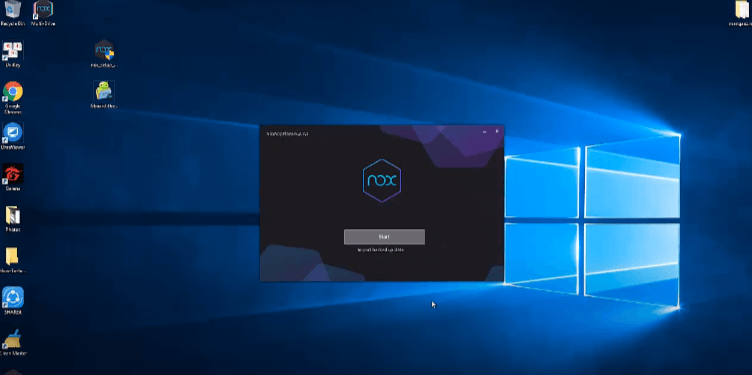
- Egyszerű bejelentkezés Google-fiókjával, és nyissa meg a Google Play Áruházat.
- Írja be: „Gboard’ alkalmazást a kereső lapon.

- Nyomja meg a Telepítés gombot, és automatikusan letöltődik.
- nyissa meg, és állítsa be ezt a billentyűzetet alapértelmezett alkalmazásként.
ingyenes filmek és websorozatok tovább zseb tv alkalmazás
Töltse le és telepítse a Gboard for Mac rendszert
A Mac egy másik operációs rendszer, ezért az Ldplayer emulátort fogjuk használni. ezt az emulátort kifejezetten játékokhoz tervezték. pubg-ot játszhatsz, szabad harcos, klánok összecsapása, stb. más alkalmazások futtatásához is használható számítógépen. Ezzel a módszerrel telepíteni fogjuk a Gboardot Mac számítógépre.
- Töltse le az emulátort az ldplayer.net webhelyről
- Sikeres letöltés után, telepítse az emulátort egyszerű lépésekkel.
- Most nyissa meg az Ldplayer alkalmazást, és keresse meg a Google Play Áruház alkalmazást. ez az alkalmazás már telepítve van az emulátorban.
- Következő, Jelentkezzen be a Google -fiókjával.
- Keressen a Gboard alkalmazásban a keresési opciónál, és nyomja meg az Enter gombot.
- Nyissa meg az alkalmazást, és élvezze a gyorsabb gépelést.
Sikeresen telepítette a gboardot a számítógépére. Remélem, nem volt gondod.
GYIK
1) A Gboard elérhető PC-re??
A Gboard jelenleg nem jelent meg PC-re. de telepítheti android emulátorokon keresztül. Annyi android emulátor áll rendelkezésre, amelyek segítenek elérni ezt az alkalmazást a számítógépen.
2) Hogyan használhatom a Google billentyűzetet laptopon?
A Google Keyboard egy virtuális billentyűzet-alkalmazás. ahol hangulatjeleket kaphat, Gif-ek, és matricák ingyen. Jelenleg, az alkalmazás csak Android-alkalmazásokhoz érhető el. megtalálhatja a Google Play Áruház telepítését emulátorokon keresztül.
3) A Gboard veszélyes??
A Gboardot a Google LLC fejlesztette ki. így probléma nélkül használhatja ezt az alkalmazást. A Google nagyon fejlett biztonsági funkciókkal rendelkezik.
4) A Gboard ugyanaz, mint a Google billentyűzet??
A Gboard ma már Google Keyboard alkalmazásként ismert. A Google megváltoztatta ennek az alkalmazásnak a nevét. mindkettő ugyanaz az alkalmazás.
Érvek és ellenérvek
Profik
- Gyors gépelés
- Hangos gépelés a javaslattal
- Gesztus opció a gépelés felgyorsításához
- Kurzív írás nyomtatott betűvel
- Google fordító a szavakhoz
Hátrányok
- Hiba a hangos gépelésben
- Helytelenül írd le a szavakat
- az automatikus javítás nem működik megfelelően
töltse le a legbiztonságosabb alkalmazást – Super VPN PC -hez
Összegzés
A Gboard a Google által tervezett billentyűzetalkalmazás. A google play áruházban lehet kapni. Jelenleg, az alkalmazás csak az Android operációs rendszert támogatja. olyan funkciókat kaphat, mint például a hangos gépelés, hangulatjelek, GIF képek, és még sok más. beírhatod a saját nyelveden. segít bármilyen szó automatikus lefordításában. Az automatikus javítás a legjobb megoldás a helyesírási hibák elkerülésére. android emulátoron keresztül használhatja a Gboardot PC-hez. az összes fent ismertetett módszer ablakok és Mac. Remélem tetszik ez a cikk. kérjük, ossza meg ezt az oktatóanyagot a közösségi médiában. ez segít abban, hogy több tartalmat írjak neked.