A Google Indic billentyűzet kifejezetten az indiánok számára készült. A billentyűzet csak az Android okostelefonokhoz érhető el. De ha le akarja tölteni a Google indic billentyűzetet a PC -hez, akkor olvassa el ezt a bejegyzést a végéig. Az alkalmazás 100 m+ letöltést ért el a Google Play Áruházból a 4.3+ Értékelés.
[lwptoc]
Az alkalmazás elérhető 11 Indiai nyelvek. Ez rendkívül félelmetes. Nagyon hálás a Google -nak ezt a csodát. Én is Indiába tartozom. Nagyon jól tudom, mennyire nehéz beírni anyanyelvünket egy másik billentyűzettel. Miután megszerezte az alkalmazást az eszközön, beírhatja a szót az anyanyelvi nyelvbe. Vannak 12 Különböző nyelvek érhetők el angolul, Asszámi, bengáli, Gudzsaráti, hindi, Kannada, Malajálam, Marathi, Odia, pandzsábi, tamil, És telugu. Megváltoztathatja a nyelvet a vágya szerint. A Google Indic billentyűzet az angol szót is lefordítja anyanyelvünkön. Néha előfordul, hogy nem találjuk meg a karaktert a másikból Nyelvi billentyűzet. Egyszerűen be kell írnia egy angol szót, és kimenetet kap az anyanyelven.
Ez nagyon hasznos, ha üzenetet kell írnia az anyanyelvén, hogy beszélgethessen a barátaival, E -mailt készíteni, Ossza meg a bejegyzéseket a közösségi médiában. Ez az alkalmazás csak akkor támogatja, ha a telefon képes egy másik nyelvi szót olvasni. Tehát ellenőrizze ezt a dolgot, mielőtt telefonon telepítené a billentyűzetet. Ezt a billentyűzetet alapértelmezés szerint beállíthatja, ha átmegy a beállítás alatt>Nyelv & Bemenet> A képernyőn megjelenő billentyűzet> Alapértelmezett billentyűzet Válassza ki a Google India billentyűzetet az elsődleges gépelési eszközként.
Hasonló Google billentyűzet letöltése ebből a linkből gboard PC -hez
Mielőtt ugorna a Google indic billentyűzet letöltésének módszerére a PC -hez, jelöljünk ki néhány legjobb funkciót
A Google Indic billentyűzet funkciói
- Morden témák – A Google adjon hozzá gyakran új témákat a felhasználói élményhez. Válasszon különféle témákat a billentyűzet elrendezésének és megjelenésének megváltoztatásához.
- Többnyelvű támogatás– A Google indic billentyűzet kifejezetten Indiában használható. Mert vannak 11 anyanyelvek állnak rendelkezésre
- Helyesírási előrejelzés – A billentyűzet a helyesírást javasolja, ha bármit is írsz. Ez nagyon hasznos lehet a nyelvtan és a helyesírási hibák elkerülése érdekében.
- Automatikus fordítási mód – Válassza ki az anyanyelvét, és automatikusan transzlatálja az összes angol szót az anyanyelve.
- Anyanyelvi írás – Megkapja a lehetőséget, hogy beírja az anyanyelvét.
- Hinglish mód – A Google olyan Hinglish módot biztosít, akik szeretnének írni a hindi nyelvet angol szavakkal
- Kézírás mód – Írjon közvetlenül a mobil képernyőjéről. Ezek a tulajdonságok csak a hindi nyelvet támogatják
A Google Indic billentyűzet jelenleg elérhető az Android okostelefonokhoz. A Windows és a Mac számítógépek számára nincs hivatalos verziója. Olyan sok ember jelenleg azt akarja, hogy ezt a billentyűzetet a PC -n is, de nem találják meg a szoftvert. Ezért úgy döntöttem, hogy megosztom a Google indic billentyűzetet a PC -hez. Meg fogom osztani a legjobb módszert a Google indic billentyűzet megszerzéséhez a Windows számára 7/8/10 és Mac számítógépek.
Az alkalmazás nem kompatibilis közvetlenül a számítógéppel. Mert a legtöbb számítógép Windows és Mac operációs rendszereket futtat. Az első dolog, amit meg kell tennünk, az Android operációs rendszer telepítése a számítógépre. Ez a cucc egy Android emulátoron keresztül történhet. Ez az eszköz egyszerűen létrehoz egy virtuális operációs rendszert az Android alkalmazások számítógépre történő telepítéséhez.
Olyan sok Android emulátor érhető el, mint például a Bluestack Player, Memu lejátszó, Nox játékos, Ld Player, KO lejátszó, stb. Használhatja a meglévő emulátort is, ha már telepítette a PC -re. másképp, Az emulátor segítségével lépésről lépésre megosztom a módszert. Óvatosan kell követnie ezeket a lépéseket. első, Elmagyarázom a Windows -t, később pedig a Mac -hez fordulok. Tehát kezdjük el az idő pazarlás nélkül.
Töltse le és telepítse a Google indic billentyűzetet a számítógépre – ablakok 7/8/10
Általában azt javaslom, hogy a felhasználók letöltsék a Bluestack lejátszót a PC -n, mert ez egy nagyon gyors és legbiztonságosabb emulátor. Kérjük, győződjön meg arról, hogy a Bluestack PC -re történő telepítése előtt ellenőrizze néhány kulcspontot. Megemlítettem az alábbi követelményeket
- ablakok 7/8/10 Szükség van verzióra
- Intel/AMD processzor
- 4 GB RAM
- 5GB merevlemeztér
is, Vessen egy pillantást a sofőrökre, ha bármilyen hibával szembesül a Bluestack emulátor telepítése közben.
A) Telepítse a Bluestack Player segítségével
- Töltse le a Bluestack lejátszót az oldalról ( https://www.bluestacks.com/ )
- Sikeres letöltés után, Telepítse a szerszámot az egyszerű telepítési eljárással. Várjon, amíg a folyamat megtörtént.
- A sikeres telepítés után a Bluestack ikon az asztal képernyőjén lesz. Nyissa meg az emulátort duplán kattintva rá.
- Következő, Keresse meg a Google Play Áruház alkalmazást. Már elérhető az emulátorban. Miután elkapta, egyszerűen nyissa ki.
- A Google bejelentkezni fog a Google-fiókjával. Jelentkezhet be a meglévő fiókjával, és ugorhat a Google Play Áruház kezdőképernyőjére.
- Következő keresés a Google Indic billentyűzetre a keresőmezőben. A letöltési lista javaslatának megszerzése után ki kell választania a megfelelő alkalmazást a listából. Könnyedén azonosulhat a besorolással és az összes letöltéssel.
- Nyomja meg a Telepítés gombot, és folytassa a letöltés folyamatát.
- Később fejezze be a folyamatot. A telepítés gomb helyett a nyitási gombot fogja látni.
- Nyomja meg a Nyitott gombot, és a Google Indic billentyűzet alkalmazás a számítógépen jön.
Most már készen áll a Google indic billentyűzet használatára a PC -hez. Tehát ez a legegyszerűbb módszer arra, hogy az alkalmazást gond nélkül kapja meg a számítógépen. Hadd ossza meg veled az alternatív módszert is. A következő módszer nagyon hasonló a fenti módszerhez. A Bluestack lejátszó helyett egy másik emulátort fogunk használni a következő módszerhez.
B) Telepítse az LD lejátszón keresztül
Az LD lejátszó hasonló a Bluestack lejátszóhoz, de a cég más. Az LD lejátszó támogatja a Windows és a Mac eszközöket. Az emulátor meglehetősen egyszerű és könnyen kezelhető. Az eszköz az Androidot futtatja 7.0 Verzió nagysebességű teljesítményű. Kezdjük az útmutatót
- Töltse le az LD lejátszót a HTTPS -ből://ldplayer.net/
- Telepítse az emulátort a szokásos telepítési módszerrel. egy másodpercen belül automatikusan települ. A telepítés előrehaladása megjelenik a képernyőn. Együttműködés a számítógéppel telepítés közben.
- Következő, Nyissa meg az LD lejátszót egy dupla kattintással.
- Most jelentkezzen be a Google -fiókjával, amely a beállításon megy keresztül>beszámoló>Google
- Sikeres elvégzés után, Ugrás a kezdőképernyőre, és keresse meg a Keresés fület a honlapon.
- Keresse meg a 'Google indic billentyűzetet’ és nyomja meg a Telepítés gombot.
- Most, Várjon, amíg a letöltési folyamat elkészül.
- Nyissa meg az alkalmazást, és írja be a nyelvét.
Töltse le és telepítse a Google indikát a Mac -hez
A Nox a legjobban teljesítő és játék -emulátor is. A beállítási fájl nagyobb, mint 600 MB, ezért azt javasoltam, hogy tartson elegendő helyet a PC -n. A NOx Windows számítógépekhez is elérhető. A NOX lejátszó fut az Androidon 7.0 Változat. Szinte az összes Android -alkalmazást ezen keresztül támogatják emulátor. Most kezdjük el a Mac számítógép módszerét.
- Töltse le a NOX lejátszót a HTTPS -ből://www.bignox.com

- Telepítse az eszközt egy alapvető utasítási eljárással. Időbe telik, és automatikusan telepítve van 2 jegyzőkönyv. Néha hosszabb ideig tarthat.
- Sikeres telepítés után, Nyissa meg a NOX lejátszót.
- Keresse meg a Google Play Áruházat. Ez az eszköz már beépített az emulátoron. Állítsa be az alkalmazást egy alapvető számviteli eljárással.
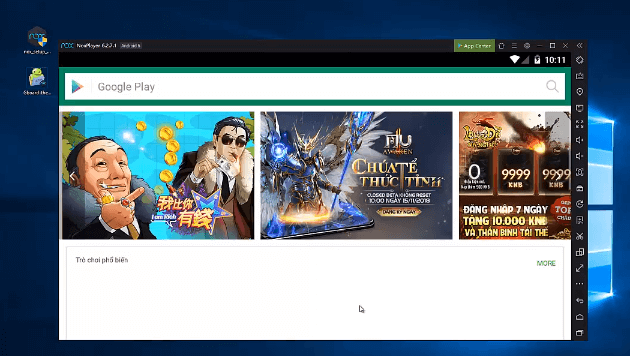
- Keresse meg a Google Indic billentyűzet alkalmazását. Válassza ki az alkalmazást, és indítsa el a letöltési folyamatot.
- Várja meg, amíg a folyamat befejeződik. Nyissa meg az eszközt, és élvezze a natív billentyűzetet a Mac számítógépén.
Remélhetőleg, sikeresen telepítette az alkalmazást a számítógépére. Azt hiszem, a folyamat telepítése közben nem szembesült a problémákkal. Összesen három módszert tárgyaltunk a Google Indic billentyűzethez a PC -hez. kiválaszthat bármelyik módszert. Az összes módszer tökéletesen működik. Már személyesen teszteltem az összes módszert.
GYIK
Hogyan telepíthetem a google hindi bemenetet a számítógépemre?
A Google Indic billentyűzet támogatja 11 anyanyelvek. Minden nyelv indiai alapú. első, Telepítenie kell az emulátorokat a PC -n, majd töltse le az alkalmazást az emulátorra, és válassza ki a nyelvet hindi nyelven. Vannak 3 Emulátorok, amelyeket az USA Bluestack Player használt, Nox Player, és az LD lejátszója.
Elérhető -e a Google Indic billentyűzet PC -hez??
Az alkalmazás csak az Android operációs rendszereket támogatja. nem töltheti le közvetlenül PC-re. emulátorokat kell igénybe vennie. ez megkapja a Google indiai billentyűzetet a számítógépen.
Honnan tudom letölteni a google indiai billentyűzetet?
Az alkalmazás elérhető a Google Play Áruházban. innen ingyen letöltheti link
Következtetés
A Google indiai billentyűzet alkalmazás tartalmazza 11 Különböző anyanyelvek. Az alkalmazásnak sok pozitív véleménye van a Google Play áruházban. ingyenesen elérhető. Az alkalmazás beszerzése után az anyanyelvén írhat. Jelenleg Android okostelefonokra érhető el, ha le szeretné tölteni a google indiai billentyűzetet Windowsra és Macre, töltse le az emulátort, és használja közvetítőként. itt mindent megemlítettem neked. ha még segítségre van szükséged, írhatsz nekem a megjegyzésbe. Hamarosan válaszolok. Ha tetszik ez a bejegyzés, kérlek oszd meg a közösségi médiában. ez motivál majd, hogy további értékes cikkeket adjak hozzá.
Videó
https://youtu.be/mvorGV2rGGQ