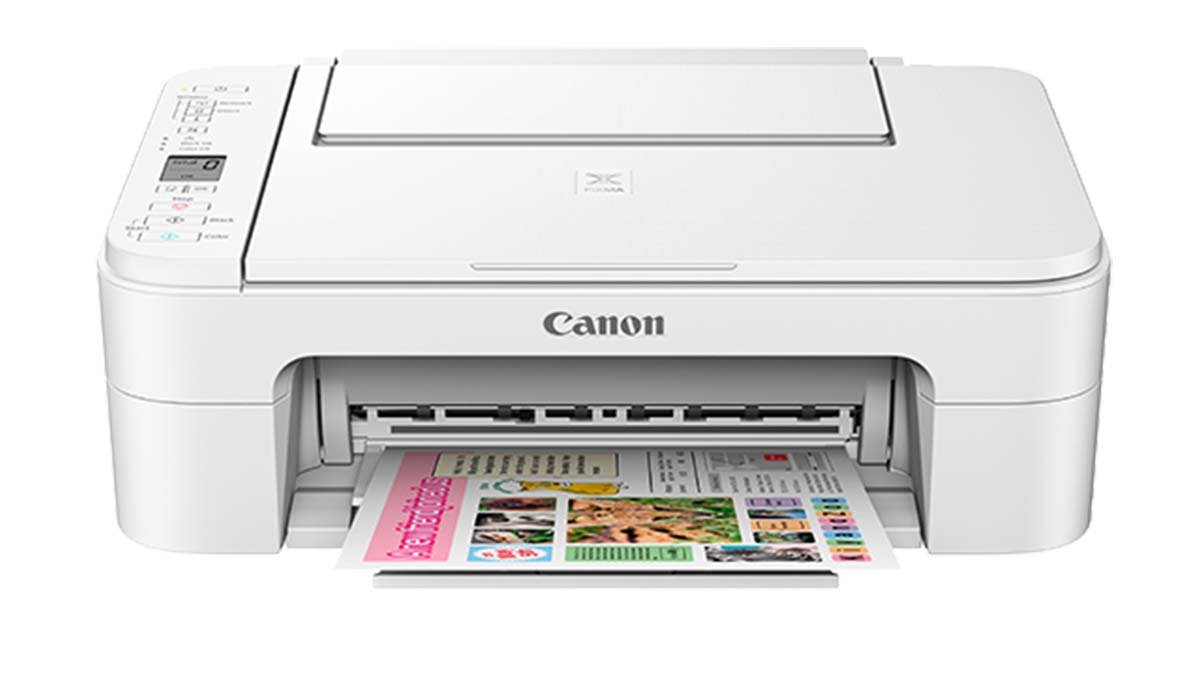
Nem sikerült csatlakoztatni a Canon Color ImageClass MF624CW nyomtatót egy Wi-Fi hálózathoz, Jól, Ne aggódjon, hogy a megfelelő helyen van, hogy megszabaduljon ettől a problémától.
Annak érdekében, hogy az MF624VW nyomtató kánon színes képosztályát rövid időn belül felfelé és futtasson, Ebben a cikkben megemlítettük egy nagyon hasznos lépésről lépésre vezető folyamatot.
Emlékez, Mindenekelőtt a folyamat megkezdése előtt be kell kapcsolni a nyomtatót, és a Wi-Fi hálózat tartományában kell lennie. Továbbá, A Wi-Fi nevének kell lennie (Ssid) És a jelszava praktikus.
Csatlakoztassa a Canon Color ImageClass MF624CW nyomtatót a WiFi -hez
Így, Annak érdekében, hogy a WF624CW kánon színes képosztályt a WIFI -hez csatlakoztassák, gondosan kell követnie a következő lépéseket:
- Először is, Meg kell nyomnia a „Beállítások” gombot a nyomtató kezelőpanelén. Ez felkel a központi menübe. A kezelőpanel jobb oldalán megtalálhatja a „Beállítás” gombot, Egyszerűen a kijelző képernyője alatt.
- Azt követően, A nyílgombokat kell használni, amelyek a kezelőpanelen találhatóak, Ezután navigálnia kell a „Hálózati beállítások” címen, és most meg kell nyomnia az „OK” gombot.
- A második lépés után, Az opciós listából ki kell választania a „Wi-Fi Setup” -t. Felkel a Wi-Fi beállítási menü.
- Következő, A „Kézi beállítás” lehetőséget kell választania a Wi-Fi Setup menüben, majd meg kell nyomnia az „OK” gombot.
- Most, a kezelőpulton, Használnia kell a nyílgombokat, és navigálnia kell a Wi-Fi hálózatához, És akkor megnyomja az „OK” gombot. Emlékez, Ha nem találja a hálózati nevét a listában, Ezután a lista visszaállításához vagy frissítéséhez ki kell választania a „Keresés” lehetőséget.
- A WiFi hálózat kiválasztása után, be kell írnia a wifi jelszavát. A jelszó megadásához az alfanumerikus billentyűzetet kell használnia a kezelőpanelen, majd megnyomja az „OK” gombot. Ha a jelszó megadása közben, hibát követ el, mint például rossz számjegy vagy szimbólum beírása, Ezután a nyílgombokat kell használnia a kurzor megnyomásához, és a „backspace” gombot használja a rossz karakterek törléséhez.
- Itt, Amikor megadta a jelszavát, A nyomtató megpróbálja csatlakozni a Wi-Fi hálózatához. Ahogy a nyomtató csatlakozik, Észre fogja venni egy csatlakozási megerősítő üzenetet a kezelőpanelen. De ha a nyomtató és a WiFi hálózat közötti kapcsolat nem sikeres, Ellenőriznie kell, hogy beírja-e a megfelelő jelszót, és ellenőrizze, hogy a nyomtató a Wi-Fi hálózat tartományában van-e.
- Most, Miután csatlakoztatta az MF624CW nyomtató kánon színes képosztályát a WiFi -hez, a valóságban, Telepítenie kell a nyomtató -illesztőprogramokat a számítógépére. Használhatja a Canon webhelyet az illesztőprogramok letöltéséhez, vagy használhatja a telepítési CD -t erre a célra, Ez a telepítési CD a nyomtatóval jött. De ne feledje, A megfelelő illesztőprogramokat kell rendelnie az operációs rendszerhez.
- Így, Amikor telepítette a nyomtató -illesztőprogramokat, hozzá kell adnia a nyomtatót a számítógépéhez. Ez az eljárás az operációs rendszerre és a használt szoftverre támaszkodik, de általában magában foglalja a „nyomtató hozzáadása” kiválasztását a „nyomtatókból” & Szkennerek ”, amelyeket a számítógép beállításához használnak.
- Ebben az utolsó lépésben, Kipróbálnia kell a nyomtatót, hogy a nyomtató tökéletesen működjön. Jól, Nyomtatnia kell egy dokumentumot vagy egy tesztoldalt annak megerősítéséhez, hogy a Canon Color Image osztályú MF624CW nyomtató csatlakozik a Wi-Fi hálózathoz, és hogy a nyomtató helyesen nyomtat.
GYIK a Connect Canon Color ImageClass MF624CW nyomtatónak a WiFi -hez
Mi a WPS gomb a nyomtatóján?
Néhány HP-nyomtatónak van egy olyan funkciója, amelyet Wi-Fi védett beállításnak hívnak (WPS) Ez a szolgáltatás lehetővé teszi, hogy a nyomtatót egy vezeték nélküli hálózathoz csatlakoztassa, sőt, még nincs szüksége számítógépre, laptopra, vagy a hálózati névre, valamint a jelszavakra is.
Hogyan lehet csatlakoztatni a nyomtatót a Wi-Fi IP-címéhez?
Kattintson a „nyomtató hozzáadása” elemre az eszközök és a nyomtatók ablakban. Kiválasztania kell “Adjon hozzá egy helyi nyomtatót vagy hálózati nyomtatót kézi beállításokkal”, ezután, Kattintson a következőre. Most, Kiválasztania kell egy új port létrehozását, és a Standard TCP/IP portot kell választania, Akkor kattintson a Tovább gombra. Így, IP -cím vagy gazdagépnév alatt: Írja be annak a nyomtatónak az IP-címét, amelyhez csatlakozni kíván.
Hogyan lehet csatlakoztatni a nyomtatót a vezeték nélküli vezetékhez?
Először, be kell kapcsolnia a nyomtatót, majd csatlakoztatnia kell a Wi-Fi hálózathoz. Meg kell adnia a Wi-Fi hálózat nevét (Ssid) és jelszót, ahogy szüksége lesz rájuk. Vezeték nélküli nyomtatáshoz, számítógépének pontosan a Wi-Fi hálózaton kell lennie. IOS -on, használhatja az AirPrintet vezeték nélküli nyomtatáshoz, az Android pedig lehetővé teszi a romnyomtató kiválasztását.
Következtetés
Így, a nyomtató WiFi hálózathoz való csatlakoztatásának folyamata egyszerű és egyszerű. És ezen keresztül, rendkívül javíthatja a nyomtatási élményt. Csak a fent említett lépéseket kell követnie, majd élvezheti a vezeték nélküli nyomtatás rugalmasságát és kényelmét.
Jól, miután csatlakoztatta a Canon színes képosztályú MF624CW nyomtatót a wifihez, kihasználhatja a nyomtató egyéb funkcióit, például a másolást és a beolvasást, miközben nem kell a számítógépet a nyomtatóhoz csatlakoztatnia!