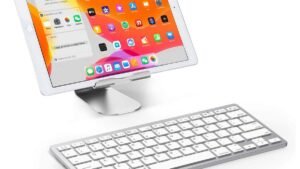
Nehezen csatlakozik a Keychron K4 Bluetooth billentyűzethez a készülékhez?? Jól, nem kell aggódni, ahogy ebben a cikkben mindent megemlítettünk, hogy tudnod kell.
A Keychron Keyboard egy testreszabható és sokoldalú mechanikus billentyűzet szokatlan funkciók széles kínálatával.
A Bluetooth-kapcsolat funkciójától az üzem közben cserélhető kapcsolókig és a testreszabható háttérvilágításig, ez a csodálatos billentyűzet minden típusú felhasználó számára tartogat valamit. Jól, ebben a cikkben egy egyszerű, lépésről lépésre szóló útmutatót tárgyaltunk.
Keychron K4 Bluetooth billentyűzet csatlakoztatása
Ha vásárolt egy Keychron K4 Bluetooth billentyűzetet, és most szeretné kihasználni billentyűzete vezeték nélküli képességeit, párosítania vagy csatlakoztatnia kell a Keychron billentyűzetet a készülékhez, Az alábbiakban részletes útmutatást adunk arról, hogyan teheti meg:
- Először is, meg kell győződnie arról, hogy az eszköz Bluetooth-ja be van kapcsolva.
- Azt követően, pontosan három másodpercig kell lenyomnia az „Fn” és az „1” billentyűt, amíg a billentyűzet jelzőfénye villogni nem kezd.
- Most, menjen a „Beállítások” menübe az eszközön, majd lépjen a „Bluetooth” elemre. Majd, készüléke egyszerű a Keychron K4 billentyűkkel; meg kell őket érinteni a csatlakozáshoz.
- Most, ha a készülék PIN-kódot kér, vagy jelszó megadását kéri, be kell írnia a billentyűzet képernyőjén megjelenő kódot, majd meg kell nyomnia az „Enter” gombot.
- A Keychron billentyűzetének és az eszközének most össze kell kapcsolódnia.
- azonban, ha megpróbálta ezeket a lépéseket, de nem működnek, akkor meg kell próbálnia alaphelyzetbe állítani a kulcstartós billentyűzetet, és meg kell próbálnia újraindítani az eszközt. A keychron billentyűzet alaphelyzetbe állításához, gemkapoccsal vagy bármilyen hasonló eszközzel megnyomhatja a billentyűzet hátoldalán található kis reset gombot..
- Miután a kapcsolat befejeződött, vezetékek és kábelek nélkül élvezheti a gépelés szabadságát. A Keychron K4 billentyűzetet számos eszközzel használhatja, és zökkenőmentesen válthat a kettő között.
Csatlakoztassa a Keychron K4-et több eszközhöz
Először is, A készülékén, meg kell keresnie a Bluetooth-eszközt “Keychron K4” majd csatlakoztassa (a Bluetooth jelzőfény kialszik a sikeres csatlakozás után.) Ne feledje, hogy a keychron Bluetooth billentyűzet támogatja a csatlakoztatást 3 eszközöket egyszerre a kombinációs billentyűvel “fn” +”1″ / “fn” +”2″ / “fn” + “3”.
Keychron K4 Bluetooth billentyűzet alaphelyzetbe állítása
Az új firmware villogása után, le kell tartania az Fn-t + Z + J ugyanakkor csak azért 5 másodpercig a keychron K4 Bluetooth billentyűzet gyári alaphelyzetbe állításához. Most, tisztességes vagy és jó az induláshoz.
A kulcsok javítása
Ha a Keychron Bluetooth billentyűzet valamelyik gombja nem működik vagy nem reagál, akkor ezeket az említett lépéseket kell követnie:
- Először, ellenőriznie kell, hogy a billentyűzet akkumulátorának töltöttsége alacsony-e.
- Akkor, újra kell indítania a készüléket és a billentyűzetet.
- Most, alaphelyzetbe kell állítania a billentyűzetet és ehhez, csak három másodpercig kell lenyomva tartani az „Fn” és „Q” billentyűket. Ezzel törli az összes korábban párosított eszközt.
- Következő, másik eszközt kell használnia, és észre kell vennie, hogy a billentyűk működnek vagy reagálnak. Ha azok, ez azt jelenti, hogy a probléma az előző eszköz Bluetooth-beállításaiban vagy illesztőprogramjaiban lehet.
GYIK Csatlakoztassa a KeyChron K4 Bluetooth billentyűzetet
Keychron Bluetooth vagy vezeték nélküli?
Vezeték nélküli & Vezetékes
A kulcstartós billentyűzetét akár akár 3 Bluetooth-on keresztül, vagy egyetlen eszközhöz csatlakozhat egy USB Type-C vezetékes opció használatával. Párosíthatod laptopoddal, telefon, és az iPad, és gyorsan válthat az eszközök között, ami jó és ésszerű az otthonában, hivatal, és könnyű játék.
A Keychron billentyűzet a legjobb játék célokra?
Véleményünk szerint, a különböző billentyűzetek között, a Keychron V3 játékbillentyűzet a lista élére került, robusztus felépítése miatt, egyszerű elrendezés, és üzem közben cserélhető kapcsolók.
Hogyan ellenőrizheti a KeyChron akkumulátor töltöttségi szintjét?
Ha a billentyűzet teljesítménye a fenti 70%, meg kell nyomnia az Fn+B billentyűket, és az egész billentyűzet háttérvilágítása bekapcsol; De ha a teljesítmény 70%~30 %, akkor az első sor háttérvilágítása kikapcsol; és ha az erő alatt van 30%, majd az első 2 sorok automatikusan kikapcsolnak. Hozzá kell adnia egy akkumulátorszint-kijelzőt.
Tökéletesen működik-e a Keychron K4 Bluetooth billentyűzet Mac számítógéppel??
A Keychron billentyűzetek teljesen konzisztensek és kompatibilisek számos operációs rendszerrel. Ezek a billentyűzetek tökéletesen kompatibilisek és alkalmasak a Windows rendszerre, macOS, iOS, és az Android számára is. A valóságban, az összes billentyűzet rendszermódját módosíthatja.
Következtetés
A kulcstartó K4 Bluetooth billentyűzet csatlakoztatásának módja egyszerű. Csak figyelmesen olvassa el a fent említett lépésről lépésre szóló útmutatót, és próbálja meg követni azt. Remélhetőleg, ez a cikk segít!