Nehezen csatlakozik a Macally Bluetooth billentyűzethez a Mac számítógéphez?, de hiába? Nem kell aggódnia, mert itt megemlítünk egy teljes, lépésről lépésre szóló útmutatót a Macally Bluetooth billentyűzet csatlakoztatásához Mac. Így, Kezdjük el
Lépésről lépésre útmutató a Macally billentyűzet Machez csatlakoztatásához
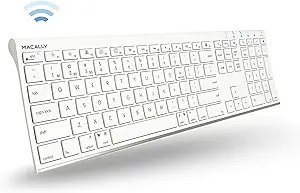
Csatlakozáshoz Macally Bluetooth billentyűzet Macre, ezeket a lépéseket kell követnie
- Csatlakozás szükséges, ha először használja. Először is, A billentyűzet párosítási módba állításához egyszerre kell megnyomnia az Fn és a P billentyűket,
- a Pair LED zölden villog.
- Most, kattintson a Bluetooth ikonra a számítógép menüsorában, amely a jobb felső sarkában található
- a képernyőjét. Azt követően, meg kell győződnie arról, hogy a Bluetooth be van kapcsolva. Most a legördülő menüben, ki kell választania a Bluetooth-beállítások megnyitása lehetőséget.
- Most, a Bluetooth ablakban megjelenik egy talált Macally Bluetooth billentyűzet, így a mellette lévő Párosítás gombra kell kattintani.
- Ahogy a párosítás befejeződött, a Bluetooth-billentyűzet a Csatlakozva állapotot jeleníti meg.
- Ha a Mac értesítést vagy üzenetet kér, A billentyűzetet nem lehet azonosítani, ezért a billentyűzet azonosításához kövesse a Keyboard Setup Assistant útmutatóját.
- Azt követően, ki kell választania az ANSI opciót, És akkor, rá kell kattintania a Kész gombra.
GYIK a Macally Bluetooth-billentyűzet Machez való csatlakoztatásához
Miért nem találja a Macbook a Bluetooth billentyűzetét??
Először, meg kell győződnie arról, hogy a Bluetooth be van kapcsolva. USB-egérrel vagy Mac laptopod beépített érintőpadjával, Az Apple menüt kell választania > Rendszerbeállítások (vagy Rendszerbeállítások), akkor meg kell érintenie a Bluetooth-t. Győződjön meg arról, hogy a Bluetooth be van kapcsolva.
Hogyan lehet bekapcsolni a Macally Bluetooth billentyűzetet?
Először is, A Mac -en, a Rendszerbeállításokba kell lépnie. Azt követően, Kattintson a Bluetooth -ra. Akkor, be kell kapcsolnia a billentyűzetet. Most, a villám/akkumulátor LED-nek világítania kell, majd kialszik.
Mi a parancsbillentyű a Macally billentyűzeten??
A Mac billentyűzetei és menüi néha jeleket vagy szimbólumokat használnak bizonyos billentyűkhöz, módosító billentyűket tartalmaznak: Parancs (vagy Cmd) Váltás.
Honnan tudhatja, hogy a Macally billentyűzete fel van töltve??
A menüsorban, rá kell kattintani a Bluetooth ikonra, majd rá kell kattintani az egérrel, trackpad, vagy billentyűzet. Akkor, egy doboznak kell megjelennie, amely megjeleníti a töltés állapotát (szürke színben).
Hol van az Enter billentyű a Mac billentyűzeten??
Csakúgy, mint a legtöbb laptop, a MacBook Air kompakt billentyűzetkiosztással is rendelkezik. Az Enter billentyű a fő billentyűzetterület jobb felső sarkában található, a jobb oldali Shift billentyű mellett. Általában vízszintesen megnyúlt billentyűként jelenik meg, egy nyíl ikon jelével, amely lefelé és balra mutat..
Következtetés
A Macally Bluetooth-billentyűzet csatlakoztatása a Mac-hez egyszerű. Könnyedén megteheti, ha követi a fent említett, lépésről lépésre szóló irányelveket a Macally Bluetooth billentyűzet Machez csatlakoztatásához.