Tegyük fel, hogy kapott egy Mpow Bluetooth fejhallgatót, és szeretné bekapcsolni az Mpow fejhallgatót. De nem tudod, mit csinálj. Ne aggódjon, itt talál utasításokat a beállításához és az eszközzel való használatához, hogyan kell bekapcsolni. Menjünk a részletekbe!
Hogyan lehet bekapcsolni az MPOW fejhallgatót?
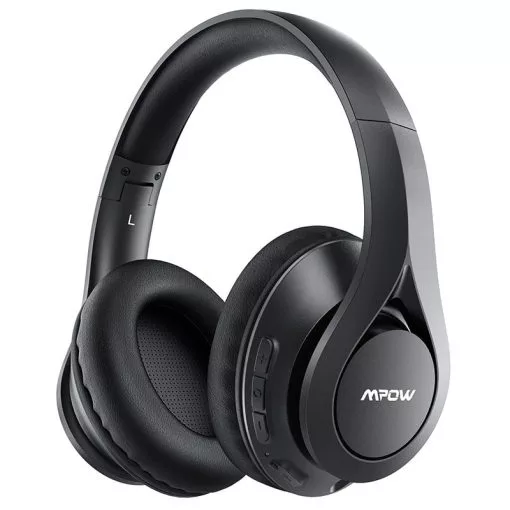
Az Mpow bekapcsolásához Fejhallgató nyomja meg és tartsa lenyomva a többfunkciós gombot kb 3 másodpercig bekapcsolnak, amíg a LED-ek pirosan és kéken vagy pirosan és fehéren villogni nem kezdenek.
Hogyan helyezzük az Mpow fejhallgatót párosítási módba?
Párosítás előtt Mpow fejhallgató bármilyen eszközzel, párosítási módba kell helyeznie őket.
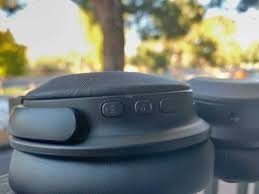
Ha párosítási módba szeretné kapcsolni őket, kövesse a lépéseket.
- Kapcsolja be az Mpow fejhallgatót a bekapcsológomb megnyomásával és lenyomva tartásával, ha meghallotta a párosítási felszólítást.
- Ha már korábban párosította a fejhallgatót, nyomja meg és tartsa lenyomva a bekapcsológombot 3 nak nek 7 másodpercig, és hallani fogja a párosítási felszólítást, amikor a headset készen áll az új kapcsolat létrehozására.
Az Mpow fejhallgató párosítása Android telefonjával?
Az Mpow fejhallgató bekapcsolása és párosítási módba állítása után párosíthatja Android-eszközével.
- Nyissa meg a beállításokat érintse meg a csatlakoztatott eszközt, kattintson az új eszköz párosítására, és győződjön meg arról, hogy a Bluetooth be van kapcsolva.
- Akkor, várja meg, amíg az Mpow Headphones megjelenik az eszközök listájában.
- Most érintse meg az Mpow fejhallgatót, hogy párosítsa őket a készülékkel.
jegyzet: Ezek a lépések kissé eltérhetnek az Android-eszköz típusától függően.
Az Mpow fejhallgató párosítása iPhone-nal?
Az Mpow fejhallgató és az iPhone párosítása egyszerű folyamat. Ehhez kövesse a lépéseket
- Első, nyissa meg a beállításokat, és kapcsolja be a Bluetooth-t.
- Akkor, várja meg, amíg az Mpow Headphones megjelenik az eszközök listájában.
- Most érintse meg az Mpow fejhallgatót, hogy párosítsa őket iPhone-jával.
Az Mpow fejhallgató párosítása Windows PC-vel?
Kövesse az egyszerű lépéseket a fejhallgató és a Windows PC párosításához.
- Először is, lépjen a kezdősávra, és érintse meg a beállításokat.
- Érintse meg az Eszközök > Bluetooth elemet & Egyéb eszközök > Bluetooth vagy egyéb eszközök hozzáadása > Bluetooth, és itt győződjön meg arról, hogy a Bluetooth engedélyezve van.
- Most, várja meg, amíg a fejhallgató megjelenik a listán.
- Kattintson az Mpow Headphones elemre a kapcsolat létrehozásához.
Az Mpow fejhallgató visszaállítása?
Az Mpow fejhallgató visszaállítása Tartsa lenyomva a többfunkciós gombot, miközben a lámpáknak kék fényt kell világítaniuk, amely villog 3 alkalommal. Másrészt, egyes modelleken, előfordulhat, hogy a többfunkciós és a hangerőszabályzó gombot lenyomva kell tartania legfeljebb 4 másodpercig.
A valódi vezeték nélküli MPOW fülhallgatók visszaállításához, tartsa lenyomva a többfunkciós gombot legfeljebb 5 másodpercig, amíg a fülhallgató a tokban van.
Mikrofon váltás a zoomban
Ha egy Zoom megbeszélésen vesz részt, kiválaszthatja, hogy a Zoom melyik mikrofont és hangszórót használja.
Ehhez nyissa meg a menüt, kattintson a kis felfelé mutató nyílra (A) a Némítás gomb mellett. Ha még nincs bejelölve, kattintson az Mpow M5 kiválasztásához a Mikrofon kiválasztása és a Hangszóró kiválasztása listában.
Mpow fejhallgató gombok
- A fejhallgatót elnémíthatja, ha kétszer megnyomja a többfunkciós gombot a mikrofonkar végén. Ez azt eredményezi, hogy a jelzőfény szakaszosan két kék villogást mutat, és időnként két sípoló hangot fog hallani, amelyek úgy hangzanak, mint egy telefon foglalt jelzés; ezek azt jelzik, hogy a mikrofon el van némítva.
- Nyomja meg ismét kétszer a Multi-Function gombot a headset némításának feloldásához.
- A headset kikapcsolásához, tartsa lenyomva a Multi-Function gombot több mint 5 másodpercig, vagy amíg a jelzőfény pirosan villog.
- A fejhallgató visszakapcsolásához, tartsa lenyomva a Multi-Function gombot 3 – 5 másodpercig, amíg sípolást nem hall, és a jelzőfény kéken nem villog.
- A hangerő fel és le gombok nem működnek a laptoppal, bár működhet, ha a fejhallgatót telefonnal vagy iPaddel párosítja.
Miért nincs bekapcsolva az Mpow fejhallgató??
Számos oka lehet annak, hogy az Mpow fejhallgató nem kapcsol be. Íme néhány hibaelhárítási lépés, amelyeket kipróbálhat
Ellenőrizze az akkumulátor töltöttségi szintjét
Győződjön meg arról, hogy a fejhallgató teljesen fel van töltve. Ha az akkumulátor lemerült, előfordulhat, hogy a fejhallgató nem kapcsol be.
Állítsa vissza a fejhallgatót
Egyes Bluetooth fejhallgatók alaphelyzetbe állítási funkcióval rendelkeznek. Ha nincsenek bekapcsolva, állítsa vissza őket a fenti utasítások szerint.
Ellenőrizze a fizikai sérüléseket
Vizsgálja meg a fejhallgatót, hogy nincsenek-e olyan fizikai sérülések vagy laza csatlakozások, amelyek megakadályozhatják a bekapcsolást.
Következtetés
Jól, ha be akarja kapcsolni az Mpow fejhallgatót, akkor a fent említett folyamatok segítségével bekapcsolhatja az Mpow Headphones-t. Gondosan követnie kell az utasításokat. Tehát ez minden, amit tudnia kell Az Mpow fejhallgató bekapcsolása? reméljük, ez a cikk sokat segít!