

Problémái vannak az üzenetek küldésével az iMessage alkalmazásban?? Ennek számos oka lehet, például a szerver leállása, alkalmazási probléma, operációs rendszer frissítése, hálózati probléma, hordozó probléma, telefonmemória megtelt, stb. Ha zöld buborékot lát, miközben üzenetet küld az iMessage-en, majd megértse, hogy probléma van az alkalmazással, amelyet javítani kell. Ha kék buborékot látsz, ez azt jelenti, hogy az üzenet működik. A mai blogban, beszélni fogunk a Az iMessage nem működik iPhone-on 13.
Kétféleképpen küldhetünk üzeneteket, az egyik az interneten, a másik a mobilhálózaton keresztül. Ha az iMessage szolgáltatásban az interneten keresztül küld, akkor nem kell díjat fizetnie. Ingyenesen küldhet szöveges üzeneteket és MMS-eket. Ha mobilhálózaton keresztül küld üzenetet, akkor díjat kell fizetni. Sokszor az üzenetet nem lehet elküldeni az interneten keresztül.
[lwptoc]
Az iMessage megoldásai nem működnek iPhone-on 13
Megoldás 1: Az iPhone kényszerített újraindítása

Néha megoldhatja a problémát a telefon újraindításával. Ez nem vicc, valójában, az iMessage alkalmazást a telefon újraindításával is javíthatja. Újratölti a telefonon lévő összes alkalmazást. Ha az alkalmazás nem tölt be megfelelően korábban, akkor újraindítással kijavíthatja. Az alkalmazás teljesen újraindul, hogy az üzenet újra működhessen.
- Az iPhone újraindításához, először meg kell nyomnia és el kell engednie a Hangerő fel gomb.
- Következő, azonnal el kell engednie a Csökkent gombot annak megnyomásával.
- Ezután tartsa lenyomva a gombot oldalsó bekapcsoló gomb amíg meg nem jelenik az Apple logó a képernyőn. Azt követően, a telefon automatikusan újraindul.
Megoldás 2: Ellenőrizze, hogy az iMessage Server leállt-e vagy sem?
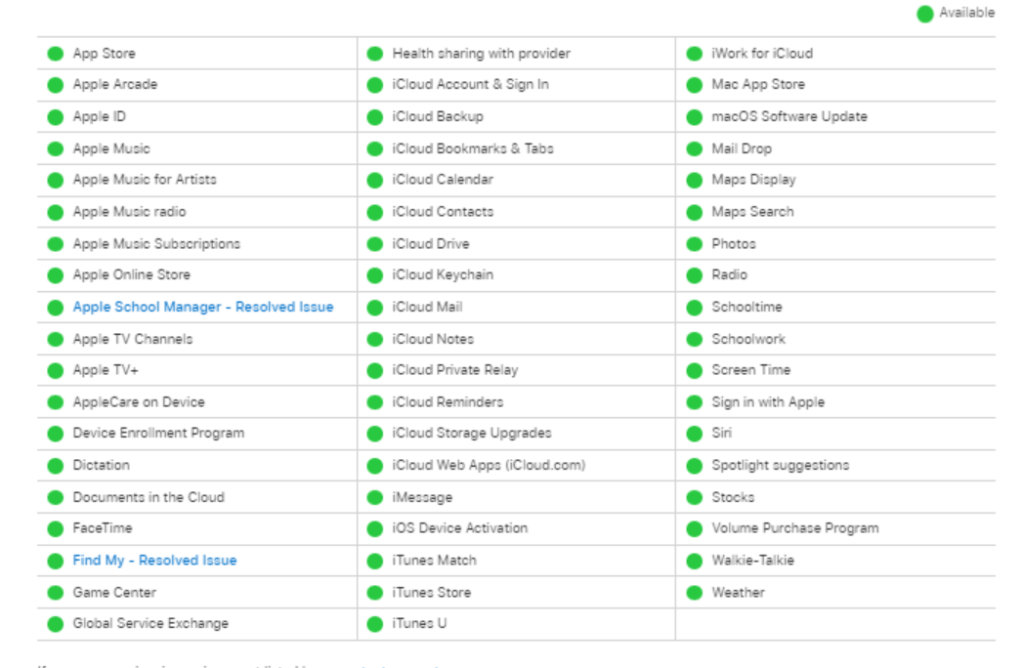
Előfordulhat, hogy tőlünk nincs probléma, hanem az üzenetszerver leállása miatt, nem fogja tudni elküldeni az üzenetet. Bár az Apple Server mindig megfelelően működik, néha előfordulhat. Ha ellenőrizni szeretné a szerver állapotát, akkor ebből megtudhatod link hogy az iMessage szerver leállt-e vagy sem?
Megoldás 3: Ellenőrizze az internetkapcsolatot
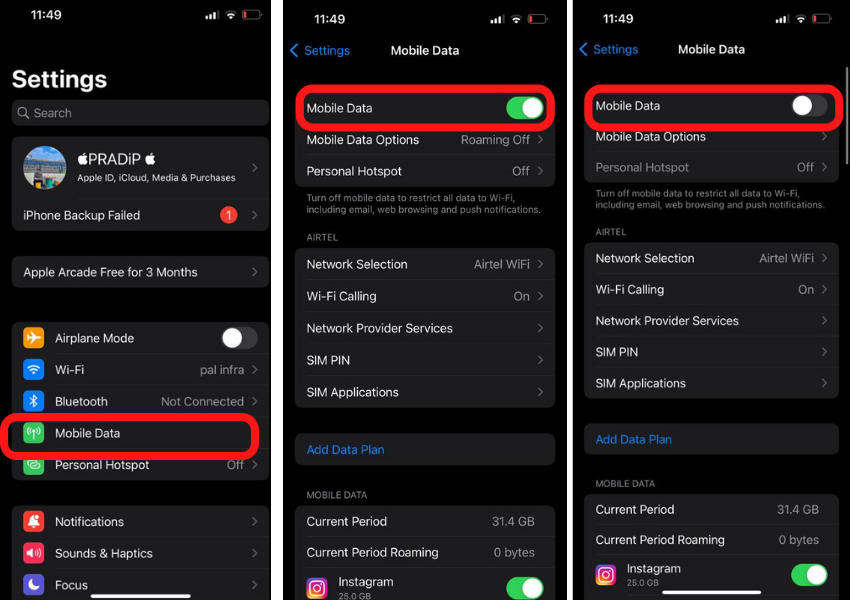
Az iMessage üzeneteket küld az interneten keresztül. Ha az internet nem működik megfelelően, akkor nem tudja elküldeni az üzenetet. Ha ellenőrizni szeretné, hogy az internet megfelelően működik-e vagy sem, majd nyissa meg bármelyik internetböngészőt, és nyissa meg kedvenc webhelyét. Ha a webhely nem töltődik be, probléma lehet az internetkapcsolattal. Csatlakozhat egy másik Wi-Fi-hez.
Megoldás 4: A hálózati beállítások visszaállítása
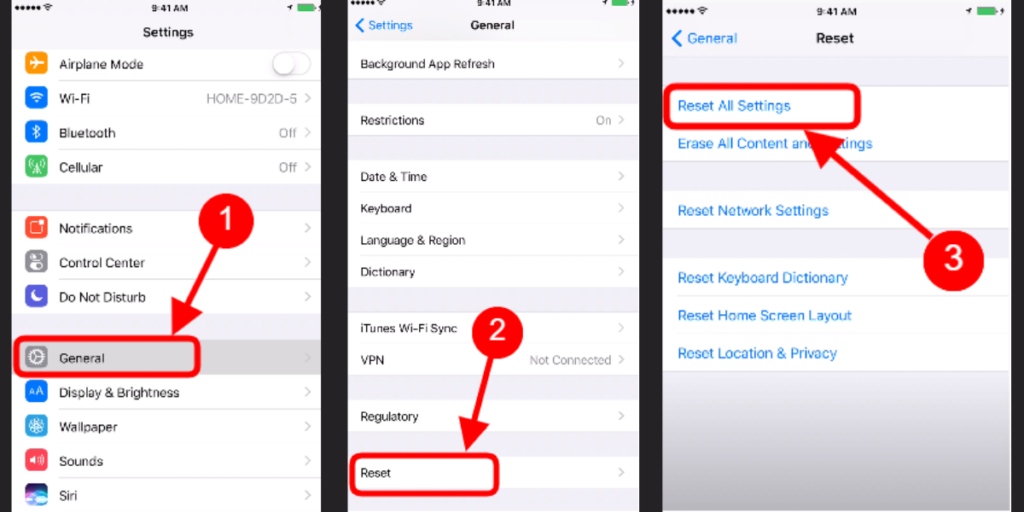
Az iMessage még akkor sem működik, ha módosítják a hálózati beállításokat. Általában, A hálózati beállítások soha nem változnak, de lehet, hogy véletlenül megváltoztattuk a beállításokat. Újra visszaállíthatja a hálózati beállításokat. A hálózatot alaphelyzetbe állíthatja az Opciók menüben Beállítások > Általános > A hálózati beállítások visszaállítása > Visszaállít.
Megoldás 5: Frissítse az iOS verziót
Ha az iMessage régebbi verzióját használja, és az iOS-verzió frissült, akkor gondjai lehetnek az üzenetek küldésével. Ha iOS frissítés jött, akkor azonnal frissítenie kell, hogy ne legyen probléma.
A frissítések ellenőrzéséhez, El kell menned Beállítások > Általános > Szoftverfrissítés, ha van frissítés, azonnal megjelenik a képernyőn a frissítés.
Megoldás 6: Jelentkezzen ki az iCloudból
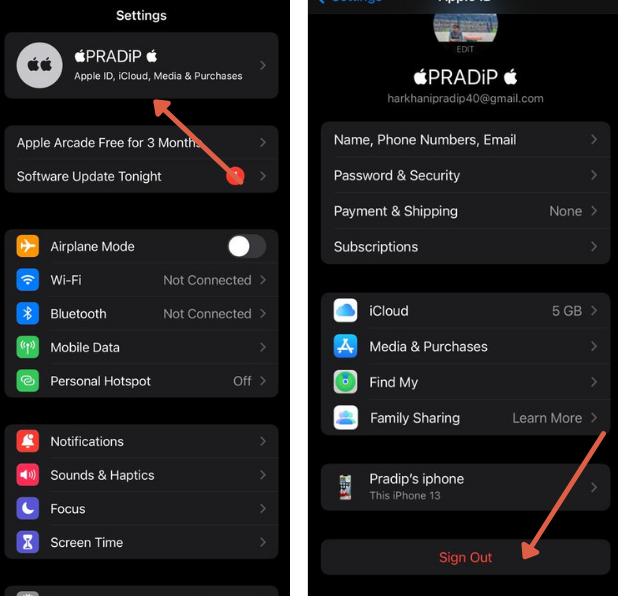
Ezenkívül el kell távolítania az Apple ID-t, és újra be kell jelentkeznie. Az Apple ID visszaállítja személyes fiókját. Kijelentkezés az Apple ID-ből, El kell menned Beállítások és kattintson a sajátjára profil. Ezután kattintson az iCloudra, és jöjjön le, és jelentkezzen ki. ,
Megoldás 7: Indítsa újra az iMessage alkalmazást
Néha hiba van az alkalmazásban, akkor nem működik megfelelően. Bezárhatja az alkalmazást, majd újra megnyithatja. Az alkalmazás bezárásához, húzza és tartsa az ujját a képernyőn, amíg meg nem jelenik a Feladatkezelő előugró ablak.
Távolítsa el az üzenetküldő alkalmazást a Feladatkezelőből. Ezután nyissa meg újra.
Megoldás 8: Állítsa be az aktuális időzónát
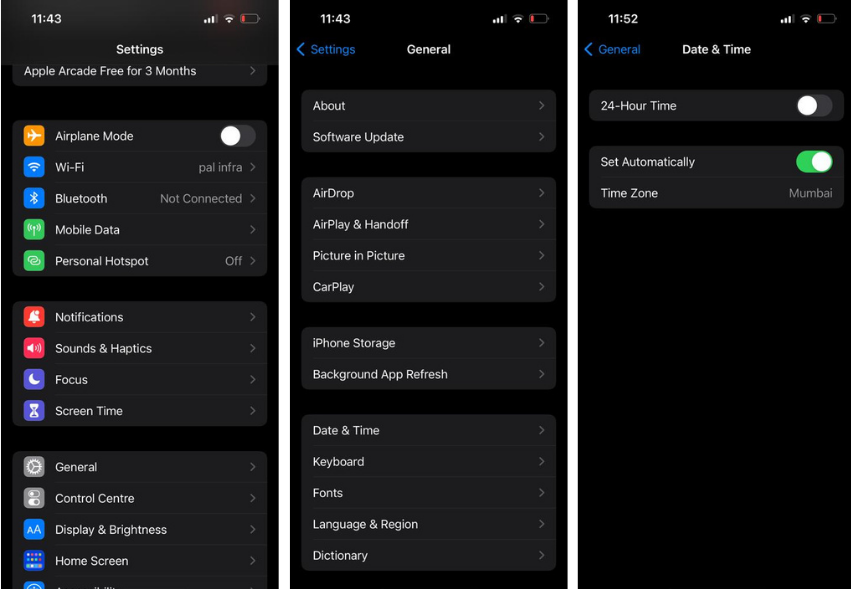
Ha rossz idő van az iPhone-on, akkor az internet nem működik. Az időt mindig a tartózkodási helyének megfelelően kell beállítani. Az iPhone automatikus frissítési lehetőséget is biztosít az időzóna beállításához.
Ezt az utat kell követned beállítás > Általános > Dátum & Idő > Automatikus beállítás az időzóna frissítéséhez. Ez megoldja az Ön problémáját Az iMessage nem működik iPhone-on 13.
Megoldás 9: Gyári alaphelyzetbe állítás
A telefon teljes visszaállításával, teljesen új lesz a telefonod. Ezzel az összes fájlt és adatot is törli. A vásárlás után újra be kell állítania a telefont.
A visszaállítás előtt készítsen biztonsági másolatot. Biztonsági másolatot készíthet az iCloudon, ha csatlakoztatja telefonját wifi-hez.
A visszaállításhoz követnie kell Beállítás > Általános > Visszaállít > Az összes tartalom törlése és alaphelyzetbe állítja a telefont. Ez a folyamat eltart egy ideig, de várnia kell, amíg a telefon nem indul alaphelyzetbe.
Megoldás 10: Érintse meg az Apple Care elemet
Ha továbbra is problémái vannak az iMessage üzenetek küldésével, akkor megjavíthatja a telefont az Apple Care segítségével. Az Apple alkalmazottai biztosítják a megoldást. Időpontot foglalhat az Apple oldalán hivatalos honlapján.
Remélem, megtalálta a megoldást arra, hogy az iMessage nem működik iPhone-on 13. Ha továbbra is fennáll ez a probléma, akkor kommentben elmondhatod a problémát.
GYIK
Miért nem küldik el az üzeneteimet iMessage-ként??
Ellenőriznie kell az internetkapcsolatot. Ha az internet lassú, akkor ez a probléma előfordulhat. Beszélhetsz a fuvarozó céggel.
Miért mondja a telefonom, hogy az iMessage-t engedélyezni kell??
Ha még nem állította be az Üzenetek funkciót, az első dolga, hogy beállítsa, és egyszer ellenőrizze a Wi-Fi kapcsolatot is.
Miért zöldek az iMessage-jeim??
Ha az üzenet szöveges üzenetből érkezett, zöld buborékot fog látni. Ha átmegy az iMessage-en, akkor kék buborék-show lesz.
Összegzés
Az iMessage egy népszerű alkalmazás, amelyet üzenetek és MMS-ek küldésére használnak. Üzeneteket küldhet az interneten keresztül. Ha nem tudja elküldeni az üzenetet az iMessage-en keresztül, akkor újra beállíthatja és elküldheti az üzenetet. Ebben a bejegyzésben, 10 megoldásokat említették, amely segíthet az alkalmazás újrafuttatásában.
Hasznos témák
-
10 Az iPhone hangjának javításához működő munkavállalások nem működnek
-
Az Airdrop nem működik iPhone és Mac rendszeren – Javítsa ki a problémát 8 út



