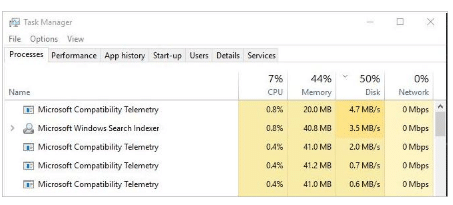
Néha a Windows-felhasználókkal szembeni Microsoft kompatibilitási telemetria magas lemezproblémája. Nagyon lelassítja a számítógépet. A feladatot nem végzi el gyorsan. De nem kell aggódnia ettől a problémától. Néhány lépéssel könnyen megoldható. a probléma megoldásához el kell olvasnia ezt a cikket.
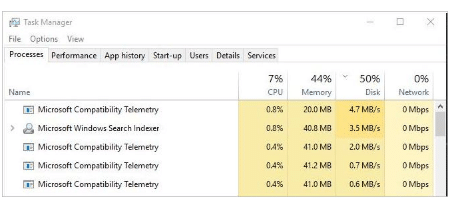
Mi az a Microsoft kompatibilitási telemetria?
A Microsoft kompatibilitási telemetria beolvassa és összegyűjti az Ön adatait, és elküldi a Microsoft fejlesztőcsapatának. Ez a szolgáltatás Windows rendszerben érhető el 10. Ezek az adatok hibajavítással segítenek a rendszer fejlesztésében.
Ha a számítógép nagyon lelassul, miközben ez a folyamat fut, akkor az alábbi módszerekkel leállíthatja ezt a folyamatot. Ezek mind a Microsoft kompatibilitási telemetria magas lemezének módszerei.
megoldást Service Host Superfetch magas lemez
Módszer 1: A Microsoft Compatibility Telemetry magas lemezének letiltása a használatával A Rendszerleíróadatbázis-szerkesztő használata
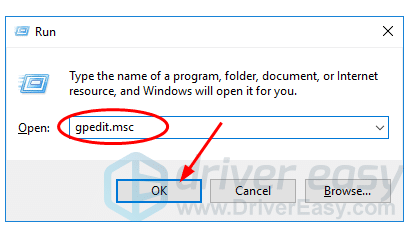
- Sajtó Windows logó gomb + R -tól a Run Box megnyitásához
- típus gpedit.msc és kattintson az OK gombra.
3. Kövesse ezt az utat a Számítógép konfigurációja > Adminisztrációs sablonok > Windows-összetevők > Adatgyűjtés és előnézeti összeállítások.

4.Kattintson duplán a Telemetria engedélyezése elemre.
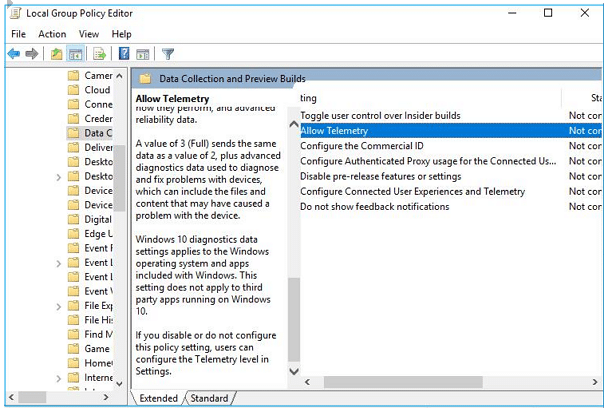
5. Kattintson a Letiltva elemre, majd kattintson az OK gombra.
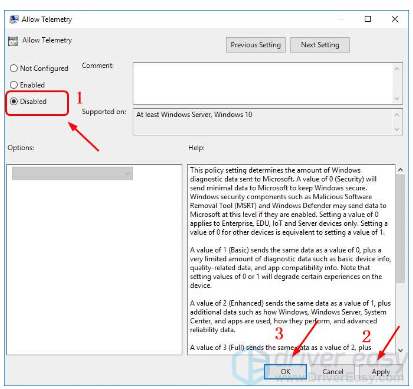
Miután az összes folyamatot elvégezték., a feladatkezelővel ellenőrizheti, hogy működik-e vagy sem. A Feladatkezelő megnyílik Ctrl+Shift+Delete
Módszer 2: A CMD HASZNÁLATÁVAL LETILTÁSA A MICROSOFT KOMPATIBILITÁSI TELEMETRIÁT
- Nyomja meg a Windows és az R gombot a Futtatás ablak megnyitásához.
- típus ‘cmd‘ a Run Boxban
- Meg kell nyitnunk a Cmd-t rendszergazdaként. Felügyeleti módban való megnyitáshoz nyomja meg a gombot CTRL + VÁLTÁS + ENTER, egyszerre
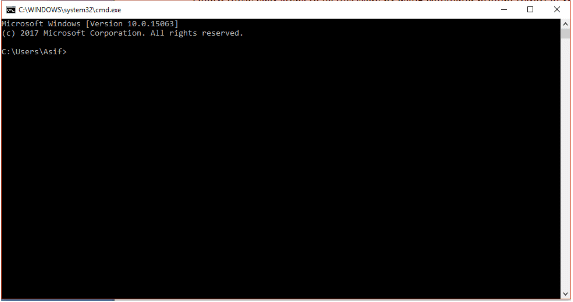
4. Most másolja és illessze be az alábbi parancssort a cmd mezőbe, és minden parancs után nyomja meg az Enter billentyűt.
sc törlés DiagTrack sc törlés dmwappushservice echo "" >
C:\\ProgramData\\Microsoft\\Diagnosis\\ETLLogs\\AutoLogger\\AutoLogger-Diagtrack-Listener.etl reg add
“HKLM\\SOFTWARE\\Policies\\Microsoft\\Windows\\DataCollection” /v AllowTelemetry /t REG_DWORD /d 0 /f
Módszer 3: A Rendszerleíróadatbázis-szerkesztő használata a Microsoft kompatibilitási telemetria magas lemezének javításához
- Nyomja meg a Windows+R gombot a Run Box megnyitásához
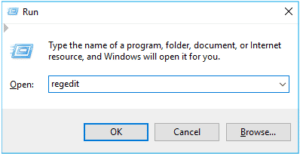
- típus Regedik és nyomja meg az Entert
3. Kattintson IGEN amikor a Felhasználói fiókok felügyelete kéri.
4.Most menjen ide Hkey_local_machine > SZOFTVER > Irányelvek > Mikrosoft > ablakok >DataCollection.
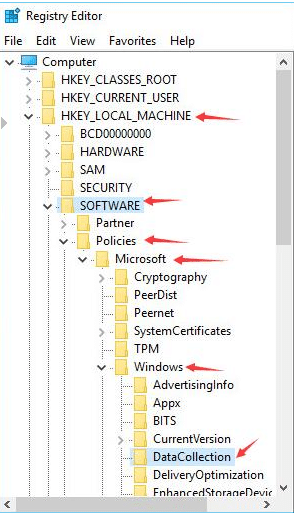
5.Kattintson jobb gombbal a DataCollection elemre, és válassza ki Új > DWORD (32-bit) Érték Ezután nevezze el az új értéket Telemetria engedélyezése.
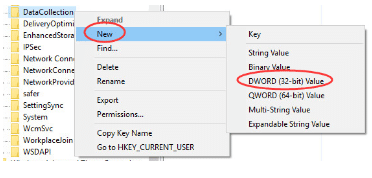
6.Készlet Értékdátum nak nek 0 (nulla) és kattintson rendben.

4. módszer: Tiltsa le a Microsoft kompatibilitási telemetriát a Compattellrunner.exe tulajdonosi jogokkal rendelkező törlésével
- Nyomja meg a Windows gombot + R a Futtatás párbeszédpanel megnyitásához.
- típus C:Windows\System32 és nyomja meg az Entert.

3. Megnyílik egy könyvtár menü, és finomítja a CompatTelRunnert. Jobbra, kattintson a CompatTelRunner elemre, és válassza ki a tulajdonságokat.
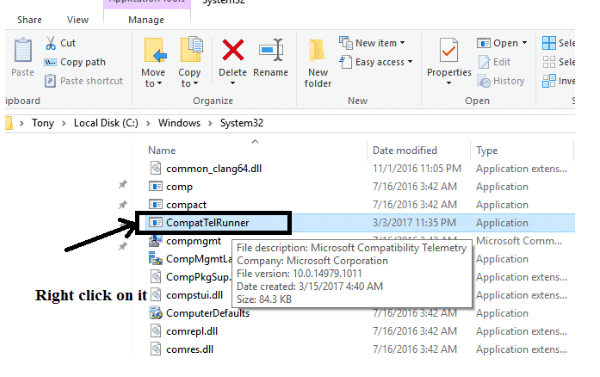
4. A tulajdonságok párbeszédablak megnyílik. Kattintson a Biztonság fülre
5. Nyissa meg a Speciális beállításokat, amely alul található, kattintson rá.
6. Új ablakok jelennek meg. Kattintson a Tulajdonos fülre. Kattintson a Szerkesztés gombra.

7. Amikor megnyílik az ablakok szerkesztése, válassza a Rendszergazdák lehetőséget, és kattintson az Alkalmaz gombra. Most kattintson az OK gombra
8. Most zárja be az összes Tulajdonság ablakot
9. Mielőtt törölné a Capattelrunner.exe fájlt. módosítania kell ennek a fájlnak az engedélyét. Jobbra, Kattintson a Capattelrunner.exe fájlra a System32 mappában.
10. Nyissa meg a Tulajdonságok elemet, és lépjen a Speciális fülre.
11.Válassza az Engedélyek lapot, és válassza ki a rendszergazdát
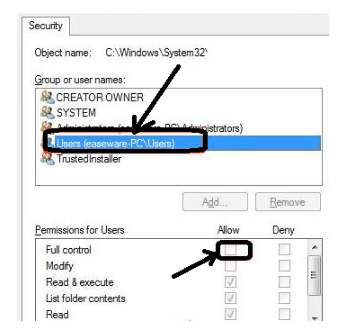
12. Most kattintson a Teljes vezérlés melletti Engedélyezés oszlopra.
13. Térjen vissza a System32 mappába, és törölje a CompatTelRunner.exe fájlt
Kész. sikeresen letiltotta a Microsoft kompatibilitási telemetria magas lemezét. itt minden módszert részletesen elmagyarázunk. ha még mindig szembesült egy problémával. kérlek tudasd velem. Megpróbálom megoldani ezt a problémát. ha egy bejegyzés nem működik az Ön számára, egyszerűen adjon javaslatot a javítására.
![További információ a cikk hangpostájáról, amely nem működik az iPhone -on? [Könnyen megoldja]](https://toolpub.com/wp-content/uploads/2021/11/jason-goodman-BAanEbxe9No-unsplash-200x300.jpg)