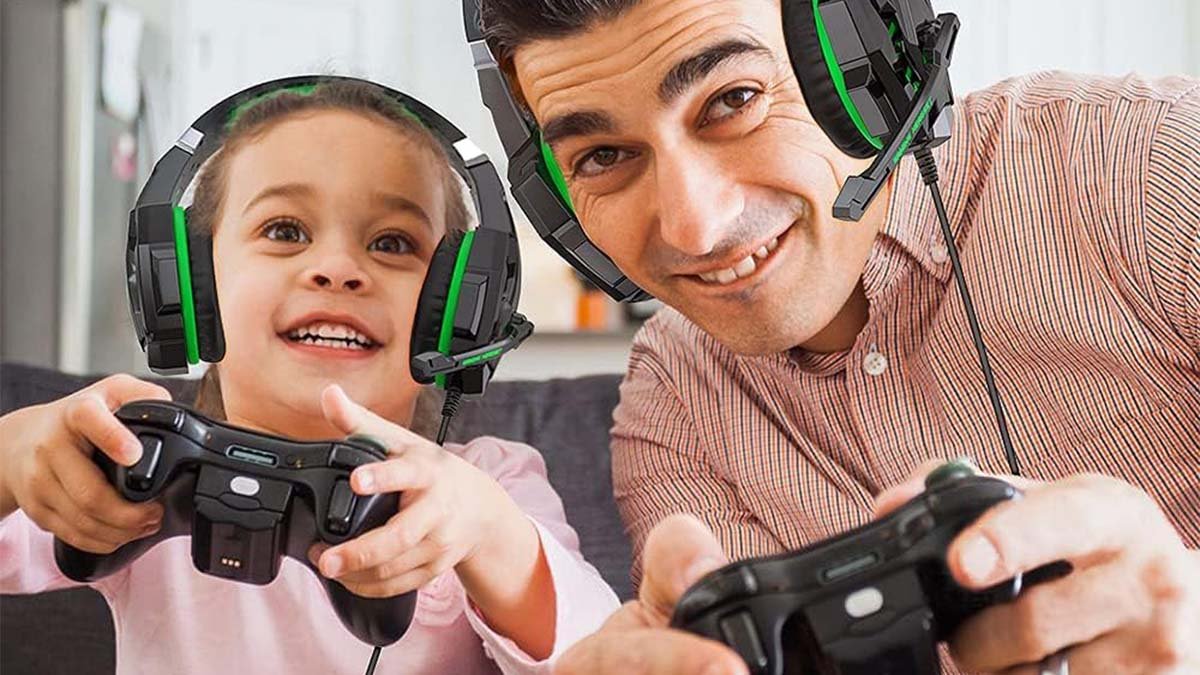
Դուք հետաքրքրու՞մ եք Bengoo ականջակալը Xbox One-ին միացնելու մասին. Եթե այո, ապա մի անհանգստացեք, որ դուք ճիշտ տեղում եք. Շատ համակարգեր կարող են լիովին համահունչ և համատեղելի լինել Bengoo Wireless ականջակալների հետ, ինչպիսիք են համակարգիչը, Mac, PS4, և Nintendo-ն.
Բայց դուք պետք է 3,5 մմ մալուխ պահանջեք ականջակալին միացնելու համար այն Xbox սարքին միացնելու համար. Միայն ականջակալի լարային ռեժիմը համատեղելի է Xbox One և Xbox Series.
Դե,, Bengoo Headset-ը Xbox One-ին միացնելու եղանակը մի փոքր տուֆ է և բարդ. Այսպիսով, Եկեք մանրամասն խոսենք գործընթացի մասին, թե ինչպես միացնել Bengoo ականջակալը Xbox One-ին.
Bengoo ականջակալը Xbox One-ին միացնելու քայլեր
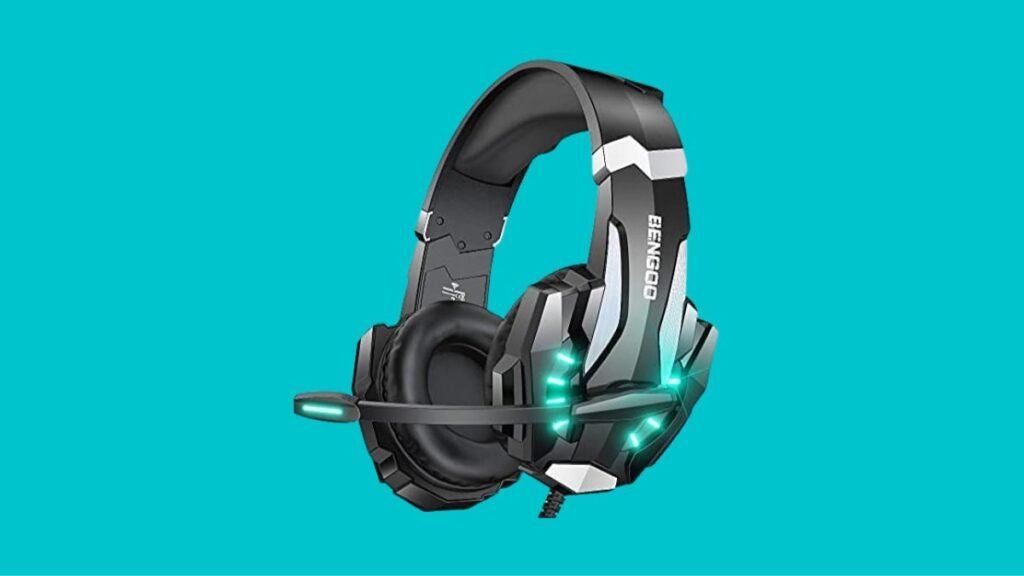
Միացնելու համար Bengoo ականջակալ դեպի Xbox One, դուք կարող եք անել տարբեր ձևերով, ուստի եկեք ստուգենք հետևյալը
1. Միացրեք 3,5 մմ ականջակալի խցիկը կարգավորիչին
Միացնելու համար ա 3.5 մմ ականջակալ կարգավորիչին կարող եք օգտագործել երկու կամընտիր եղանակներ, որոնք են՝ «Ուղիղ կարգավորիչի ականջակալի միակցիչի միջոցով» և «Անուղղակիորեն օգտագործելով կարգավորիչին միացված ստերեո ականջակալի ադապտեր»:. Դե,, եկեք երկուսն էլ մեկ առ մեկ քննարկենք.
Միացեք ուղղակիորեն (Մոնո) ուղղակիորեն վերահսկիչին
Այս գործընթացի համար, դուք պետք է հետևեք այս քայլերին:
- Նախ եւ առաջ, դուք պետք է հանեք ձեր Xbox կարգավորիչը.
- Հետո, դուք պետք է գործարկեք Xbox One-ը ձեր ականջակալը կարգավորիչի ականջակալի միացքին միացնելուց հետո.
- Հիմա, դուք պետք է ընտրեք սարքեր և հավելումներ Կարգավորումների տակ.
- Հաջորդը, Դուք պետք է օգտագործեք ձեր ընտրած ձայնային բաժինը կարգավորիչի վրա ողջամիտ ընտրություն կատարելուց հետո.
Օգտագործելով կարգավորիչի ականջակալի ադապտեր միացման համար
Սրա համար, դուք պետք է կատարեք հետևյալ քայլերը:
- Նախ, դուք պետք է ականջակալի ադապտեր դնեք կարգավորիչի ընդլայնման միացքում.
- Հետո, դուք պետք է վերցնեք ստերեո ականջակալը, այնուհետև միացնեք այն 3.5 մմ վարդակ ադապտորի վրա.
- Հիմա, խոսափողի և ձայնի մակարդակը փոխելու համար պետք է օգտագործել կոճակները.
- Դրանից հետո, դուք պետք է միացնեք Xbox One-ը.
- Հետո, գնացեք Կարգավորումներ և ընտրեք * Սարքեր և պարագաներ.
- Հիմա, Դուք պետք է կիրառեք ձեր նախընտրած ձայնի կարգավորումները համապատասխան կամ համապատասխան կարգավորիչի վրա ձեր տարբերակը կատարելուց հետո.
2. S/PDIF աուդիո օպտիկական մալուխ
Այս քայլով, դուք պետք է հետևեք ստորև նշված հրահանգներին:
- Նախ եւ առաջ, դուք պետք է միացնեք օպտիկական լարը ականջակալից կամ բազային կայանից ձեր հեռուստացույցին և վահանակի օպտիկական միակցիչին.
- Հիմա, Կարգավորումների ցանկում, դուք պետք է գնաք Բոլոր կարգավորումները.
- Հաջորդը, Պատկեր և ձայն ընտրելուց հետո պետք է գնա Աուդիո ելք.
- Հետո, դուք պետք է ընտրեք Օպտիկական աուդիո ընտրանքներ ԹՎԱՅԻՆ ԱՈՒԴԻՈ մենյուից.
- Հետո, որոշել Stereo-ն առանց սեղմման:
- Հիմա, եթե Ձեզ անհրաժեշտ է օգտագործել Bitstream ձևաչափ, ինչպես Dolby Digital կամ DTS, ապա Bitstream անջատումը օպտիկական աուդիո ընտրելու տարբերակն է.
ՀՏՀ Bengoo ականջակալը Xbox One-ին միացնելու մասին
Կարո՞ղ է USB ականջակալն օգտագործել Xbox One-ում?
USB խաղային ականջակալը, որը չի օգտագործում 3,5 մմ կապ, երբեք չի համապատասխանի Xbox One կարգավորիչին կամ համատեղելի չի լինի օգտագործման համար:. Այնուամենայնիվ, եթե ձեր ականջակալն իր տուփի վրա բնութագրում է պաշտոնական «For Xbox» պիտակը, դա նշանակում է, որ այն ճիշտ կգործի վահանակի հետ. Հակառակ դեպքում, դուք, ամենայն հավանականությամբ, դժբախտ եք USB միացումների համար.
Կատարեք Althatdsets-ի գործառույթը Xbox One-ի հետ?
Xbox One-ի անլար ձայնի համար անհրաժեշտ է USB դոնգլ, որոշ էական տարօրինակություններով. Անկախ նրանից, միայն հատուկ Xbox One-ի համար ստեղծված ականջակալները կգործեն USB կապի միջոցով, լինի անլար, թե լարային.
Xbox One վերահսկիչն ունի՞ Bluetooth?
Xbox Wireless Controller-ը կարող է Bluetooth-ով միանալ բազմաթիվ համակարգիչների, նոութբուքեր, հաբեր, և VR/AR ականջակալներ. Այնուամենայնիվ, հուսալիությունը պայմանավորված է սարքի Bluetooth քարտով, և փորձառությունները կարող են տարբեր լինել. Ձեր կարգավորիչը կարող է միաժամանակ միանալ մեկ սարքի.
Ինչ անել, որպեսզի Xbox-ը հայտնաբերի ականջակալը?
Որպեսզի ձեր Xbox-ը հայտնաբերի ականջակալը, դուք պետք է միաժամանակ սեղմեք ականջակալի վրա տեղադրված միացման և անջատման կոճակները (ձախ կողմի ականջի բաժակի վրա), իսկ հետո անմիջապես, դուք պետք է միացնեք USB-C մալուխը ձեր համակարգչին, մխիթարել, կամ վարդակից. Ձեր ականջակալը պետք է անջատվի կամ անջատվի, եթե կոշտ վերականգնումն օգտակար է. Դե,, Ձեր ականջակալը նորից միացնելու համար.
Եզրակացություն
Հուսանք, դուք պետք է իմանաք, թե ինչպես միացնել Bengoo ականջակալը Xbox One-ին?Այս հոդվածը կարդալուց հետո. Ձեզ համար հեշտ կլինի միացնել ձեր ականջակալը տարբեր ձևերով, որոնք արձագանքում են ձեզ. Այսպիսով, հուսով ենք, որ այս հոդվածը ձեզ շատ կօգնի!