
Չե՞ք դժվարանում Macally Bluetooth ստեղնաշարը Mac-ին միացնելու համար, բայց ապարդյուն? Պետք չէ անհանգստանալ, քանի որ այստեղ մենք պատրաստվում ենք նշել ամբողջական քայլ առ քայլ ուղեցույց, թե ինչպես միացնել Macally Bluetooth ստեղնաշարը: Mac. Այսպիսով, Եկեք սկսենք
Macally ստեղնաշարը Mac-ին միացնելու քայլ առ քայլ ուղեցույց
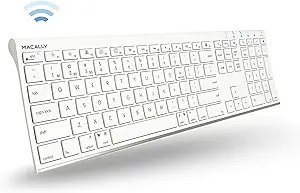
Միացնել Macally Bluetooth ստեղնաշար դեպի Mac, դուք պետք է հետևեք այս քայլերին
- Միացումն անհրաժեշտ է, եթե առաջին անգամ եք օգտագործում. Նախ եւ առաջ, Դուք պետք է միաժամանակ սեղմեք Fn և P ստեղները՝ ստեղնաշարը զուգավորման ռեժիմում դնելու համար,
- Զույգ լուսադիոդային լույսը կկանաչվի.
- Հիմա, դուք պետք է սեղմեք Bluetooth պատկերակը ձեր համակարգչի մենյուի տողում, որը գտնվում է աջ վերին անկյունում
- ձեր էկրանը. Դրանից հետո, դուք պետք է համոզվեք, որ Bluetooth-ը միացված է. Այժմ բացվող ընտրացանկում, դուք պետք է ընտրեք Բացել Bluetooth-ի նախապատվությունները.
- Հիմա, Bluetooth պատուհանը ցույց կտա հայտնաբերված Macally Bluetooth ստեղնաշարը, այնպես որ դուք պետք է սեղմեք Զույգ կոճակը, որը գտնվում է դրա կողքին.
- Քանի որ զուգավորումն ավարտված է, ձեր Bluetooth ստեղնաշարը ցույց է տալիս Միացված կարգավիճակը.
- Եթե ձեր Mac-ը ձեզ հուշում է ծանուցում կամ հաղորդագրություն, Ստեղնաշարը հնարավոր չէ նույնականացնել, այնուհետև դուք պետք է հետևեք ստեղնաշարի տեղադրման օգնականի ուղեցույցին՝ ձեր ստեղնաշարը նույնականացնելու համար.
- Դրանից հետո, դուք պետք է ընտրեք ANSI տարբերակը, Եվ հետո, դուք պետք է սեղմեք Կատարված կոճակը.
ՀՏՀ Macally Bluetooth ստեղնաշարը Mac-ին միացնելու համար
Ինչու ձեր Macbook-ը չի կարողանում գտնել ձեր Bluetooth ստեղնաշարը?
Նախ, դուք պետք է համոզվեք, որ Bluetooth-ը միացված է. Օգտագործելով USB մկնիկ կամ ձեր Mac նոութբուքի ներկառուցված trackpad, դուք պետք է ընտրեք Apple մենյու > Համակարգի կարգավորումներ (կամ Համակարգի նախապատվություններ), ապա դուք պետք է թակել Bluetooth-ի վրա. Դուք պետք է համոզվեք, որ Bluetooth-ը միացված է.
Ինչպե՞ս միացնել ձեր Macally Bluetooth ստեղնաշարը?
Նախ եւ առաջ, ձեր Mac-ում, դուք պետք է գնաք System Preferences. Դրանից հետո, դուք պետք է սեղմեք Bluetooth-ի վրա. Հետո, դուք պետք է միացնեք ստեղնաշարը. Հիմա, կայծակի/մարտկոցի լուսադիոդը պետք է միանա, այնուհետև այն անջատվի.
Ինչ է Command ստեղնը Macally ստեղնաշարի վրա?
Mac-ի ստեղնաշարերը և ընտրացանկերը երբեմն օգտագործում են նշաններ կամ նշաններ որոշակի ստեղների համար, փոփոխիչի ստեղները ներառված են: Հրաման (կամ Cmd) Հերթափոխ.
Ինչպե՞ս գիտեք, արդյոք ձեր Macally ստեղնաշարը լիցքավորված է?
Մենյու բարում, դուք պետք է սեղմեք Bluetooth պատկերակը, ապա պետք է սեղմեք մկնիկի վրա, trackpad, կամ ստեղնաշար. Հետո, պետք է հայտնվի մի տուփ, որը ցույց կտա լիցքավորման կարգավիճակը (մոխրագույնով).
Որտեղ է Enter ստեղնը Mac ստեղնաշարի վրա?
Ճիշտ այնպես, ինչպես շատ դյուրակիր համակարգիչներ, MacBook Air-ն ունի նաև կոմպակտ ստեղնաշարի դասավորություն. Enter ստեղնը տեղադրված է հիմնական ստեղնաշարի տարածքի վերին աջ անկյունում, Shift աջ ստեղնին կից. Այն սովորաբար առաջանում է որպես հորիզոնական երկարացված բանալի՝ սլաքի պատկերակի նշանով, որը ուղղված է դեպի ներքև և ձախ.
Եզրակացություն
Macally Bluetooth ստեղնաշարը Mac-ին միացնելը պարզապես պարզ է. Դուք կարող եք հեշտությամբ դա անել՝ պարզապես հետևելով վերը նշված քայլ առ քայլ ուղեցույցներին, թե ինչպես միացնել Macally Bluetooth ստեղնաշարը Mac-ին:.