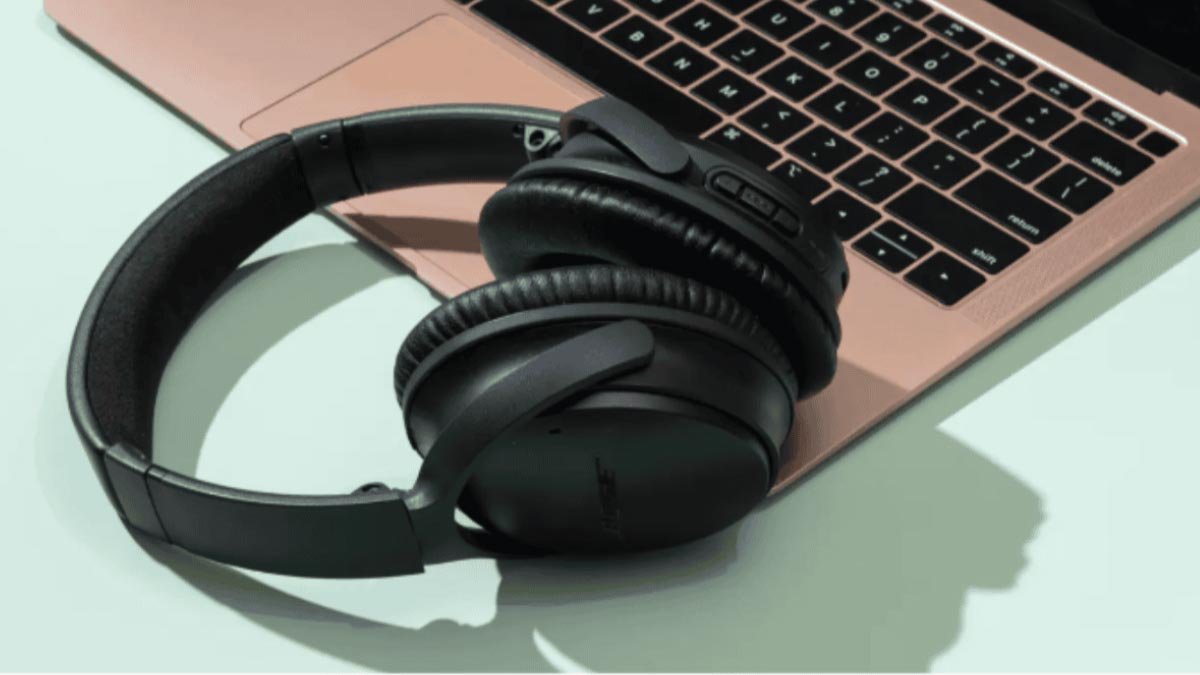
Ցանկանու՞մ եք միանալ MPOW ականջակալներ? MPOW ականջակալները ձեր սարքին միացնելը դժվար չէ. Միևնույն ժամանակ, առանձնահատկությունները կարող են տարբեր լինել մոդելների և սարքերի միջև, այս գրառումը կօգնի ձեզ համաժամացնել ամեն ինչ.
MPOW ականջակալները շատ այլ ապրանքանիշերի ականջակալների մրցակիցն են. Այս ականջակալներն ունեն բացառիկ աղմուկի ջնջում, ի թիվս այլ հատկանիշների, որոնք նրանց առանձնացնում են. Ընդհանրապես, MPOW ականջակալները հեշտ է միացնել այլ սարքերին, բայց քայլերը կարող են բարդ լինել, եթե չգիտեք, թե ինչպես սկսել զուգավորման ռեժիմը.
Ինչպես միացնել MPOW ականջակալները ձեր սարքերին?
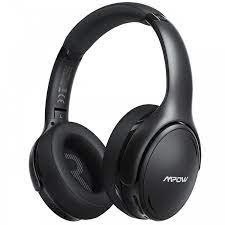
MPOW ականջակալները ցանկացած սարքի միացնելու համար, դուք պետք է առաջին հերթին, դրանք դնել զուգավորման ռեժիմի մեջ.
Ինչպես եք MPOW ականջակալները դնում զուգավորման ռեժիմի?
Ականջակալներն առաջին անգամ միացնելիս դրանք ինքնաբերաբար կմտնեն զուգավորման ռեժիմ.
Եթե դրանք ավտոմատ կերպով միացված չեն, սեղմեք և պահեք բազմաֆունկցիոնալ կոճակը 2 դեպի 3 վայրկյաններ, և դուք կտեսնեք LED լույսերը ականջակալների վրա, որոնք բռնկվում են 1 երկրորդը և ձայնային հուշում է, որ ականջակալը միացված է, և ականջակալները անցնում են զուգավորման ռեժիմ.
Այնուամենայնիվ, ականջակալները չեն անցնում զուգավորման ռեժիմ, անջատեք դրանք՝ սեղմելով և պահելով բազմաֆունկցիոնալ կոճակը 2 դեպի 5 վայրկյաններ, մինչև լուսադիոդային լույսերը կարմիր բռնկվեն և հուշեն, որ ձայնը անջատվի.
Հետո, կրկին սեղմեք և պահեք բազմաֆունկցիոնալ կոճակը 5 դեպի 6 վայրկյաններ մինչև լուսադիոդային լույսերը կարմիր և կապույտ վառեն՝ ցույց տալու համար, որ ականջակալները զուգավորման ռեժիմում են.
Ականջակալները զուգավորման մեջ մտնելուց հետո կարող եք դրանք միացնել ձեր սարքին.
Միացրեք MPOW ականջակալները Android-ի հետ
MPOW-ին միացնելու համար Ականջակալներ Android-ով Հետեւեք քայլերին.
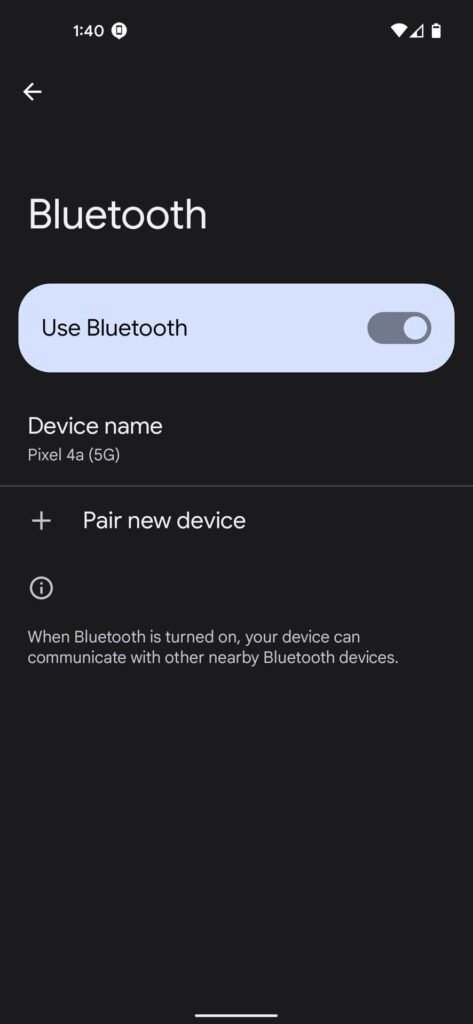
- Առաջին, գնացեք Կարգավորումներ և ընտրեք միացված սարքը.
- Մի քանազոր, ընտրեք Զուգավորել նոր տարբերակ.
- Մի քանի վայրկյան հետո ձեր սարքը սկանավորում է մոտակա հասանելի Bluetooth սարքերը.
- Երբ տեսնում եք MPOW ականջակալները սարքերի ցանկում, ընտրեք դրանք և հպեք «Զույգ»..
- Կոդի համար անհրաժեշտության դեպքում, տեսակը 0000, և ձայնային հուշումը կտեղեկացնի ձեզ, որ զուգավորումն ավարտված է ականջակալներն ու հեռախոսը միացնելուց հետո.
Միացրեք MPOW ականջակալները iPhone-ի հետ
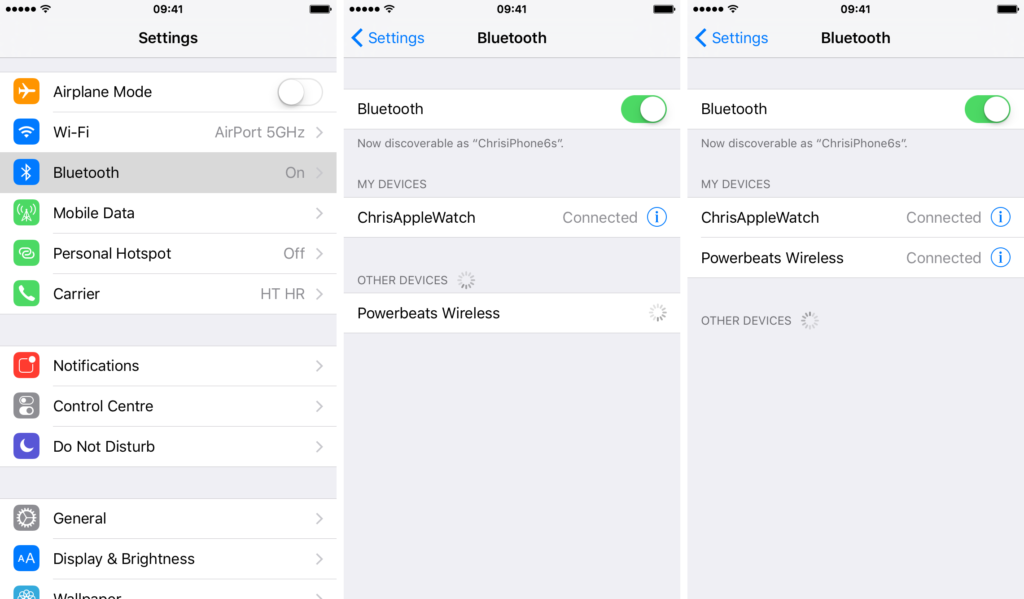
- Առաջին, միացրեք Bluetooth-ը ձեր iPhone-ում, Bluetooth-ը միացնելու համար գնացեք կարգավորումներ ընտրեք Bluetooth, և հպեք սահիկին՝ Bluetooth-ն անջատելու դեպքում ակտիվացնելու համար:
- Մի քանի վայրկյան հետո ձեր սարքը սկանավորում է մոտակա հասանելի Bluetooth սարքերը.
- Հետո, սարքերի ցանկից սեղմեք MPOW ականջակալների անունը, եթե ձեզ հուշում է մուտքագրել PIN կոդի տեսակը 0000.
MPOW ականջակալները միացրեք պատուհանով
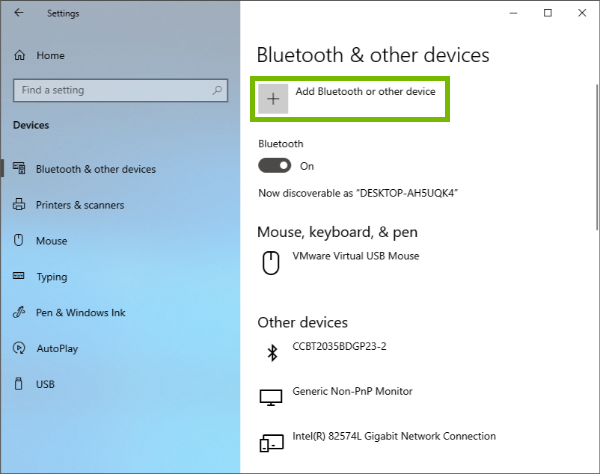
Ինչպես միացնել MPOW-ը ականջակալներ Windows-ի համար սարքը ստորև նկարագրված քայլերը.
- Նախ եւ առաջ, կտտացրեք «Սկսել» տարբերակը առաջադրանքների տողում, այնուհետև ընտրեք Կարգավորումներ.
- Ապա եթե ունեք Windows 10 սարք, գնացեք Սարքեր և ընտրեք Bluetooth& այլ սարքեր.
- Եթե ունեք Windows 11 սարք, ընտրեք Bluetooth&սարքեր.
- Ապա համոզվեք, որ Bluetooth-ը միացված է.
- Հիմա, ընտրեք Ավելացնել Bluetooth կամ այլ սարքի տարբերակը և ընտրեք Bluetooth ներդիրում, որը կհայտնվի.
- Սպասեք մի քանի վայրկյան, մինչև սարքը սկանավորի առկա սարքերը, և այն պետք է գտնի ձեր MPOW ականջակալները.
- Ականջակալները գտնելուց հետո ընտրեք դրանք և ընտրեք Միացում՝ գործընթացը ավարտելու համար:
- Դուք պետք է լսեք ձայնային հուշում ականջակալներից, որ ասում է ձեզ, որ դրանք միացված են:
Միացրեք MPOW ականջակալները MAC-ով
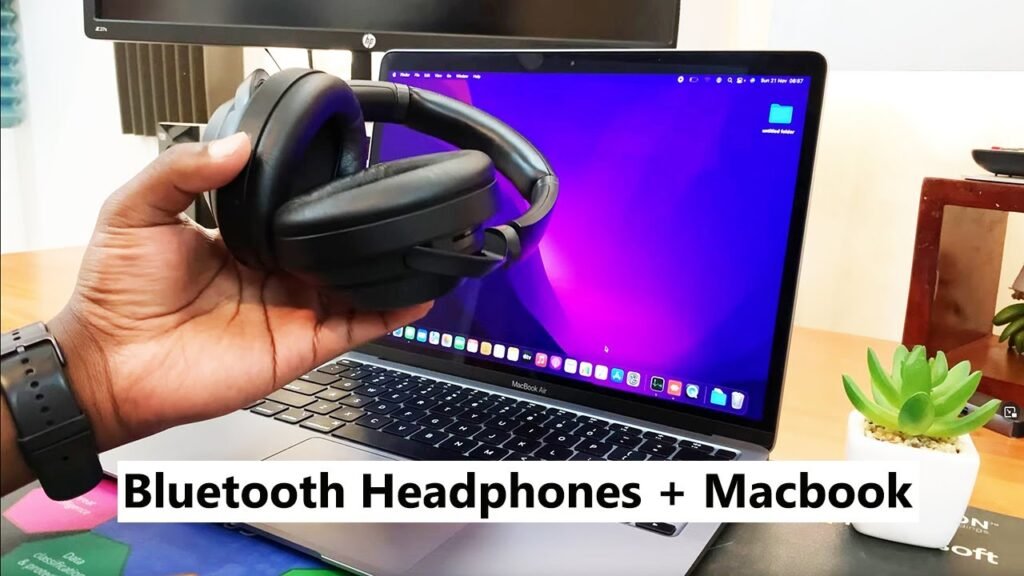
MPOW-ին միացնելու համար Ականջակալներ MAC-ով.
- Առաջին, ընտրեք Apple-ի ընտրացանկը և անցեք «Համակարգի կարգավորումներ»՝ Mac-ում Bluetooth միացումն ակտիվացնելու համար:
- Հաջորդը, ընտրեք Bluetooth տարբերակը նոր պատուհանում.
- Այնուհետև միացրեք Bluetooth-ը, եթե այն անջատված է. Սա կարող եք տեսնել բաց պատուհանի ձախ կողմում:
- Սարքը կսկսի սկանավորել առկա սարքերը և կցուցադրի դրանք բաց պատուհանում. Ընտրեք MPOW ականջակալները՝ զուգավորման գործընթացը ավարտելու համար:
Եզրակացություն
MPOW ականջակալները զուգակցման ռեժիմին միացնելը նույնքան հեշտ է, որքան իմանալը, թե ինչ կոճակ սեղմել և որքան ժամանակ. Այս հոդվածում, մենք ձեզ կտրամադրենք ամբողջական հրահանգներ, թե ինչպես դրանք դնել զուգավորման ռեժիմում և միացնել ձեր սարքին. Հուսով ենք, որ այս հոդվածը ձեզ շատ կօգնի!