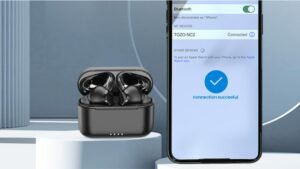
Ցանկանու՞մ եք զուգակցել իմ Onn անլար ականջակալները? Onn-ը ականջակալների և ականջակալների էժան ապրանքանիշ է. Onn Wireless Headphones-ը աղմուկը չեղարկող ականջակալներ են. Եթե դժվարանում եք միացնել ձեր Onn ականջակալները ձեր հեռախոսին, դեղահատ, կամ համակարգիչ Bluetooth-ի միջոցով, հետևեք այս քայլերին.
Տեղադրեք My Onn անլար ականջակալները զուգավորման ռեժիմում

Երբ դուք նոր եք գնում Onn անլար ականջակալներ և ցանկանում եք դրանք դնել զուգավորման ռեժիմում. Միացրեք My Onn Wireless Headphones-ը, այնուհետև սեղմեք և պահեք միացման կոճակը 5 վայրկյաններ, մինչև տեսնեք թարթող լույսերը, որոնք ցույց են տալիս, որ ականջակալները զուգավորման ռեժիմում են.
Զուգակցեք My Onn անլար ականջակալները
Այստեղ մենք նշեցինք, թե ինչպես կարելի է զուգակցել My Onn-ը Անլար ականջակալներ տարբեր սարքերով.
Միացրեք My Onn անլար ականջակալները iPhone-ի հետ
iPhone-ի օգտատերերը հետևում են այս քայլերին՝ My Onn անլար ականջակալներն իրենց հեռախոսների հետ զուգակցելու համար.

- Նախ համոզվեք, որ Onn ականջակալները միացված են և զուգակցման ռեժիմում են.
- Բացեք Պարամետրերը, գնալ Bluetooth, և միացրեք Bluetooth-ը.
- Հիմա, սպասեք մի քանի վայրկյան, մինչև Onn սարքը հայտնվի սարքերի ցանկում.
- Հետո, հպեք Onn Ականջակալներին՝ զուգավորման գործընթացը ավարտելու համար.
Զուգակցեք My Onn անլար ականջակալները Android-ի հետ
My Onn անլար ականջակալները Android-ի հետ զուգակցելու համար հետևեք քայլերին.

- Համոզվեք, որ ականջակալները միացված են և զուգակցման ռեժիմում են.
- Հետո, բաց կարգավորումները անցեք միացված սարքին, և սեղմեք նոր սարքի զուգակցման վրա.
- Հիմա, ձեր Onn սարքը հայտնվում է սարքերի ցանկում, հպեք ձեր սարքի անվան վրա՝ միանալու համար.
- Դրանից հետո նրանք կմիանան ձեր սարքին, և պատրաստ եղեք օգտագործման համար.
Միավորեք My Onn անլար ականջակալները Windows համակարգչի հետ
Դուք կարող եք զուգակցել My Onn Wireless ականջակալները, ձեր համակարգչի վրա այն բանից հետո, երբ միացնեք Bluetooth-ը ձեր համակարգչում և ձեր Onn սարքը միացնեք զուգավորման ռեժիմի. Երբ այդ ամենն արված է.
- Գնացեք Կարգավորումներ Սեղմեք Սարքեր, գնացեք Bluetooth & Այլ Սարքեր, գնացեք Ավելացնել Bluetooth կամ այլ սարքեր և կտտացրեք Bluetooth-ին.
- Մի քանի վայրկյան հետո ձեր Onn ականջակալները հայտնվում են ցանկում.
- Հիմա, սեղմեք ձեր սարքի անվան վրա՝ զուգավորման գործընթացը ավարտելու համար.
Զուգավորեք My Onn անլար ականջակալները Mac-ի հետ
Mac-ի օգտատերերը կարող են նաև օգտագործել Onn անլար ականջակալներ.

- Նախ եւ առաջ, համոզվեք, որ Bluetooth-ը միացված է ձեր Mac-ում: Բացեք՝ անցնելով Apple Menu > System Preferences > Bluetooth.
- Այնուհետև ձեր Onn սարքը դրեք զուգավորման ռեժիմի.
- Հիմա, սպասեք, որ Onn սարքը հայտնվի ցուցակում.
- Կտտացրեք ձեր սարքի անվան վրա և կտտացրեք Ընդունել.
Օգտագործեք բազմակետ՝ ականջակալները երկրորդ սարքին միացնելու համար
Onn մոդելներ, ինչպիսիք են անլար բաց ականջակալները, Անլար ականջակալներ, և Wireless Bone Conduction Ականջակալներն աջակցում են բազմակետ տեխնոլոգիային, թույլ է տալիս միաժամանակ միացումներ մի քանի սարքերի հետ. Ահա թե ինչպես կարգավորել բազմակետը.
- Միացրեք ձեր Onn ականջակալները և միացեք առաջին սարքին.
- Առաջին սարքին միանալուց հետո, նորից մուտք գործեք զուգավորման ռեժիմ՝ հետևելով վերը նշված հրահանգներին.
- Հաջորդը, երկրորդ սարքի վրա, նավարկեք դեպի Bluetooth կարգավորումներ և ընտրեք ձեր ականջակալները Bluetooth սարքերի ցանկից՝ զուգավորման գործընթացը ավարտելու համար։.
- Երկու սարքերը միաժամանակ օգտագործելու համար, դուք պետք է վերադառնաք ձեր առաջին սարքին և ձեռքով նորից միացնեք ձեր Onn ականջակալներին՝ հետևելով ստորև ներկայացված հրահանգներին. Կրկին միացում Android-ում.
- Հիմա, անցեք Bluetooth կարգավորումներ. Ընտրեք ձեր սարքը Պահված սարքերից կամ Զուգակցված սարքերից.
Կրկին միացում iOS-ի և iPad-ի վրա
Գնացեք Կարգավորումներ հավելված և ընտրեք Bluetooth. Գտեք ձեր Onn սարքը Սարքերի ցանկում և հպեք դրա վրա՝ միանալու համար.
Կրկին միացում Windows-ում
Կտտացրեք առաջադրանքների տողում գտնվող Bluetooth պատկերակը. Սարքերի պատուհանում, որը հայտնվում է, ոլորեք ներքև և սեղմեք «Միացեք» կոճակը ձեր Onn սարքի կողքին.
Կրկին միացում Mac-ում
Բացեք Apple-ի ընտրացանկը, ընտրեք Համակարգի կարգավորումներ, ապա սեղմեք Bluetooth-ի վրա. Ընտրեք ձեր Onn սարքը ցանկից, ապա սեղմեք Միացեք.
ՀՏՀ My Onn անլար ականջակալները զուգակցելու համար
Ինչու My Onn ականջակալները զույգ չեն և ինչպես դրանք շտկել?
Իմ Onn անլար ականջակալները կարող են չզուգակցվել սարքի հետ մի քանի պատճառներով. Նրանք պետք է զրոյականացնեն. Դուք կարող եք վերականգնել դրանք՝ հետևելով քայլերին.
- Անջատեք My Onn ականջակալները.
- Պահեք միացման կոճակը 10 վայրկյաններ, մինչև լուսադիոդը վառվի կարմիր և կապույտ.
- Հիմա, Իմ Onn ականջակալները զրոյացված են, դուք կարող եք դրանք զուգակցել՝ հետևելով վերը նշված քայլերին.
Արդյո՞ք My Onn ականջակալները ինքնաբերաբար կմիանան այն սարքերին, որոնց հետ զուգակցվել եմ նախկինում?
Եթե արդեն զուգակցել եք ձեր Onn Bluetooth ականջակալները, սարքի հետ առաջ, հաջորդ անգամ, երբ դրանք միացնեք այդ սարքի մոտ, երկուսը պետք է ինքնաբերաբար համաժամացվեն.
Եզրակացություն
My Onn Wireless Headphones-ը զուգավորման ռեժիմի մեջ դնելը նույնքան հեշտ է, որքան իմանալը, թե ինչ կոճակ սեղմել և որքան ժամանակ. Այս հոդվածում, մենք ձեզ կտրամադրենք ամբողջական հրահանգներ, թե ինչպես դրանք դնել զուգավորման ռեժիմում, միացրեք դրանք ձեր սարքին, և ինչպես դրանք նորից միացնել.
Այսպիսով, սա այն ամենն է, ինչ դուք պետք է իմանաք, թե ինչպես միացնել My Onn անլար ականջակալները ձեր սարքերին. Հուսով ենք, որ այս հոդվածը ձեզ շատ կօգնի այս դեպքում!