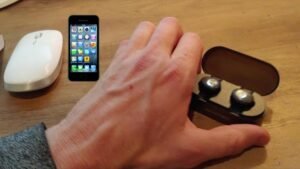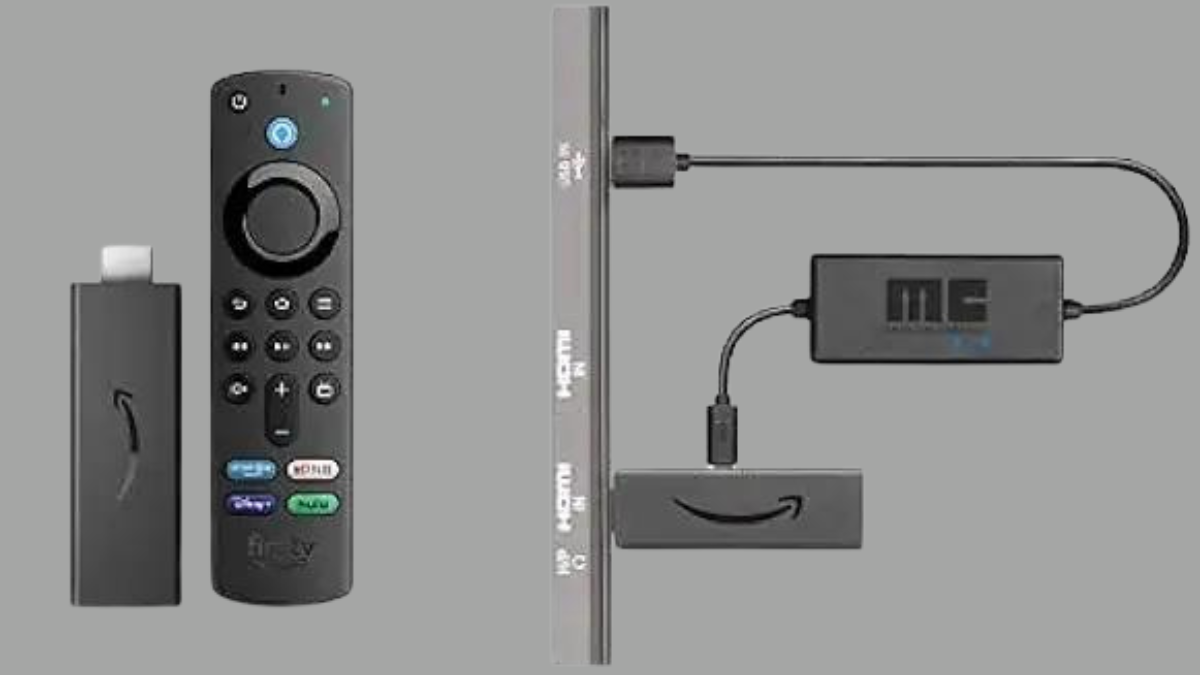
Apakah Anda bertanya-tanya tentang cara menghubungkan AirPods ke Amazon Fire TV Stick? Jika Anda memiliki sepasang AirPods, maka dimungkinkan untuk menghubungkannya ke Amazon Fire TV Stick, tapi bagaimana caranya? Dengan baik, jangan khawatir berikut adalah panduan lengkap untuk Menghubungkan AirPods ke Amazon Fire TV Stick!
Panduan cepat untuk Menghubungkan AirPods ke Amazon Tongkat TV Api apakah itu, Pertama di layar beranda Anda, Anda harus mengakses pengaturan. Sekarang Anda harus membuka pengaturan Bluetooth Anda dari sana dan kemudian menavigasi ke Tambahkan Perangkat Bluetooth.
Kemudian, Anda harus menekan tombol penyandingan yang ditempatkan di AirPods Anda, dan sekarang AirPods Anda akan terhubung ke Amazon Fire TV Stick Anda secara otomatis.
Hubungkan AirPods ke Amazon Fire TV Stick
Untuk Menghubungkan AirPods ke Amazon Fire TV Stick, Anda harus mengikuti langkah-langkah ini
Dapatkan Akses ke Pengaturan Fire TV Stick
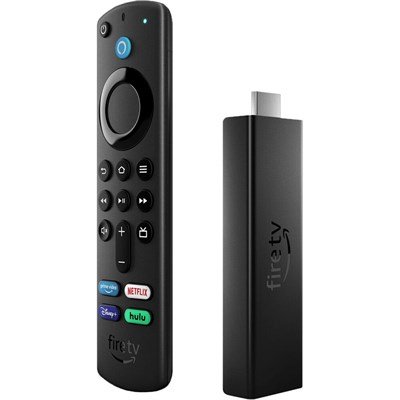
Pertama, ke Hubungkan AirPods untuk Amazon Fire TV Stick Anda harus menyalakan Fire TV Stick Anda. Setelah menyalakan perangkat Anda harus mendapatkan akses ke pengaturan Fire TV Stick Anda untuk memasangkan AirPods ke perangkat Anda. Sekarang, dari layar beranda stick fire tv, harus ada tab yang ditempatkan di bagian atas layar yang bertuliskan Pengaturan. Anda harus mengklik tab ini.
Pengaturan pemasangan Bluetooth
Setelah mendapatkan akses ke pengaturan Fire TV Stick, akan ada berbagai pilihan di layar di depan Anda. Sekarang, Anda harus menelusuri opsi pengaturan hingga Anda melihat opsi 'Pengontrol dan Perangkat Bluetooth.'
Anda harus menekan tab ini, dan kemudian semua koneksi Bluetooth Fire TV Stick Anda akan terjadi. Anda harus terus menghubungkan AirPods Anda hanya dengan memilih opsi “Perangkat Bluetooth lainnya” untuk memasangkan perangkat baru ke Amazon Fire Stick Anda.
Mode pemasangan AirPods
Di bagian belakang casing AirPod Anda, ada tombol berpasangan yang akan membukanya ke koneksi Bluetooth terdekat. Anda harus menekan tombol penyandingan ini, maka Anda harus mengaktifkan 'Tambahkan Perangkat Bluetooth' pada pengaturan Fire TV Stick Anda.
Kemudian, kedua perangkat akan terhubung dengan benar, dan itu akan ditampilkan oleh pesan atau pemberitahuan yang seharusnya muncul di layar Anda. Sekarang, sebuah opsi atau tab akan muncul dan akan disebutkan nama Apple AirPods Anda, dan sebuah suara akan keluar dari mereka, dan itu akan memverifikasinya.
Jika pesan tidak muncul dan Anda tidak mendengar konfirmasi suara apa pun untuk AirPods Anda, maka itu berarti ada masalah koneksi. Jadi, Anda hanya perlu mengulangi prosedur untuk memasangkan perangkat.
FAQ Untuk Menghubungkan AirPods ke Amazon Fire TV Stick
Cara Menghubungkan Earbud Nirkabel ke Fire TV?
TV Api Amazon: Bluetooth
Anda harus masuk ke menu Pengaturan dari layar beranda dan kemudian Anda harus memilih Pengontrol & Perangkat Bluetooth. Kemudian, Anda harus memilih Perangkat Lain, lalu Tambahkan Perangkat Baru. Sekarang, Anda harus memasukkan headphone Bluetooth Anda ke mode berpasangan dan kemudian Anda harus memilihnya saat itu muncul di layar Anda.
Apakah Amazon Fire TV memiliki Bluetooth?
Dengan baik, model Amazon Fire TV Stick dan Fire TV Cube terbaru semuanya hadir dengan fitur dan fungsi Bluetooth yang memungkinkan pengguna menghubungkan sepasang Headphone Bluetooth ke dalamnya. Untuk masuk ke Menu Opsi Bluetooth, dari Beranda Utama: Anda harus pergi ke Pengaturan > Pengontrol dan Perangkat Bluetooth> Perangkat Bluetooth lainnya.
Mengapa Amazon Fire Stick Anda tidak Dapat Dipasangkan?
Jika Anda menghadapi masalah ini, maka Anda harus me-restart Fire TV Anda. Anda dapat melakukannya hanya dengan mencabut perangkat Anda atau dengan membuka Pengaturan. Saat Anda berada di layar beranda, Anda harus menekan dan menahan tombol Beranda di remote Anda selama sekitar 10 detik. Saat Anda memiliki tujuh pengontrol yang dipasangkan, Anda harus menghapus salah satunya sebelum mencoba memasangkan yang lain. Anda harus menggunakan aplikasi Fire TV untuk memasangkan remote Anda.
Cara Memperbaiki AirPods Tidak dalam Mode Berpasangan?
Pertama, Anda harus menutup tutupnya sekitar 15 detik, maka Anda akan membukanya lagi. Dengan AirPods di dalam casing dan penutupnya terbuka, Anda harus memegang casing di dekat perangkat yang ingin Anda sambungkan. Sekarang, Anda harus mengikuti langkah-langkah instruksi, setelah itu Anda harus menguji AirPods Anda. Jika tetap saja AirPods Anda tidak berfungsi, maka Anda harus mengatur ulang AirPods.
Kesimpulan
Menghubungkan AirPods ke Amazon Fire TV Stick sangatlah mudah. Anda dapat dengan mudah melakukannya hanya dengan mengikuti petunjuk yang disebutkan di atas.